So erstellen Sie ein Projekt
GitHub Projects ist ein leistungsstarkes Planungs- und Nachverfolgungstool, mit dem Ihr Team flexible Ansichten wie Tabellen, Tafeln und Zeitachsen bietet, um Ihre Arbeit zu organisieren und das größere Bild zu sehen.
Stellen Sie sich vor, Sie möchten den Funktionsrückstand Ihres Teams an einem zentralen Ort verwalten. Dieses integrierte Tool erleichtert das Organisieren, Priorisieren und Nachverfolgen aller Elemente in einer einzelnen Ansicht.
In dieser Lerneinheit lernen Sie Folgendes:
- Erstellen eines Projekts
- Festlegen des Namens, der Beschreibung und der Infodatei Ihres Projekts
- Hinzufügen von Issues und Pull Requests zu Ihrem Projekt
Erstellen eines unternehmenseigenen Projekts
Zunächst legen wir die Grundlage, indem wir ein neues Projekt erstellen. Die Erstellung ist relativ schnell und einfach.
Wählen Sie in der oberen rechten Ecke von GitHub.com Ihr Profilfoto und dann Ihre Organisationen aus.
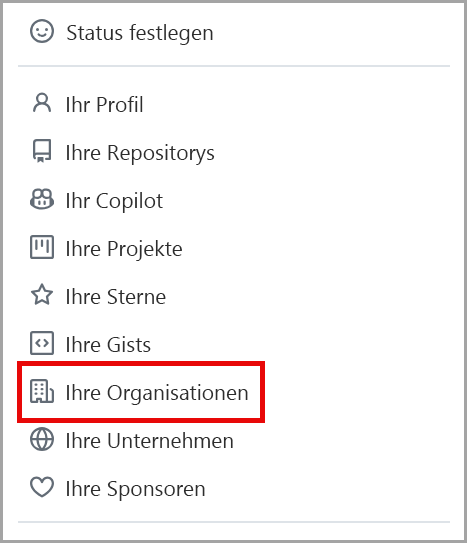
Screenshot: Dropdownmenü „Profil“, das die Optionen „Ihr Profil“, „Ihre Repositorys“, „Ihre Codespaces“, „Ihre Organisationen“ und „Ihre Unternehmen“ enthält. Die Option „Ihre Organisation“ ist hervorgehoben.
Scrollen Sie nach unten, um die Organisation für Ihr neues Projekt auszuwählen.
Navigieren Sie auf der Registerkarte Übersicht zur Registerkarte Projekte.
Wählen Sie die grüne Schaltfläche mit der Bezeichnung Neues Projekt aus.
Als Nächstes werden Sie in einem Popupelement aufgefordert, entweder eine Vorlage auszuwählen oder von Grund auf neu zu starten. Sie wählen die Option Von Grund auf neu starten und dann Tabelle aus.
Wählen Sie die grüne Schaltfläche Projekt erstellen aus.
Sie haben gerade ein Projekt erstellt!
Tipp
Sie können auch ein persönliches Projekt erstellen, indem Sie Ihr Profilfoto auswählen und zu Ihren Projekten navigieren und dann auf "Neues Projekt" klicken.
Darüber hinaus können Projekte direkt aus einem Repository erstellt werden. Dadurch wird das Repository automatisch mit dem Projekt verknüpft, obwohl das Projekt selbst weiterhin auf Organisationsebene erstellt wird und in Zukunft mit anderen Repositorys oder Projekten verknüpft werden kann.
Festlegen des Namens, der Beschreibung und der Infodatei Ihres Projekts
Lassen Sie uns Ihr Projekt auf verschiedene Arten definieren, damit Ihr Team leicht verstehen kann, was Sie verfolgen.
Navigieren Sie zu Ihrem neu erstellten Projekt, um den Namen, die Beschreibung und die Infodatei Ihres Projekts zu bearbeiten.
Wählen Sie oben rechts auf der Seite die drei Punkte zum Öffnen des Menüs und dann Einstellungen aus.
Unter Projektname bearbeiten Sie den Namen des Projekts.
Unter Kurze Beschreibung können Sie ein paar Wörter zum Projekt hinzuzufügen.
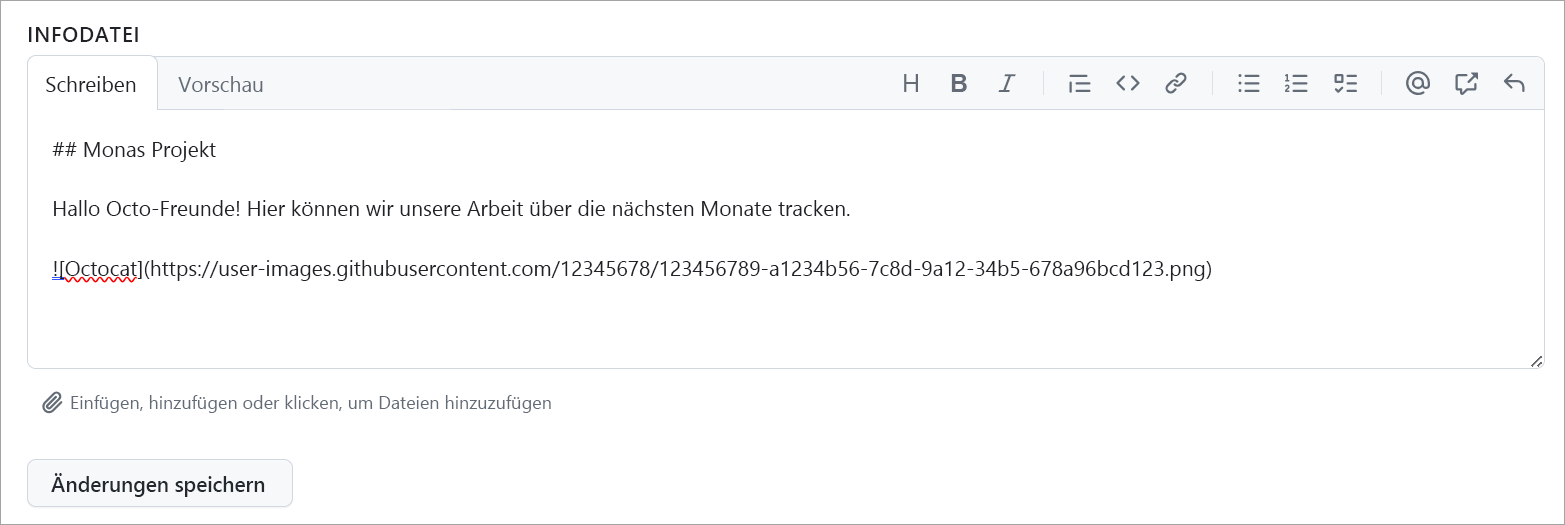
Unter Infodatei können Sie Informationen für Ihr Team hinzufügen, um zu erläutern, warum Sie dieses Projekt erstellt haben und was Sie damit erreichen möchten. Wenn Sie fertig sind, wählen Sie Änderungen speichern aus.
Hinzufügen von Issues und Pull Requests zu Ihrem Projekt
Die Möglichkeit des Hinzufügens von Issues und Pull Requests zu Ihrem Projekt macht das Tool so leistungsfähig. Mit Projekten können Sie den Status von Aufgaben erfahren, an denen Ihr Team arbeitet, um Ihre Ziele zu koordinieren und zu erreichen.
Lassen Sie uns die verschiedenen Möglichkeiten zum Hinzufügen von Issues und Pull Requests zu Ihrem Projekt durchgehen.
Hinzufügen eines vorhandenen Issues und Pull Requests
Kopieren Sie zunächst die URL eines vorhandenen Issues oder Pull Requests.
Platzieren Sie als Nächstes den Cursor in der unteren Zeile des Projekts neben +, und fügen Sie die URL Ihres Issues oder Pull Requests ein.
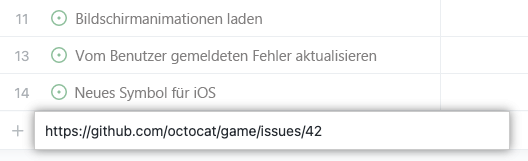
Drücken Sie die EINGABETASTE, und Ihr Issue oder Pull Request wird in Ihrem Projekt als Aufgabe angezeigt.
Suchen nach einem vorhandenen Issue und Pull Request
Sie können nach vorhandenen Issues oder Pull Requests suchen, indem Sie ein neues Element hinzufügen.
Geben Sie „#“ ein, um Repositorys zu durchsuchen. Du kannst einen Teil des Repositorynamens eingeben, um die Optionen einzugrenzen.
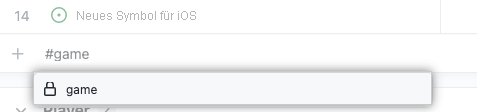
Wählen Sie das Repository aus, in dem sich der Pull Request oder das Issue befindet. Daraufhin werden Sie aufgefordert, Issues und Pull Requests zu suchen.
Beginnen Sie mit der Eingabe des Titels des Issues oder Pull Requests, um das gewünschte Issue bzw. den gewünschten Pull Request zu finden.
Wähle das Issue oder den Pull Request aus.
Massenhinzufügen von Issues und Pull Requests
Sie können Issues und Pull Requests per Massenhinzufügen zu einem vorhandenen Repository hinzufügen, um Zeit zu sparen. Dadurch können Sie schneller mit der Organisation Ihres Teams beginnen.
Wählen Sie zunächst in der unteren Zeile des Projekts + aus.
Wählen Sie Element aus Repository hinzufügen aus.
Um das Repository zu ändern, wählen Sie die Dropdownliste und dann ein Repository aus. Die Issues und Pull Requests werden aufgefüllt.
Sie können entweder alle oder diejenigen Issues oder Pull Requests auswählen, die Sie einschließen möchten.
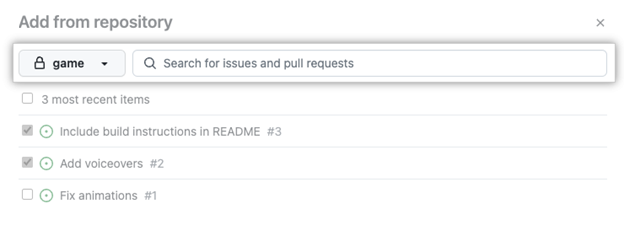
Sobald Sie bereit sind, die Issues und Pull Requests zu Ihrem Projekt hinzuzufügen, wählen Sie rechts unten die grüne Schaltfläche mit dem Titel Ausgewähltes Element hinzufügen aus.
Projektabläufe
Um die Arbeit zu optimieren, unterstützt GitHub-Projekte Standardworkflows. Dadurch können Elemente wie Probleme und Pullanforderungen automatisch zu einem Projekt hinzugefügt und mit einem Anfangsstatus wie "Todo" gekennzeichnet werden.
So aktivieren Sie einen Workflow:
- Öffnen Sie Ihr Projekt.
- Wählen Sie das Dreipunktmenü oben rechts aus, und wählen Sie "Workflows" aus.
- Wählen Sie einen Trigger wie "Element zum Projekt hinzugefügt" aus.
- Legen Sie Werte fest, z. B. Status: Todo.
- Wählen Sie Speichern und Workflow aktivieren aus.
Konvertieren von Checklistenelementen in Unterprobleme
Seit Februar 2025 unterstützt GitHub Projects das Konvertieren von Checklistenelementen in Unterprobleme. Dieses Feature erleichtert das Aufteilen von Aufgaben in kleinere, nachverfolgbare Arbeitsaufgaben – direkt aus einem Problem.
So konvertieren Sie ein Checklistenelement:
- Erstellen oder öffnen Sie ein Problem, das eine Checkliste enthält.
- Zeigen Sie mit der Maus auf das Checklistenelement.
- Klicken Sie auf das Menü "... " neben dem Element.
- Wählen Sie "In Unterproblem konvertieren" aus.
Dadurch wird ein verknüpftes Problem erstellt, das in der Ansicht "Projekte" mit seinem eigenen Status, Metadaten und der Verfolgung angezeigt wird. Teilaufgaben bieten bessere Sichtbarkeit in Bezug auf verwandte Arbeiten und ersetzen die ältere Aufgabenlistenblock-Funktion, die am 30. April 2025 eingestellt wurde.
In der nächsten Lektion erfahren Sie, wie Sie Ihr Projekt organisieren und priorisieren, um Ihre Aufgaben auf Kurs zu halten.