MongoDB zu Cosmos DB-Datenmigration
Nachdem Sie Ihren Migrationsplan überprüft haben, führen Sie die erforderlichen Schritte zum Erstellen einer Cosmos DB-Datenbank aus. Sie haben sich auch entschieden, den Azure Data Migration Service zu verwenden, um die Onlinedatenmigration abzuschließen.
In dieser Lektion führen Sie die erforderlichen Schritte aus, um sowohl eine Cosmos DB-Datenbank als auch ein Datenmigrationsprojekt zu erstellen.
Erstellen eines Azure Cosmos DB-Kontos
Hier sind die Schritte zum Erstellen eines Cosmos DB-Kontos für eine MongoDB-Migration:
- Klicken Sie im Azure-Portal auf "Ressource erstellen".
- Geben Sie in Marktplatz durchsuchenCosmos DB ein, klicken Sie auf Azure CosmosDB, und klicken Sie auf Erstellen.
- Geben Sie unter "Azure Cosmos DB-Konto erstellen" ein Abonnement, eine Ressourcengruppe und einen Kontonamen für Ihre Datenbank an.
- Wählen Sie in der APIAzure Cosmos DB für die Mongo DB-API aus.
- Wählen Sie im Speicherort einen Speicherort aus, der den Benutzern der Datenbank am besten geeignet ist.
- Aktivieren oder deaktivieren Sie Georedundanz und Multi-Region-Schreibvorgänge nach Bedarf, und klicken Sie auf "Weiter: Netzwerk".
- Wählen Sie oder erstellen Sie ein virtuelles Netzwerk und wählen Sie ein Subnetz aus.
- Wählen Sie " Zugriff über das Azure-Portal zulassen " aus, und wählen Sie optional "Zugriff von meiner IP zulassen" aus.
- Klicken Sie auf „Überprüfen und Erstellen“ und klicken Sie auf „Erstellen“.
Registrieren des Ressourcenanbieters „Microsoft.DataMigration“
Hier sind die Schritte zum Registrieren des Microsoft.DataMigration-Ressourcenanbieters:
Wählen Sie im Azure-Portal "Alle Dienste " aus, und klicken Sie auf "Abonnements".
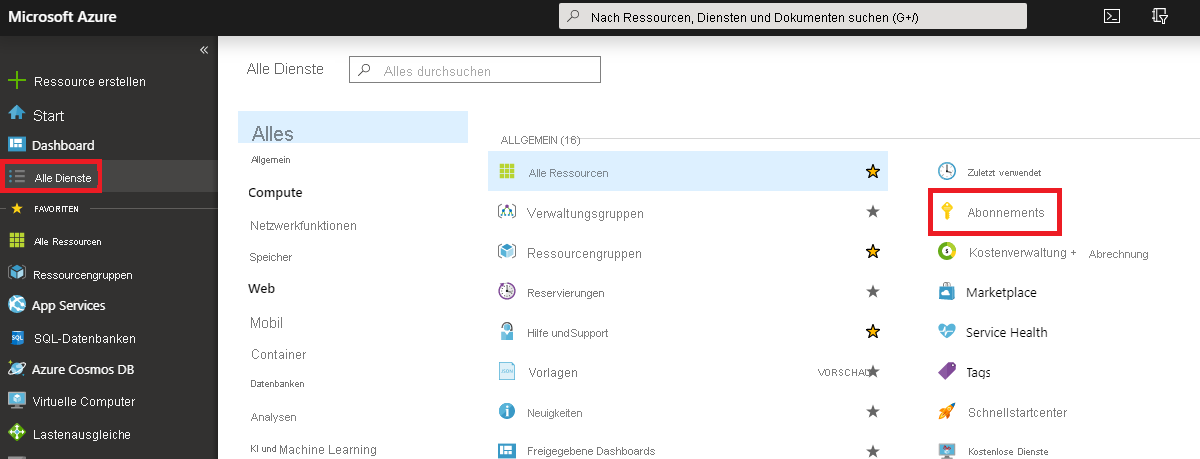
Wählen Sie Ihr Abonnement aus, und klicken Sie dann auf "Ressourcenanbieter".
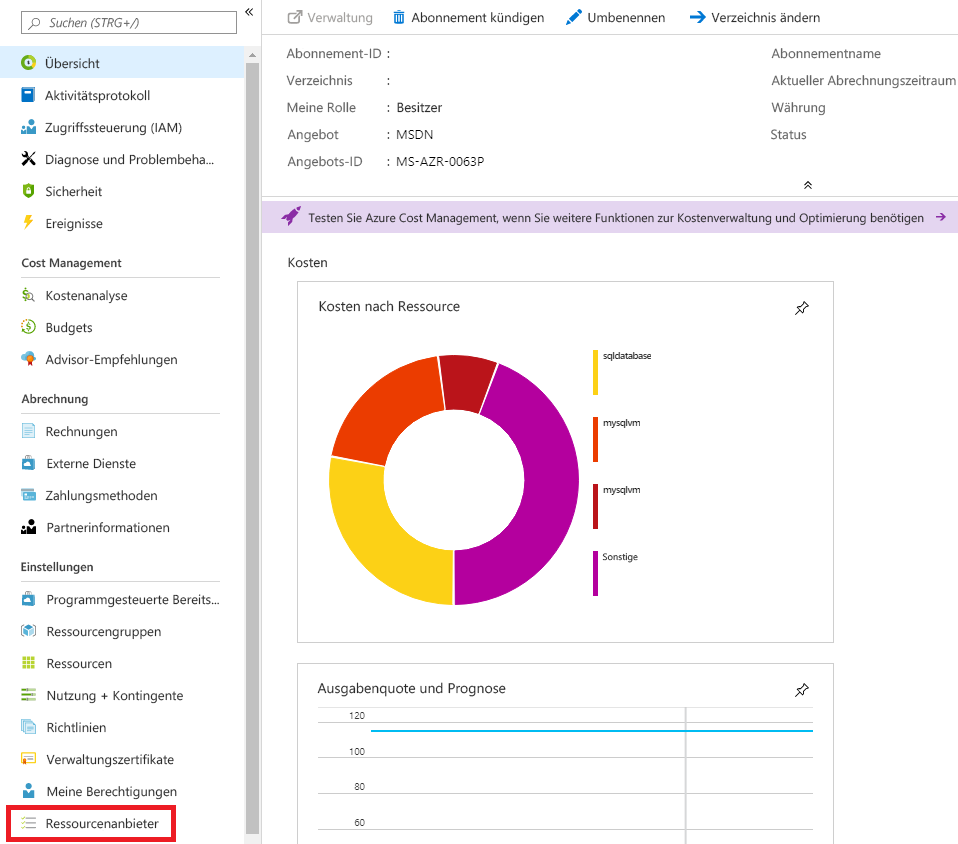
Geben Sie "DataMigration" in "Nach Name filtern" ein, und klicken Sie auf "Microsoft.DataMigration".
Klicken Sie auf "Registrieren".
Warten Sie, bis der Status registriert ist.
Migrieren einer MongoDB-Datenbank zu Cosmos DB
Hier sind die Schritte zum Migrieren der Datenbank:
Erstellen des Azure-Datenbankmigrationsdiensts
Klicken Sie im Azure-Portal auf "Ressource erstellen".
Geben Sie Datenbankmigrationsdienst im Marketplace ein, und klicken Sie auf den Azure-Datenbankmigrationsdienst.
Klicken Sie auf "Erstellen".
Geben Sie unter "Migrationsdienst erstellen" einen Dienstnamen, ein Abonnement, eine Ressourcengruppe, einen Standort, das virtuelle Netzwerk des Cosmos DB-Kontos und die Preisstufe an, und klicken Sie auf "Erstellen". Um die Für die Migration benötigte Zeit zu verringern, empfiehlt es sich, ein Premium-Preisniveau auszuwählen.
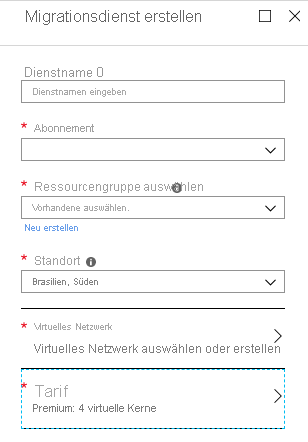
Warten Sie, bis die Bereitstellung abgeschlossen ist.
Migrationsprojekt erstellen
- Klicken Sie im Azure-Portal auf "Alle Ressourcen", und klicken Sie auf den Azure-Datenbankmigrationsdienst.
- Klicken Sie auf +Neues Migrationsprojekt.
- Geben Sie einen geeigneten Wert für den Projektnamen ein.
- Wählen Sie im Quellservertyp"MongoDB" aus.
- Wählen Sie im ZielservertypCosmos DB (MongoDB-API) aus.
- Wählen Sie bei auswahl des Aktivitätstyps die Offlinedatenmigration oder die Onlinedatenmigration entsprechend aus, und klicken Sie auf " Aktivität erstellen und ausführen".
Angeben der Quelldatenbank
- Wählen Sie in den Quelldetails den Standardmodus aus, um eine IP-Adresse oder einen Servernamen, verbindungszeichenfolgenmodus, um eine Verbindungszeichenfolge oder Daten aus Azure Storage anzugeben, um eine Sicherungsdatei in Azure Storage anzugeben.
- Geben Sie die verbleibenden Verbindungsdetails basierend auf dem ausgewählten Modus an.
- Klicken Sie auf "Speichern".
Angeben der Zieldatenbank und Ausführen der Migration
- Wählen Sie auf dem Blatt mit den Zieldetails der Migration Ihren Abonnement - und Cosmos DB-Namen aus, und klicken Sie auf " Speichern".
- Wählen Sie auf dem Blatt "Zuordnung zu Zieldatenbanken " die Quelldatenbank und die Zieldatenbank aus, und klicken Sie auf " Speichern".
- Überprüfen Sie auf dem Blatt " Sammlungseinstellung " die zu migrierenden Sammlungen, und passen Sie bei Bedarf die RU-Einstellung für jede Sammlung an, und klicken Sie auf " Speichern".
- Klicken Sie auf "Migration ausführen".
Wenn Sie eine Offlinemigration durchführen, ist die Migration jetzt abgeschlossen. Wenn Sie eine Onlinemigration durchführen, müssen Sie die Migration abschließen, wenn Sie zur Cosmos DB-Instanz der Datenbank wechseln und die Replikation von der Quelle zum Ziel beenden möchten.
Abschließen der Migration für die Onlinemigration
- Auf dem Aktivitätsbildschirm der Migration sollte der Status Wiedergeben sein.
- Stellen Sie sicher, dass die Zieldatenbank über die neuesten Änderungen aus der Quelldatenbank verfügt.
- Klicken Sie mit der rechten Maustaste auf die Migrationsaktivität, und klicken Sie auf "Fertig stellen ", um die Migration abzuschließen.