Chattranskripte und Dateidownloads zulassen
Chats können transkribiert und als Datei zum Abspeichern heruntergeladen werden. Diese Lerneinheit konzentriert sich auf diese Funktionen.
Chatkanal für Transkripte aktivieren
Einige Debitoren möchten möglicherweise eine Aufzeichnung darüber haben, was während einer Support-Sitzung passiert ist. Sie möchten die Sitzung möglicherweise für ihre Aufzeichnungen speichern oder sich in Zukunft darauf beziehen. Ein Mitarbeiter kann beispielsweise einen Link zu einer hilfreichen Website einfügen, oder er hat Informationen bereitgestellt, die der Kunde als hilfreich empfunden hat. Durch die Bereitstellung eines Transkripts zur Konversation konnte der Kunde problemlos die erforderlichen Informationen finden.
Mit Omnichannel for Customer Service können Kunden eine E-Mail-Kopie ihrer Chattranskripte herunterladen oder erhalten. Nachdem die Download‑ und E-Mail-Optionen aktiviert wurden, können Kunden während einer Chatsitzung jederzeit eine Kopie ihres Chattranskripts anfordern. Wenn sie während des Gesprächs keine Kopie anfordern, werden sie am Ende des Gesprächs daran erinnert, ein Transkript anzufordern.
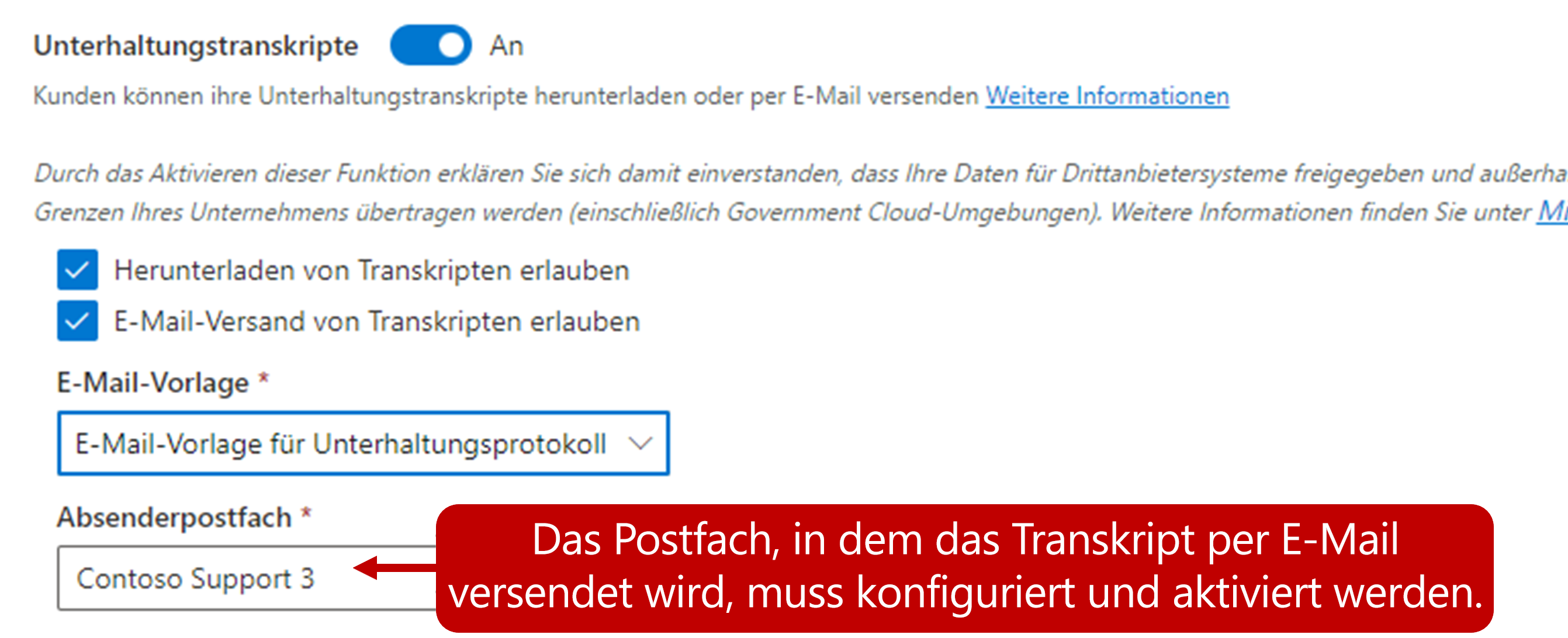
Im Abschnitt Benutzerfunktionen des Widgets Chat gibt es den Abschnitt Unterhaltungstranskripte. Die folgenden beiden Optionen sind verfügbar:
Herunterladen der Transkripte zulassen – Ermöglicht Ihren Kunden das Herunterladen des Chattranskripts.
E-Mail-Versand der Transkripte zulassen – Ermöglicht Ihren Kunden das Chattranskript als E-Mail zu senden.
Wenn E-Mail-Versand der Transkripte zulassen auf Ja festgelegt ist, müssen Sie außerdem die folgenden Informationen angeben:
E-Mail-Vorlage – Definiert, welche E-Mail-Vorlage beim Senden des Transkripts verwendet werden soll.
Verwenden Sie eine E-Mail-Vorlage, die vom Omnichannel for Customer Service bereitgestellt wird.
Ändern Sie die Vorlage, die vom Omnichannel for Customer Service bereitgestellt wird.
Erstellen Sie Ihre eigene E-Mail-Vorlage.
Ausgangspostfach – Definiert den Postfachdatensatz, der zum Senden des Transkripts verwendet wird.
Ein Postfach für den Benutzer, von dem die E-Mail empfangen wird, muss konfiguriert werden, bevor sie verwendet werden kann.
Transkripte während eines Gesprächs anfordern
Nachdem die Transkripte konfiguriert wurden, sehen Kunden unten im Chat-Widget Symbole. Diese Symbole werden verwendet, um eine E-Mail zu initiieren oder eine Kopie ihres Chattranskripts herunterzuladen. Das Transkript wird an den Kunden gesendet, wenn der Chat endet.
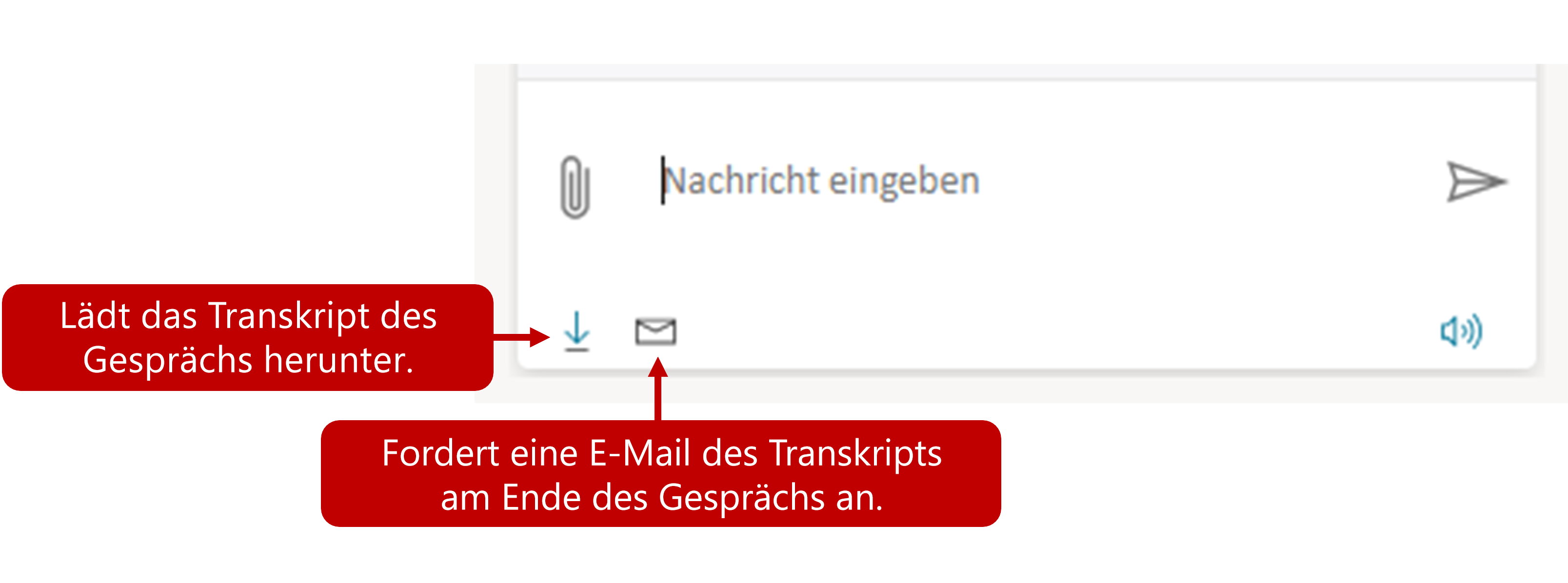
Chattranskript herunterladen – Wählen Sie das Download-Symbol am unteren Rand des Chatbildschirms aus.
Chattranskript per E-Mail senden – Wählen Sie das E-Mail-Symbol am unteren Rand des Chat-Bildschirms aus.
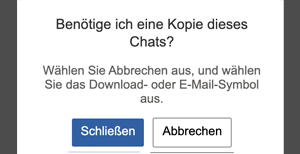
Am Ende des Chatgesprächs wird das folgende Fenster angezeigt, das den Kunden daran erinnert, dass er entweder eine Kopie seines Chattranskripts herunterladen oder eine Kopie per E-Mail an sich selbst senden kann.
Funktion zum Konfigurieren des Dateianhangs
Während eines Gesprächs müssen Mitarbeiter und Kunden sich gelegentlich unterstützende Dateien senden, um eine Lösung zu finden. Wenn ein Kunde beispielsweise beim Versuch, einen Prozess abzuschließen, einen Fehler erhält, kann er die Screenshots der Schritte und die Fehlermeldung an den Mitarbeiter senden. Der Mitarbeiter sendet dem Kunden möglicherweise ein Whitepaper oder eine schrittweise Anleitung zur Fehlerbehebung.
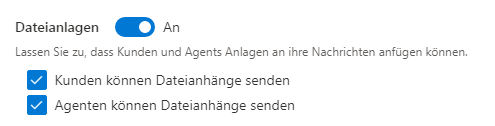
Um diese Szenarien zu unterstützen, können Organisationen Dateianhänge in einer Konversation aktivieren. Nachdem die Anhänge aktiviert wurden, können Kunden und Mitarbeiter Dateien senden, um weitere Informationen zu ihren Problemen auszutauschen. Alle übertragenen Dateien sind der Konversation zugeordnet. Wenn der Mitarbeiter, der an dem Problem arbeitet, den Chat an einen anderen Mitarbeiter überträgt, kann dieser neue Mitarbeiter auch auf die angehängten Dateien in der Konversation zugreifen.
Es gibt zwei Optionen für Dateianhänge:
Dateianlagen für Kunden aktivieren – Ermöglicht Kunden das Senden von Dateien an Mitarbeiter.
Dateianlagen für Agents aktivieren – Ermöglicht Mitarbeitern das Senden von Dateien an Kunden.
Während einer Konversation Dateien anfügen
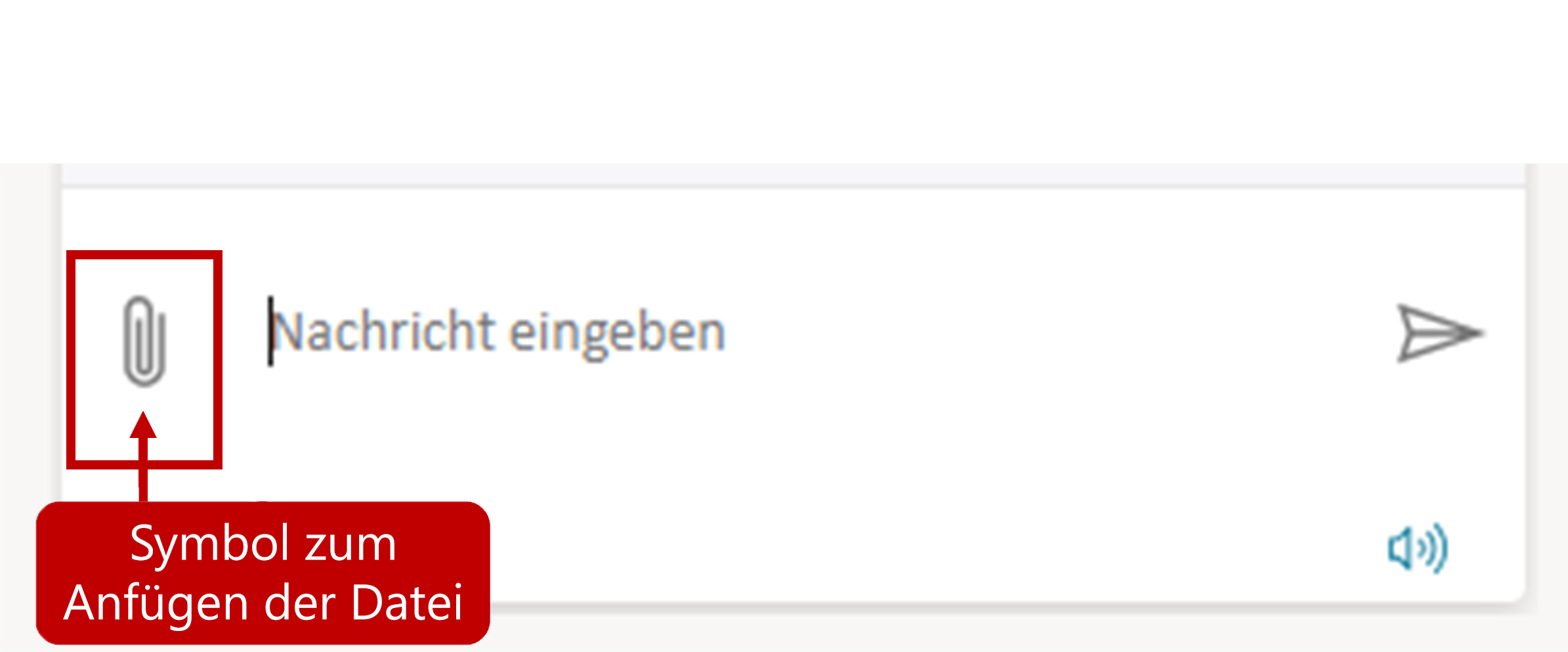
Nachdem die Dateianhänge aktiviert wurden, wird im Chat-Widget ein Anhangssymbol angezeigt. Wenn Kunden oder Mitarbeiter das Symbol auswählen, können sie die Datei auswählen, die sie anfügen möchten.
Wichtig
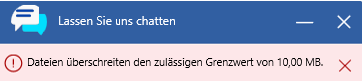
Die Dateien, die in der Konversation angefügt werden, unterliegen denselben Einschränkungen, die zum Anfügen von Dateien in Anmerkungen verwendet werden. Wenn ein Kunde versucht, einen Dateityp anzuhängen, der nicht unterstützt wird, die maximale Dateigröße überschreitet oder schädlichen Inhalt enthält, wird die Datei nicht hochgeladen. Der Kunde erhält im Chatfenster eine Nachricht, in der das Problem erläutert wird.
Die Dateigrößenbeschränkung für Anhänge und nicht unterstützte Dateitypen wird im Webclient definiert.
Weitere Informationen zu Konfigurieren von Dateigrößenbeschränkungen und nicht unterstützten Dateitypen ist verfügbar.