Nachrichtenfeldaktionen
Nachrichtenfelder ermöglichen die Echtzeitinteraktion zwischen Benutzern und Flows. Aktionen Nachrichtenfelder können sowohl zur Bereitstellung von Eingaben für Flows und zur Bereitstellung von Ausgaben für Benutzer verwendet werden.
Ausgabeaktionen
Replizieren Sie den folgenden Ablauf, der Daten aus einer Excel-Datei extrahiert und in ein Webportal einfügt, um zu untersuchen, wie die Ausgabenachrichtenfelder funktionieren.
Hinweis
Der Subflow Populate_Web_Form sollte alle Funktionen umfassen, um die Excel-Daten in das Webportal einzufügen. Für dieses Beispiel können Sie jedes Webportal nutzen, für das Sie Zugriffsrechte haben.
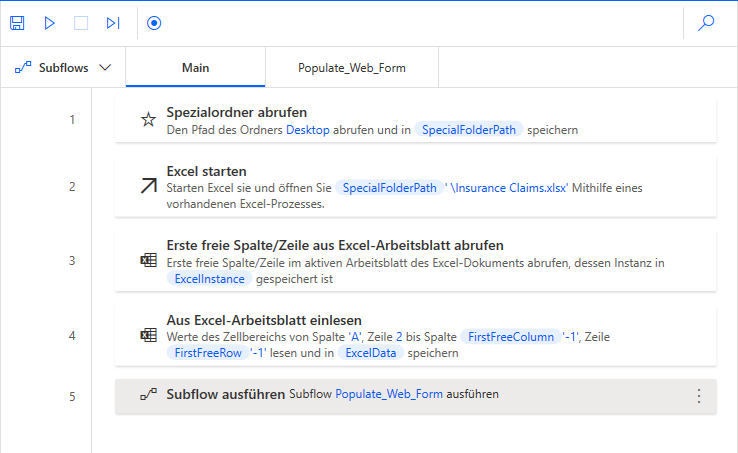
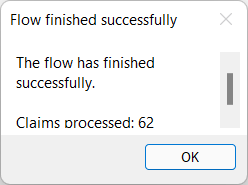
Abhängig von der Datengröße und der Schritte, die für die Verarbeitung der einzelnen Einträge benötigt werden, kann dieser Flow erheblich viel Zeit in Anspruch nehmen. Wenn der Flow beendet ist, können wir ein Nachrichtenfeld hinzufügen, das den Benutzer darüber informiert, dass der Flow erfolgreich ausgeführt wurde, und die Anzahl der bearbeiteten Ansprüche anzeigt.
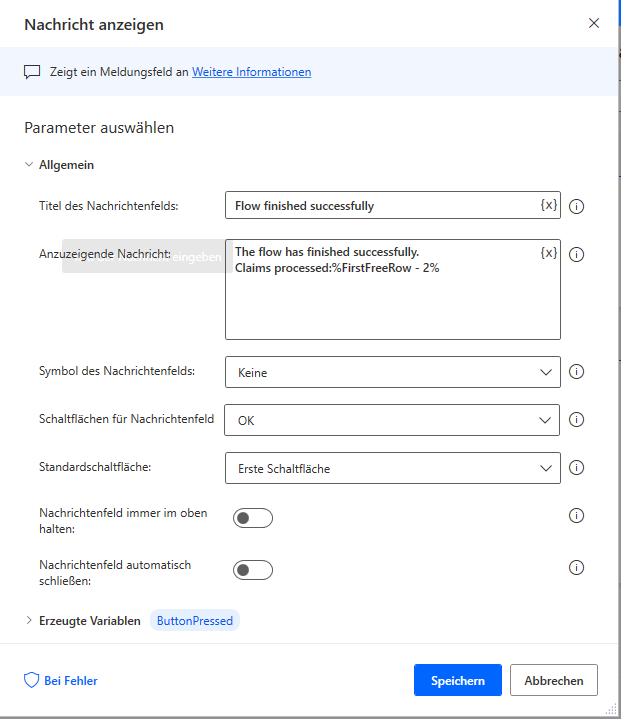
Im folgenden Screenshot können Sie untersuchen, wie die Aktion Nachricht anzeigen das beeinflusst, was der Benutzer sieht, wenn der Flow erfolgreich ausgeführt wird.
Eingabeaktionen
Die zweite Funktion von Nachrichtenfeldaktionen besteht darin, dass Benutzer Eingaben für den Flow vornehmen können.
Benutzereingaben können in vielen Formen erfolgen, wie Text, Datum und Uhrzeit, Dateien und Ordner usw. Jeder dieser Eingabetypen entspricht einer anderen Nachrichtenfeldaktion.
Betrachten Sie als Beispiel den folgenden Ablauf, der einen Dateipfad und einen mehrzeiligen Text als Eingabe vom Benutzer empfängt und die Texteingabe an die Datei anfügt.
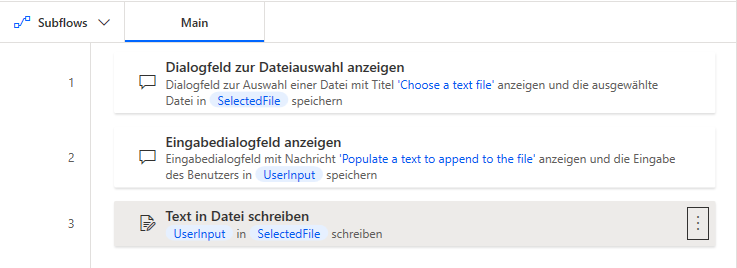
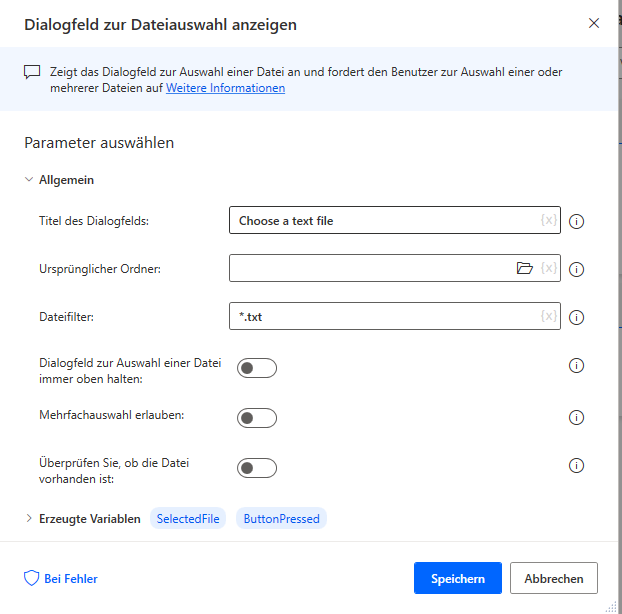
Die folgende Aktion Dialogfeld zur Auswahl einer Datei zeigt ein Dialogfeld an, in dem der Benutzer eine .txt-Datei auswählen kann.
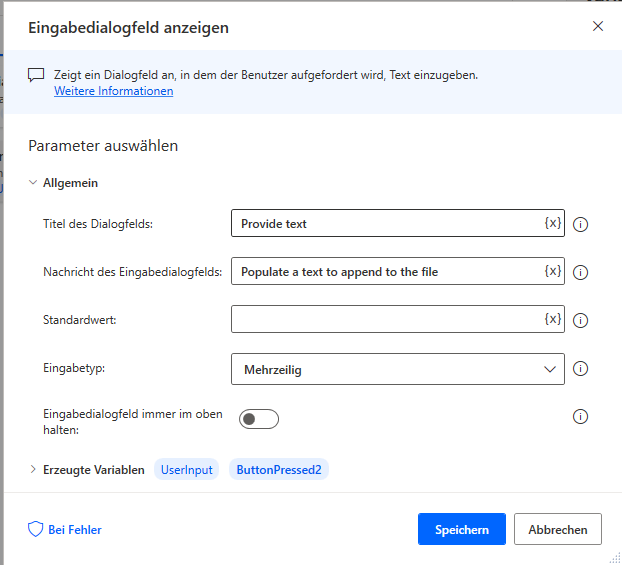
Die Aktion Eingabedialog anzeigen ist so konfiguriert, dass mehrzeiliger Text als Eingabe empfangen wird.
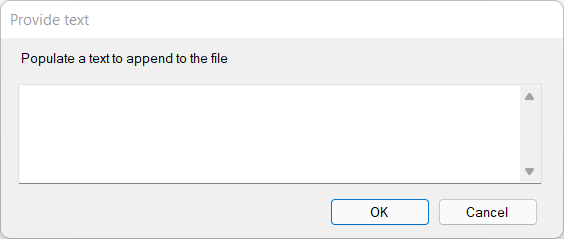
Im folgenden Screenshot wird das Dialogfeld angezeigt, das von der Aktion Eingabedialog anzeigen produziert wird.
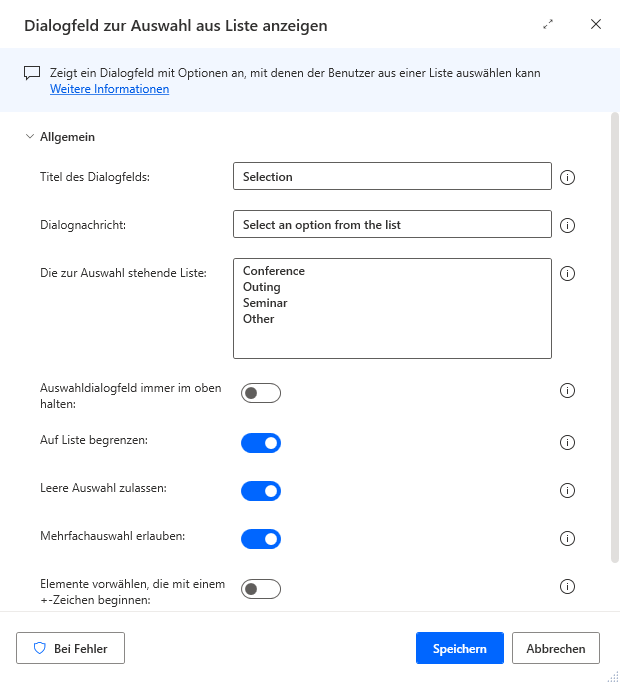
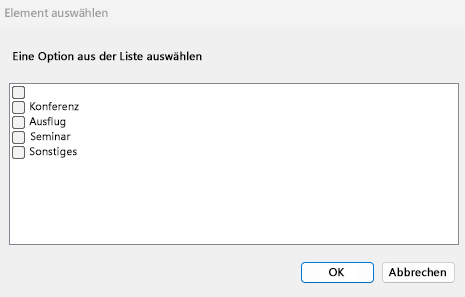
Mit der Aktion „Dialogfeld zur Auswahl aus Liste anzeigen“ können Benutzer eins oder mehrere Elemente aus der bereitgestellten Liste auswählen. Die Aktion lässt auch leere Auswahlen zu.
Benutzerdefinierte Formulare
Wie in den vorherigen Abschnitten dargestellt, können Sie die Eingabe‑ und Ausgabemeldungsfelder für Szenarien verwenden, in denen eine einzelne Eingabe bzw. Ausgabe benötigt wird.
Für Automatisierungsszenarien können jedoch eine Kombination mehrerer Eingänge und/oder Ausgänge benötigt werden. Der beste Ansatz zum Implementieren dieser Funktionen ist das Erstellen eines benutzerdefinierten Formulars.
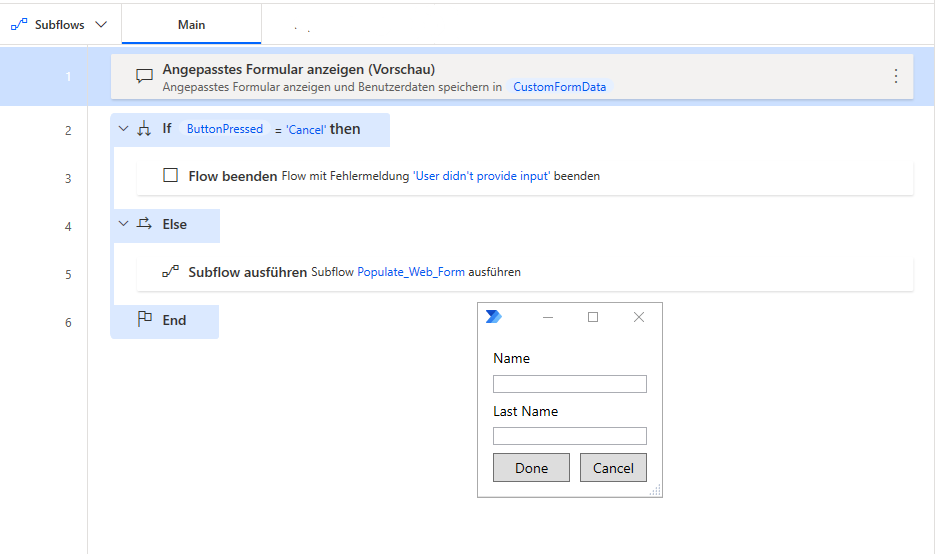
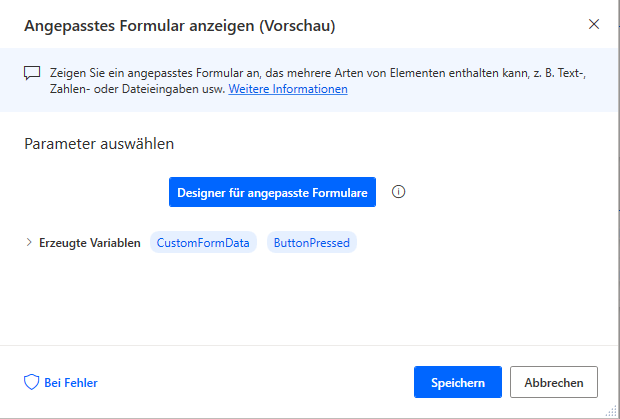
Stellen Sie die Aktion Angepasstes Formular anzeigen bereit, und klicken Sie zum Öffnen des Formulardesigners auf die Schaltfläche Benutzerdefinierter Formulardesigner, um ein benutzerdefiniertes Formular zu erstellen.
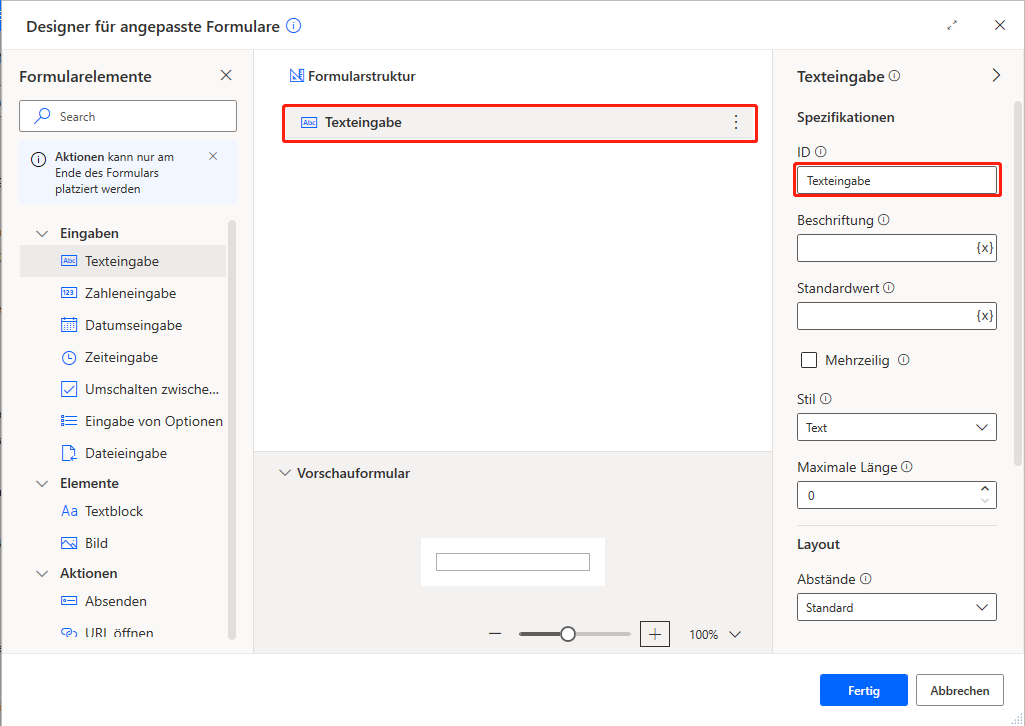
Der Designer bietet eine Vielzahl von Eingabeelementen wie Text-, Datums‑ und Dateieingaben sowie einige nicht interaktive Elemente wie Texte und Bilder.
Alle Eingabeelemente werden durch eine eindeutige ID identifiziert, die Sie verwenden können, um später in Ihrem Flow auf die bereitgestellten Daten zuzugreifen. Die Daten werden in der benutzerdefinierten Objektvariable CustomFormData gespeichert, und Sie können die folgende Notation verwenden, um darauf zuzugreifen: %CustomFormData['ElementID']%.
Abgesehen von diesen Elementen bietet der angepasste Formulardesigner Aktionen, mit denen Sie weitere Funktionen in Ihr Formular implementieren können.
Die Aktion „Absenden“ ermöglicht es Ihnen, die vom Benutzer bereitgestellten Daten zu sammeln oder sie als Schaltfläche „Abbrechen“ zu verwenden. Beim Drücken einer Aktion wird ihre eindeutige ID in der Variable ButtonPressed gespeichert. Wenn Ihr Formular viele Aktionen enthält, verwenden Sie diese Variable und Bedingungen, um für jedes Szenario ein unterschiedliches Flowverhalten zu implementieren.