System‑ und Workstation-Aktionen
Verwenden Sie in Power Automate für Desktop Flows, um eine Ihrer installierten Anwendungen mit der Aktion Anwendung ausführen zu starten. Mit dieser Aktion können Sie nicht nur Anwendungen öffnen, sondern auch Dokumente oder Dateien. Die Aktion erfordert den Anwendungspfad und die Befehlszeilenargumente. Optional können Sie auch einen Arbeitsordner festlegen. Setzen Sie den Fensterstatus der Anwendung auf Maximiert, Normal, Minimiert oder Ausgeblendet, und konfigurieren Sie die Aktion so, dass sie wartet, bis die gestartete Anwendung geladen oder abgeschlossen ist.

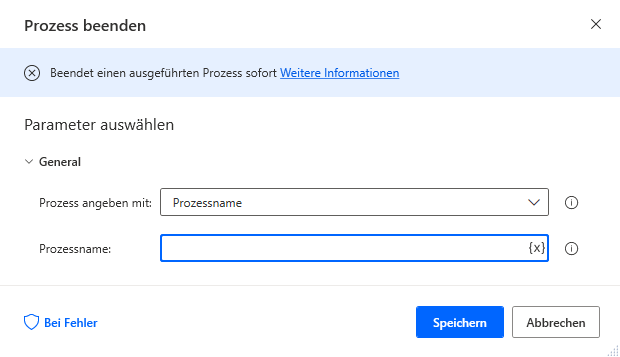
Beenden Sie mit der Aktion Prozess beenden aktuell in Windows ausgeführte Prozesse. Geben Sie den Prozess anhand des Namens oder der ID an. Für jede Auswahl muss der entsprechende Bezeichner eingegeben werden.
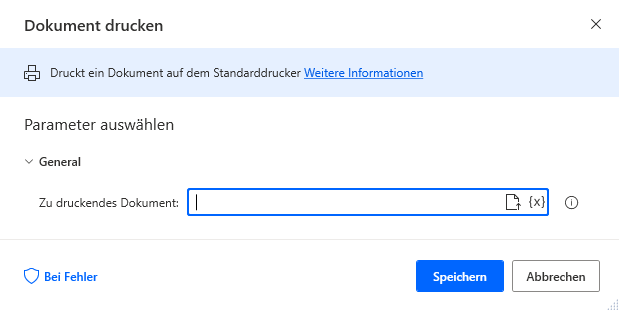
Die Aktion Dokument drucken benötigt einen Dateipfad, um das angegebene Dokument zu drucken. Für die Aktion Standarddrucker festlegen müssen Sie den Drucker aus einer Dropdownliste der erkannten Drucker auswählen und diesen dann als Standarddrucker festlegen. Die Aktion Standarddrucker abrufen ruft den Namen des Standarddruckers ab und speichert ihn in einer Variablen.
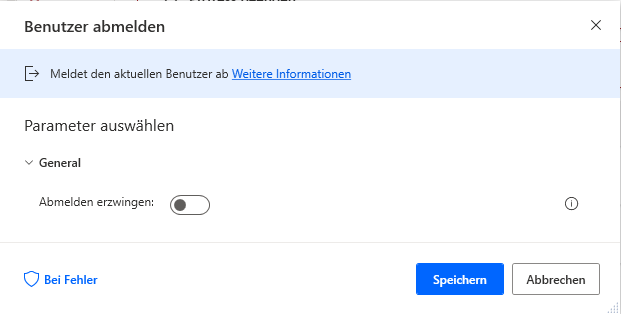
Melden Sie den aktuellen Benutzer mit der Aktion Benutzer abmelden ab. Ihnen steht die Option Abmelden erzwingen zur Verfügung, falls Anwendungen die Ausführung verhindern.
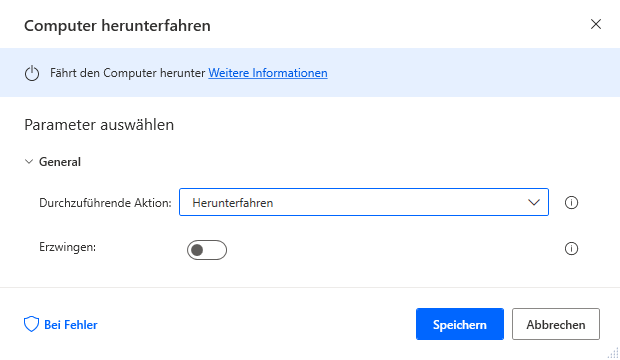
Verwenden Sie die Aktion Computer herunterfahren, um den Computer herunterzufahren, ihn neu zu starten, zu sperren oder in den Ruhezustand zu versetzen. Mit Aktivierung des Kontrollkästchens Ausgewählte Aktion erzwingen bleibt der ausgewählte Vorgang bestehen, falls Anwendungen das Herunterfahren verhindern.
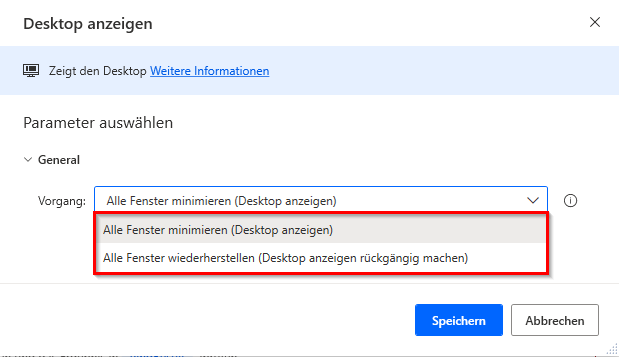
Verwenden Sie die Aktion Desktop anzeigen zum Minimieren oder Wiederherstellen aller aktuell geöffneten Fenster.
Verwenden Sie die Aktion Workstation sperren zum Sperren der Workstation, um unbefugten Zugriff zu verhindern. Diese Aktion enthält keine bearbeitbaren Eigenschaften.
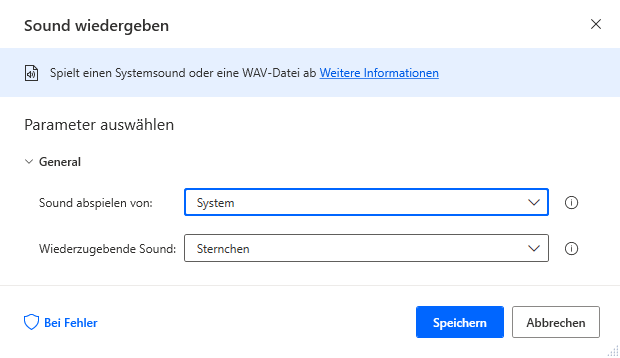
Verwenden Sie die Aktion Sound wiedergeben, um jederzeit während des Flows einen Sound wiedergeben zu können. Stellen Sie die Aktion so ein, dass ein bestimmter Systemsound oder eine WAV-Datei abgespielt wird. Wenn Sie eine WAV-Datei auswählen, müssen Sie den Dateipfad eingeben.
Löschen Sie mit der Aktion Papierkorb leeren dauerhaft alle Inhalte des Papierkorbs. Diese Aktion enthält keine bearbeitbaren Eigenschaften.
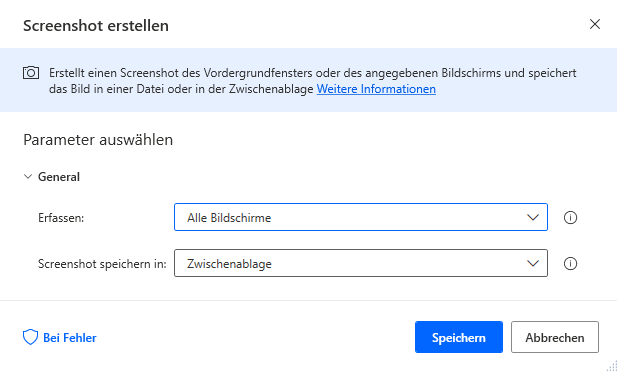
Erstellen Sie mit der Aktion Screenshot erstellen einen Screenshot des angegebenen Bildschirms, aller Bildschirme oder nur des Vordergrundfensters. Kopieren Sie die Bilddatei in die Zwischenablage oder speichern Sie sie in einer Datei. Geben Sie einen Pfad und ein Bildformat an, um den Screenshot in einer Datei zu speichern.
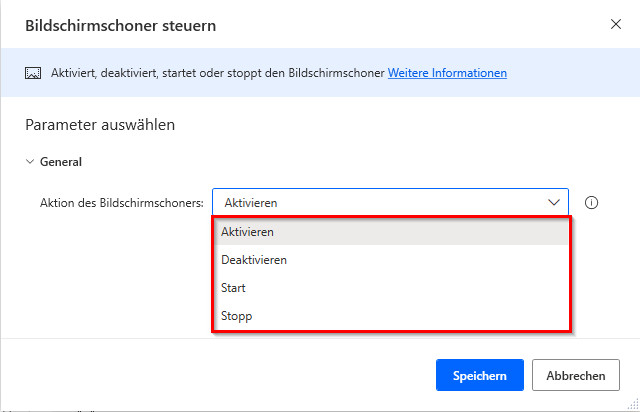
Aktivieren, deaktivieren, starten oder stoppen Sie den Bildschirmschoner mit der Aktion Bildschirmschoner steuern.
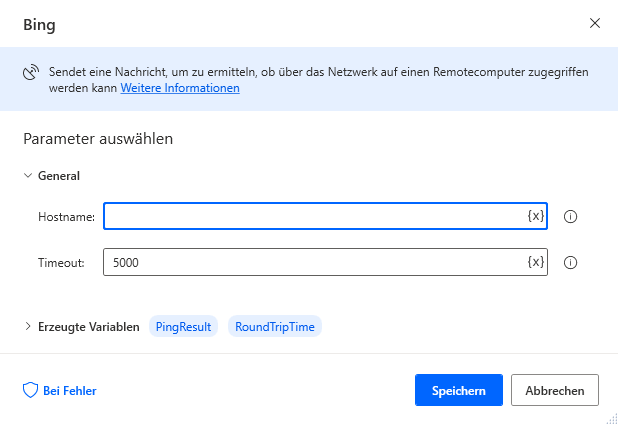
Verwenden Sie zum Pingen eines Remotecomputers die Aktion Pingen. Geben Sie den Remotecomputer mit Namen oder IP und einem konfigurierbaren Zeitlimit an. Das Ergebnis und die Roundtrip-Zeit werden in separaten Variablen gespeichert.
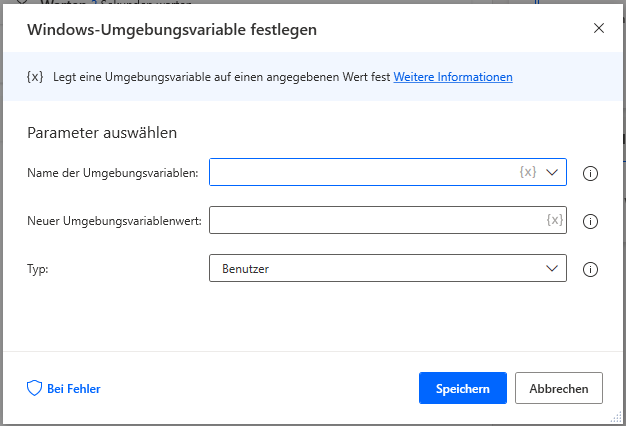
Legen Sie mit der Aktion Windows-Umgebungsvariable festlegen Windows-Umgebungsvariablen fest. Geben Sie eine Umgebungsvariable, einen einzustellenden Wert und einen Typ (Benutzer oder System) an. Die Aktion Windows-Umgebungsvariable abrufen ruft den Wert des angegebenen Variablennamens ab und speichert ihn in einer Variablen. Die Aktion Windows-Umgebungsvariable löschen löscht die Variable mit dem angegebenen Namen und Typ.
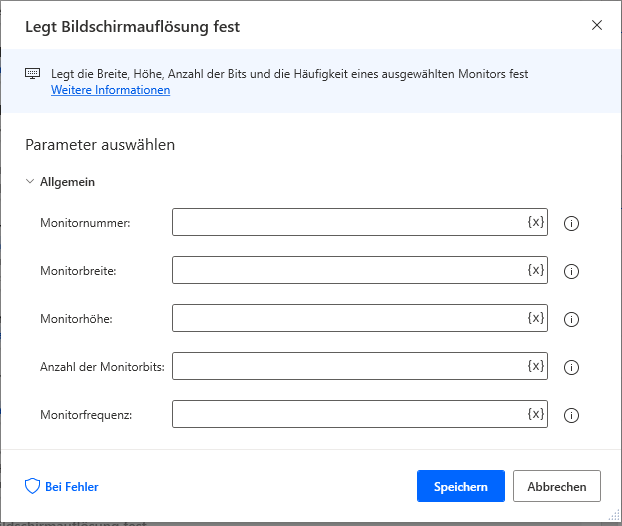
Legen Sie mit der Aktion Bildschirmauflösung festlegen Breite, Höhe, Anzahl der Bits und Häufigkeit des angegebenen Monitors fest. Die Aktion Bildschirmauflösung abrufen ruft die oben genannten Einstellungen für den angegebenen Monitor ab und speichert sie in separaten Variablen.