Übung – Textaktionen
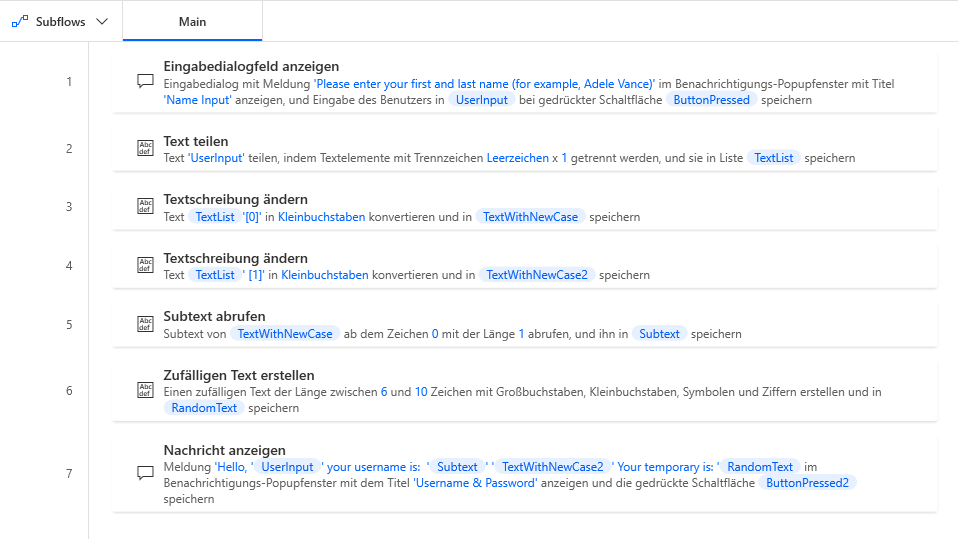
In dieser Übung entwickeln Sie einen Flow, der den Benutzer zur Eingabe seines Vor‑ und Nachnamens auffordert. Der Flow generiert dann einen Benutzernamen, indem der erste Buchstabe des Vornamens des Benutzers verwendet wird, der in Kleinbuchstaben an seinen Nachnamen angefügt wird. Anschließend generiert das System ein temporäres Kennwort nach dem Zufallsprinzip und zeigt dem Benutzer die Ausgabe an.
Aufgaben
Im Rahmen dieser Übung erstellen Sie einen Flow für folgende Aufgaben:
Einen Benutzer auffordern, seinen Vor‑ und Nachnamen einzugeben
Die zwei Namen in separate Textzeichenfolgen teilen
Die beiden Zeichenfolgen in Kleinbuchstaben ändern
Den ersten Buchstaben des Vornamens abrufen
Ein Kennwort nach dem Zufallsprinzip generieren
Eine Nachricht mit dem Benutzernamen und dem Kennwort anzeigen
Schritte
Fügen Sie die Aktion Eingabedialog anzeigen hinzu.
Legen Sie die Eigenschaft Input dialog title auf Namenseingabe und die Eigenschaft Input dialog message auf Geben Sie Ihren Vor‑ und Nachnamen ein (zum Beispiel Adele Vance) fest. Diese Aktion zeigt eine Meldung an, die den Benutzer zur Eingabe auffordert.
Fügen Sie die Aktion Text teilen hinzu, um den Vor‑ und Nachnamen in zwei separate Textzeichenfolgen zu teilen. Geben Sie im Feld Der zu teilende Text %UserInput% ein.
Fügen Sie die Aktion Textschreibung ändern hinzu.
Geben Sie im Feld Zu konvertierender Text %TextList[0]% ein.
Geben Sie mit dem Index einer Listentypvariablen das erste Element der Liste an, bei dem es sich um den Vornamen handelt. Legen Sie die Eigenschaft Convert to auf Kleinbuchstaben fest.
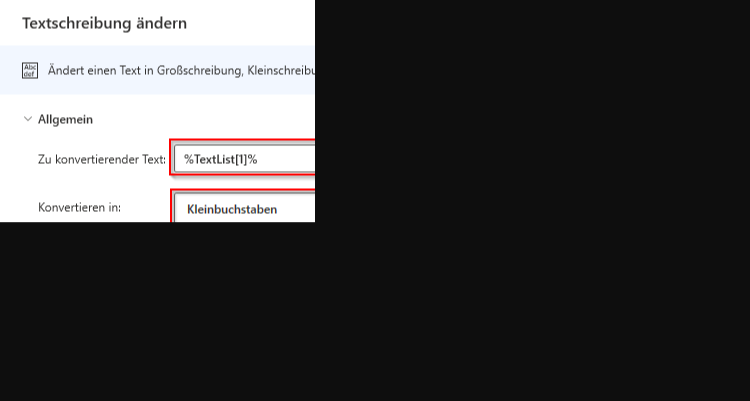
Fügen Sie eine weitere Aktion Textschreibung ändern hinzu. Legen Sie diesmal die Eigenschaft Text to convert auf %TextList[1]% fest, sodass Sie auf den Nachnamen verweisen.
Legen Sie die Eigenschaft Convert to erneut auf Kleinbuchstaben fest.
Die Ausgabe wird in einer anderen Variablen als bei der vorherigen Aktion Textschreibung ändern gespeichert.
Fügen Sie die Aktion Subtext abrufen hinzu, um das erste Zeichen des Vornamens abzurufen.
Geben Sie im Feld Ursprünglicher Text %TextWithNewCase% ein (die Variable, bei der der Vorname in Kleinbuchstaben gespeichert ist).
Legen Sie im Abschnitt Startindex die Option Zeichenposition auf 0 fest.
Legen Sie im Abschnitt Länge die Option Anzahl der Zeichen auf 1 fest. Diese Einstellung ruft das erste Zeichen der Textzeichenfolge ab.
Um ein zufälliges Kennwort zu generieren, fügen Sie die Aktion Zufälligen Text erstellen hinzu. Die Eigenschaften der Aktion können auf ihren Standardwerten belassen werden.
Fügen Sie die Aktion Nachricht anzeigen hinzu, die ein Nachrichtenfeld mit dem neuen Benutzernamen und dem Kennwort anzeigt. Geben Sie im Feld Titel des Nachrichtenfelds Benutzername und Passwort und im Feld Anzuzeigende Nachricht den folgenden Inhalt ein:
Hello, %UserInput%, your username is: %SubText%%TextWithNewCase2% Your temporary password is: %RandomText%
Der Benutzername (erster Buchstabe des Vornamens, kombiniert mit dem Nachnamen) wird angezeigt und das Ergebnis der Aktion Zufälligen Text generieren wird als Passwort des Benutzers angezeigt.
Der abgeschlossene Flow sollte der folgenden Abbildung entsprechen.