Übung: Verwenden von Profilen
In dieser Übung verwenden Sie Profile zum Erstellen, Verwalten und Wechseln zwischen VS Code-Konfigurationen. Außerdem erfahren Sie, wie Sie Profile verwenden, um Ihre Konfigurationen für andere Personen freizugeben. Sie erstellen ein benutzerdefiniertes Profil speziell für die Remotearbeit mit der Remote-SSH-Erweiterung.
Neues Profil erstellen
Öffnen Sie Visual Studio Code.
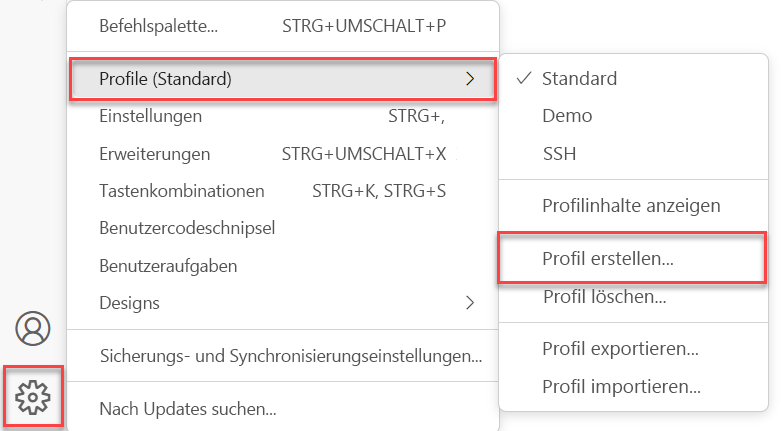
Wählen Sie das Zahnradsymbol in der unteren linken Ecke des Fensters aus, um das Menü Verwalten zu öffnen.
Zeigen Sie mit der Maus auf den Menübefehl Profile (Standard).
Wählen Sie Profil erstellen aus.
Benennen Sie das Profil Remote SSH.
Lassen Sie Kopieren von auf Keine festgelegt.
Klicken Sie auf das Zahnradsymbol, um das Symbol für das Profil zu ändern. Sie können ein beliebiges Symbol auswählen.
Übernehmen Sie die Standardwerte für alle anderen Optionen.
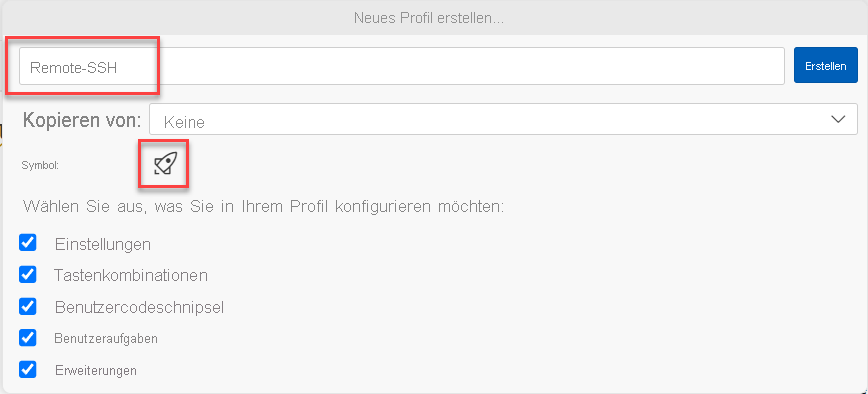
Klicken Sie auf Erstellen.
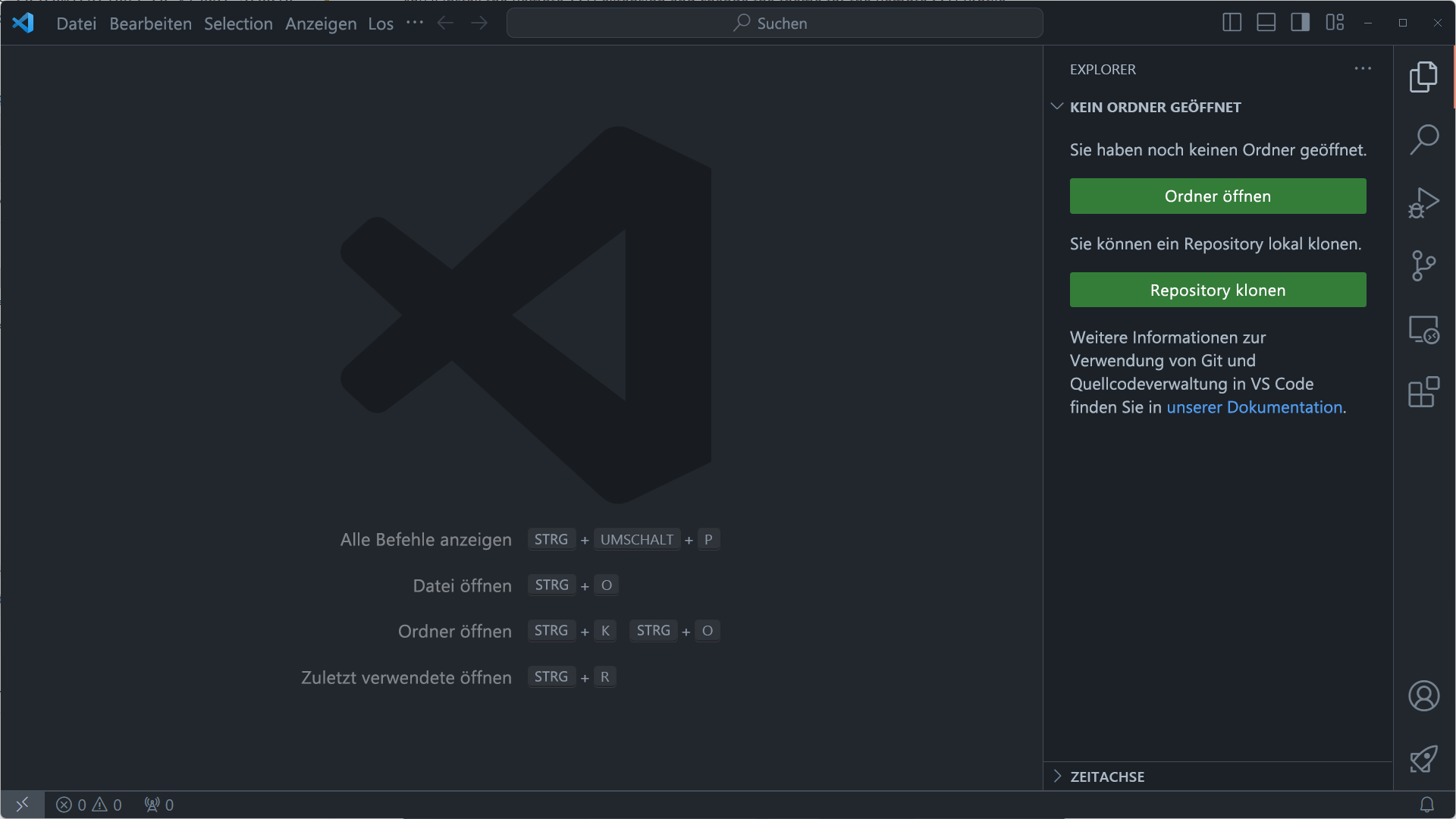
Beobachten Sie, wie VS Code neu geladen wird. Es vermittelt den Eindruck einer Neuinstallation, da jegliche Erweiterungen fehlen und das standardmäßige dunkle Design angezeigt wird. Wenn Sie Anpassungen an VS Code vorgenommen haben, stellen Sie sicher, dass sie intakt bleiben. Sie können jederzeit wieder zu Ihrem Standardprofil zurückkehren.
Konfigurieren des Profils
Installieren Sie die Remote – SSH-Erweiterung, und ändern Sie das Design für das Remote-SSH-Profil.
Installieren der Remote – SSH-Erweiterung
- Wählen Sie auf der linken Navigationsleiste (Aktivitätsleiste) das Symbol Erweiterungen aus.
- Suchen Sie nach Remote SSH.
- Wählen Sie in der Erweiterung Remote – SSH die Option Installieren aus.
Ändern des Designs
- Wählen Sie in der Aktivitätsleiste das Symbol Erweiterungen aus.
- Suchen Sie nach GitHub.
- Wählen Sie Installieren aus.
- Wählen Sie das Design GitHub dunkel abgeblendet aus.
Erhöhen des Zooms
- Öffnen Sie die Benutzereinstellungen mithilfe von STRG+Komma oder Cmd+Komma.
- Geben Sie in das Suchfeld zoom ein.
- Legen Sie Fenster: Zoomfaktor auf 3 fest.
- Schließen Sie die Registerkarte Einstellungen.
Verschieben der Randleiste nach rechts
Öffnen Sie die Befehlspalette, und wählen Sie Primäre Randleistenposition umschalten aus.
Die Randleiste für Ihren Editor befindet sich jetzt auf der rechten Seite.
Exportieren eines Profils
Sie können Profile exportieren, um sie für andere Personen freizugeben. Dieses Feature dient auch zum Sichern Ihrer Profile.
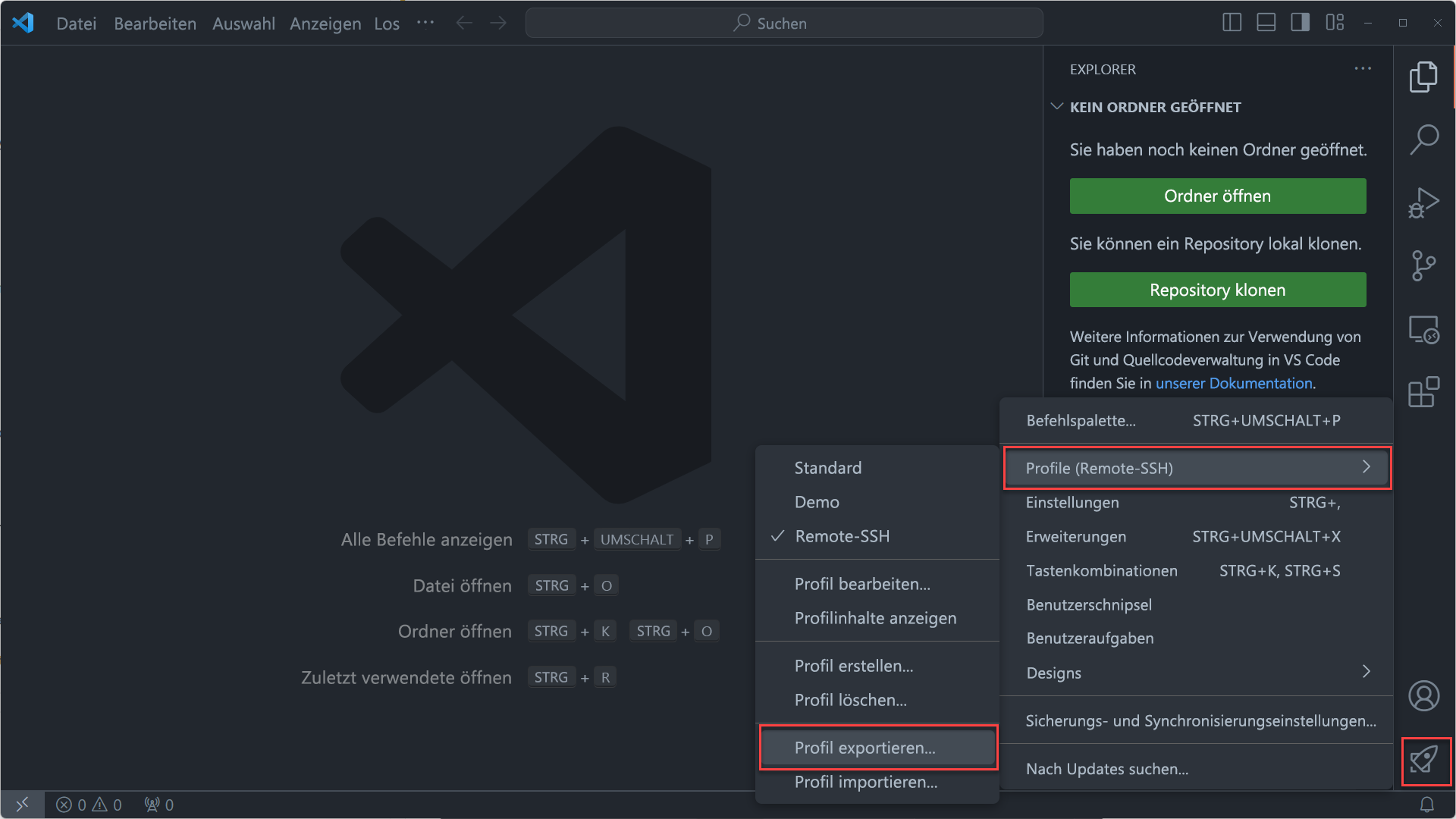
Wählen Sie das benutzerdefinierte Symbol in der unteren rechten Ecke des Fensters aus, um das Menü Verwalten zu öffnen.
Zeigen Sie mit der Maus auf den Menübefehl Profile (Remote SSH).
Wählen Sie Profil exportieren aus.
Akzeptieren Sie die Standardauswahl, und wählen Sie Exportieren aus.
Klicken Sie auf Lokal.
Speichern Sie die Datei als remote-ssh-profile in Ihrem Ordner Dokumente.
Ein Profil löschen
- Wählen Sie das Zahnradsymbol (oder das benutzerdefinierte Symbol, das Sie ausgewählt haben) in der unteren linken Ecke des Fensters aus, um das Menü Verwalten zu öffnen.
- Zeigen Sie mit der Maus auf den Menübefehl Profile (Remote SSH).
- Klicken Sie auf Profil löschen.
- Klicken Sie auf Remote SSH.
- Wählen Sie OK aus.
Ihr Standardprofil wird wiederhergestellt, und das Remote-SSH-Profil wird gelöscht.
Importieren eines Profils
Sie können Profile für andere Personen freigeben, indem Sie sie die exportierte Profildatei senden. Sie können dieses Feature auch verwenden, um ein Profil aus einer Sicherung wiederherzustellen.
Wählen Sie das Zahnradsymbol in der unteren linken Ecke des Fensters aus, um das Menü Verwalten zu öffnen.
Zeigen Sie mit der Maus auf den Menübefehl Profile (Standard).
Klicken Sie auf Profil importieren.
Wählen Sie Datei auswählen aus.
Wählen Sie die zuvor exportierte Datei remote-ssh-profile aus.
Das Profil wird in die VS Code-Randleiste geladen, sodass Sie auswählen können, welche Elemente aus dem Profil importiert werden sollen. In diesem Fall möchten Sie alles importieren.
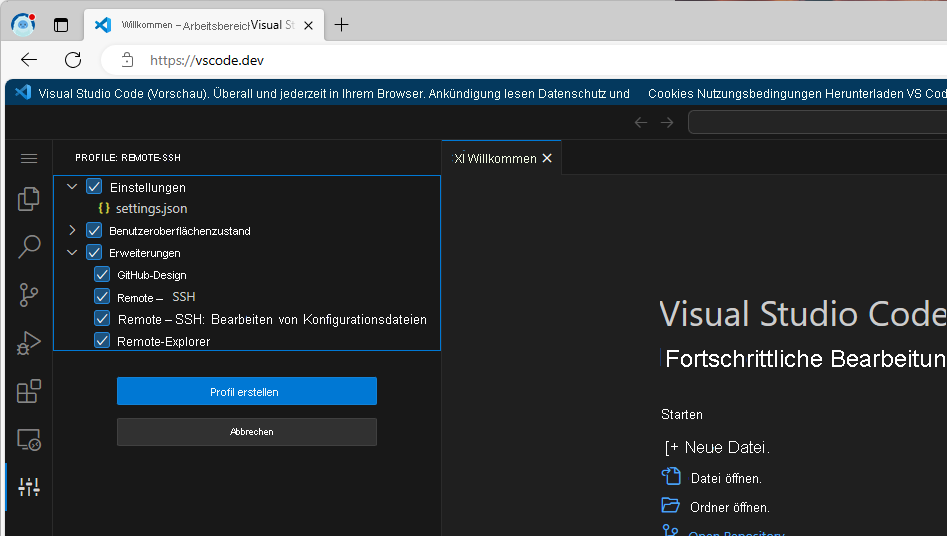
Wählen Sie Profil erstellen aus.
Klicken Sie auf Erstellen.
VS Code importiert das Profil und wendet es an. Das Design GitHub Dunkel abgeblendet wird jetzt angewendet, und die Randleiste wird auf der rechten Seite des Editors positioniert (anstelle der standardmäßigen linksseitigen Position). Unter Erweiterungen wird die Remote – SSH-Erweiterung installiert. Remote – SSH: Die Bearbeitung von Konfigurationsdateien und Remote-Explorer-Erweiterungen wird zusammen mit der Remote-SSH-Erweiterung installiert.
In dieser Übung haben Sie gelernt, wie Sie Profile in VS Code erstellen, verwalten und freigeben. Außerdem haben Sie erfahren, wie Sie Profile verwenden, um Ihre Konfigurationen für andere Personen freizugeben.
Im nächsten Abschnitt erfahren Sie mehr über die Einstellungssynchronisierung, ein Feature, mit dem Sie Ihre Einstellungen auf mehreren Computern synchronisieren können.