Was ist die Einstellungssynchronisierung?
Mit der Einstellungssynchronisierung können Sie Ihre VS-Codekonfigurationen (z. B. Einstellungen, Schlüsselbindungen und installierte Erweiterungen) auf Ihren Computern freigeben, damit Sie immer mit Ihrem bevorzugten Setup arbeiten.
Wie funktioniert die Einstellungssynchronisierung?
Für die Einstellungssynchronisierung ist eine Anmeldung mit Ihrem Microsoft- oder GitHub-Konto erforderlich. Nachdem Sie sich angemeldet haben, können Sie auswählen, welche Einstellungen auf Ihren Computern synchronisiert werden sollen. Sie können auswählen, ob alle oder nur einige synchronisiert werden sollen.
Nachdem Sie die Einstellungssynchronisierung aktiviert haben, werden Ihre Einstellungen in die Cloud hochgeladen und immer synchronisiert, wenn Sie Änderungen daran vornehmen. Es ist nicht erforderlich, Einstellungen manuell zu synchronisieren oder zu speichern, wenn Sie die Einstellungssynchronisierung verwenden.
Hier sind die Einstellungen, die mit der Einstellungssynchronisierungsfunktion automatisch synchronisiert werden:
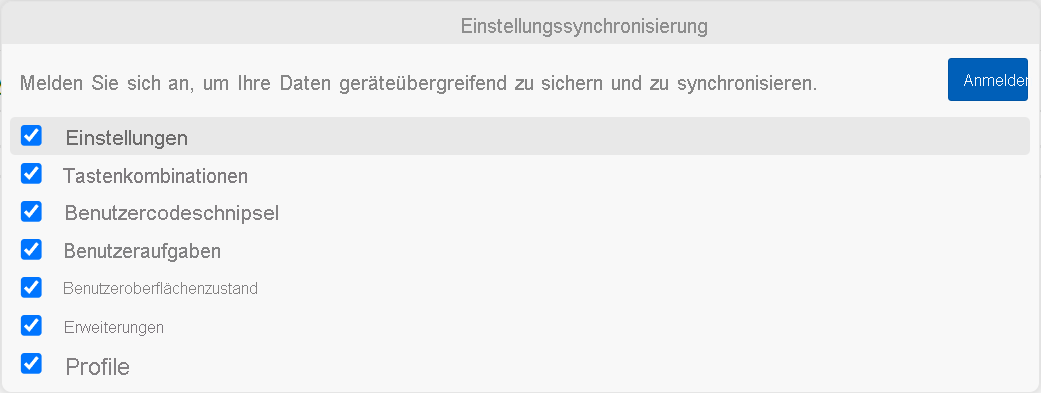
Einstellungen: Alle Einstellungen in VS Code, die Sie konfiguriert haben, wie zum Beispiel das Erhöhen der Schriftgröße oder das Formatieren Ihres Codes beim Speichern einer Datei. Sie finden diese Einstellungen, indem Sie "Einstellungen" auswählen: "Benutzereinstellungen in der Befehlspalette öffnen".
Tastenkombinationen: Alle benutzerdefinierten Tastenkombinationen, die Sie in VS Code konfiguriert haben. Sie finden diese Tastaturzuordnungen, indem Sie " Einstellungen" auswählen: Tastenkombinationen in der Befehlspalette öffnen.
Benutzerausschnitte: Alle benutzerdefinierten Codeausschnitte, die Sie für bestimmte Sprachen erstellt haben. Sie finden diese Codeausschnitte, indem Sie Codeausschnitte auswählen: Konfigurieren von Benutzerausschnitten in der Befehlspalette.
Benutzeraufgaben: Aufgaben, die Sie in VS Code konfiguriert haben, um Skripts auszuführen und Prozesse für vorhandene Build- und Lintingtools zu starten. Sie finden diese Benutzeraufgaben, indem Sie "Aufgaben konfigurieren" in der Befehlspalette auswählen.
Ui-Status: Alle Anpassungen, die Sie an der VS-Code-Benutzeroberfläche vorgenommen haben, z. B. die Position der Aktivitätsleiste oder die Sichtbarkeit der Statusleiste.
Erweiterungen: Alle Erweiterungen, die Sie in VS Code installiert haben. Sie finden diese Erweiterungen, indem Sie Erweiterungen auswählen: Installierte Erweiterungen in der Befehlspalette anzeigen.
Profile: Alle Profile, die Sie in VS Code erstellt haben. Sie finden diese Profile, indem Sie in der Befehlspalette Profile: Profil wechseln auswählen.
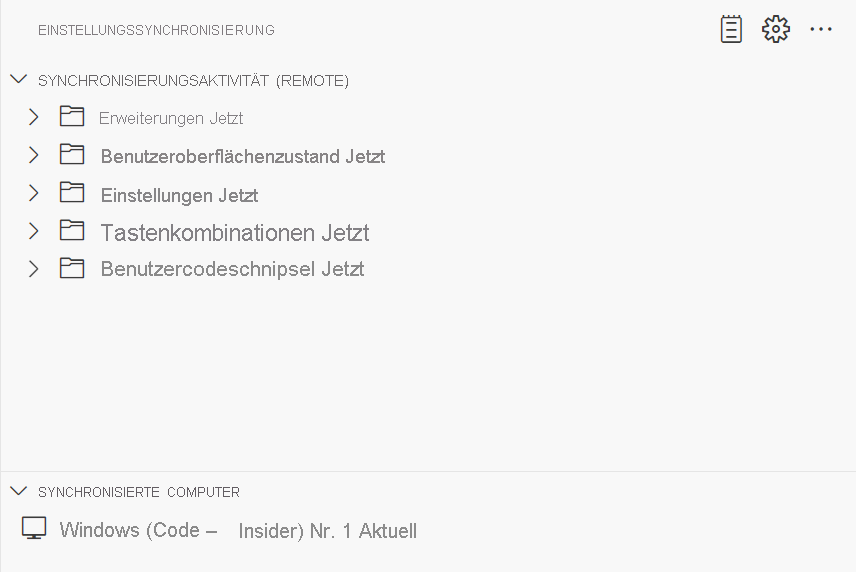
Das Anzeigen von Informationen, z. B. welche Einstellungen synchronisiert wurden und wann Ihre Einstellungen zuletzt synchronisiert wurden, kann hilfreich sein.
Nachdem Sie die Einstellungssynchronisierung aktiviert haben, ist die Explorer-Ansicht „Einstellungensynchronisierung” in VS Code verfügbar. Sie können darauf zugreifen, indem Sie die Befehlspalette öffnen und "Einstellungen synchronisieren" auswählen: Synchronisierte Daten anzeigen.
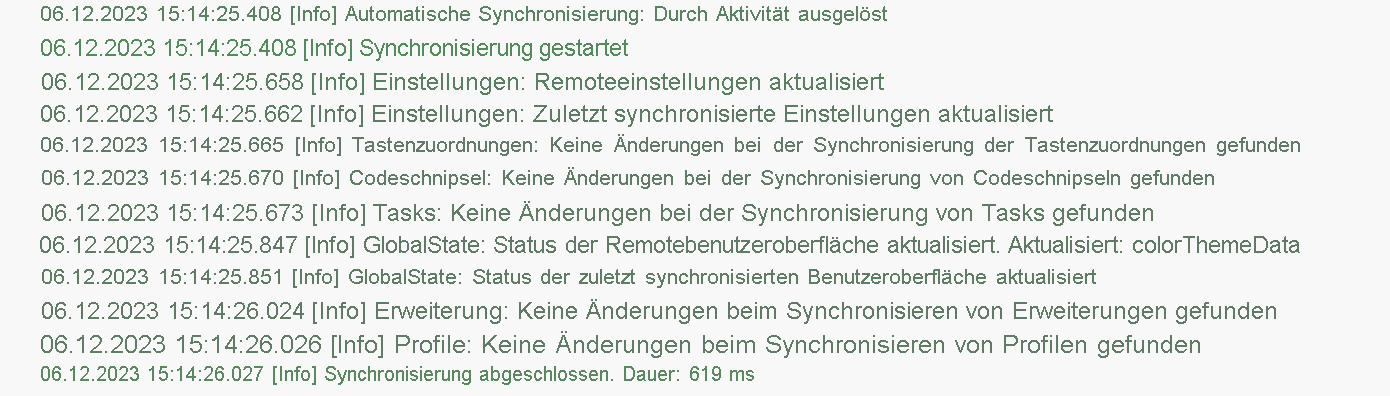
Darüber hinaus können Sie " Einstellungen synchronisieren" auswählen: "Protokoll in der Befehlspalette anzeigen". Wenn Sie diese Option auswählen, wird der untere Bereich geöffnet, in dem der neueste Synchronisierungsstatus für jedes Element angezeigt wird, das Sie mithilfe der Einstellungssynchronisierung synchronisiert haben.
Wie kann ich meine Einstellungen auf einem neuen Computer wiederherstellen?
Wenn Sie Ihre Einstellungen aus der Cloud auf einem neuen Computer oder einer neuen Instanz von VS Code wiederherstellen möchten, können Sie dies tun, indem Sie sich bei Einstellungssynchronisierung mit dem Konto anmelden, das Sie zum Synchronisieren Ihrer Einstellungen verwendet haben. Sie erhalten die gleiche Benutzeroberfläche, die Sie beim erstmaligen Anmelden bei der Einstellungssynchronisierung geöffnet hatten, sodass Sie an diesem Punkt entscheiden können, welche Einstellungen Sie aus der Cloud synchronisieren möchten.
Wenn Sie Konfigurationsänderungen an VS Code vorgenommen haben, die sich von den Einstellungen in der Cloud unterscheiden, werden Sie aufgefordert, auszuwählen, welche Einstellungen Sie behalten möchten. Sie können die Einstellungen aus der Cloud oder die Einstellungen auf Ihrem lokalen Computer beibehalten. In beiden Fällen werden nur die Einstellungen ersetzt, die in Konflikt standen.
Wie ändere ich, was ich synchronisiert habe?
Sie können die Synchronisierung ändern, indem Sie die Befehlspalette öffnen und "Einstellungen synchronisieren: Konfigurieren" auswählen. Mit diesem Befehl wird dieselbe Benutzeroberfläche geöffnet, die Sie beim Anmelden bei der Einstellungssynchronisierung verwendet haben, sodass Sie auswählen können, welche Einstellungen synchronisiert werden sollen.
Wie kann ich die Synchronisierung beenden?
Sie können die Synchronisierung beenden, indem Sie die Befehlspalette öffnen und "Einstellungen synchronisieren" auswählen: Deaktivieren. Dieser Befehl beendet die Synchronisierung Ihrer Einstellungen mit der Cloud. Sie können es jederzeit wieder aktivieren, indem Sie im Befehlsmenü Einstellungssynchronisierung: Aktivieren auswählen.
Durch das Deaktivieren der Einstellungssynchronisierung werden Ihre synchronisierten Daten nicht aus der Cloud gelöscht.
Wie lösche ich meine synchronisierten Daten aus der Cloud?
Sie können Ihre synchronisierten Daten aus der Cloud löschen, indem Sie die Befehlspalette öffnen und "Einstellungen synchronisieren" auswählen: Synchronisierte Daten anzeigen. Mit diesem Befehl wird die Explorer-Ansicht der Einstellungssynchronisierungs geöffnet. Wählen Sie dort die drei Punkte und dann " Daten in der Cloud löschen" aus.
In der nächsten Übung aktivieren Sie „Einstellungen synchronisieren” und erfahren, wie Sie Ihre synchronisierten Daten verwalten und Ihre Einstellungen auf einem neuen Computer wiederherstellen.