Übung: Erkunden der Synchronisierung von Einstellungen
In dieser Übung aktivieren Sie „Einstellungen synchronisieren” und erfahren, wie Sie Ihre synchronisierten Daten verwalten und Ihre Einstellungen auf einem neuen Computer wiederherstellen.
Die Möglichkeit zum Synchronisieren von Einstellungen ist in Remoteentwicklungsszenarien wichtig, da sich ihre VS Code-Konfiguration von der Konfiguration des lokalen Computers unterscheidet, wenn Sie eine Verbindung mit einer Remoteumgebung herstellen. Wenn Sie die Einstellungssynchronisierung verwenden, können Sie Ihre Einstellungen ganz einfach in der Remoteumgebung wiederherstellen.
Einstellungssynchronisierung aktivieren
Wählen Sie das Profilsymbol und dann Sicherungs- und Synchronisierungseinstellungena us.
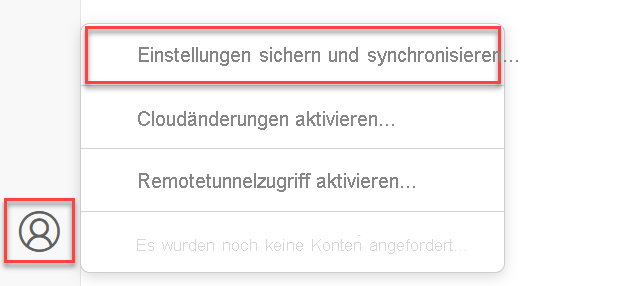
Übernehmen Sie im Dialogfeld Einstellungssynchronisierung die Standardauswahl, und wählen Sie Anmelden aus.
Wählen Sie entweder GitHub oder Microsoft als Kontoanbieter aus, und melden Sie sich dann mit Ihren Kontoanmeldeinformationen an.
Schließen Sie den Autorisierungsfluss ab, um sich vollständig bei der Einstellungssynchronisierung in VS Code anzumelden.
Anzeigen synchronisierter Daten
Öffnen Sie die Befehlspalette, indem Sie die F1-TASTE drücken, und wählen Sie dann Einstellungen synchronisieren: Synchronisierte Daten anzeigen.
Vergewissern Sie sich, dass alle angepassten Einstellungsgruppen auf Ihrem Computer angezeigt wird. Sie können auch sehen, wann die einzelnen Einstellungen zuletzt mit der Cloud synchronisiert wurden.
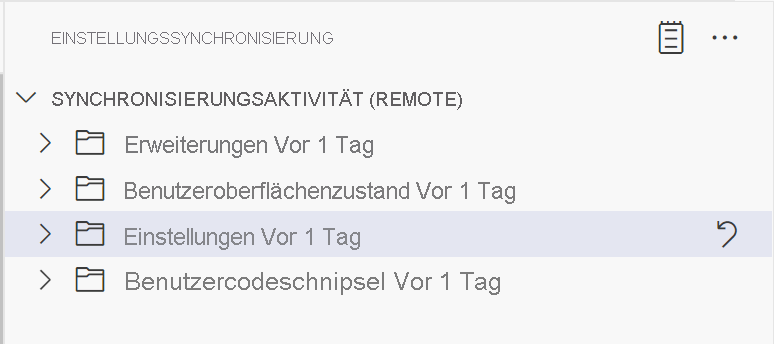
Das Einstellungssynchronisierungsprotokoll bietet eine weitere Möglichkeit, den Status der Einstellungssynchronisierung anzuzeigen.
Änderung an Ihren Einstellungen vornehmen
Öffnen Sie die Benutzereinstellungen, indem Sie Einstellungen: Benutzereinstellungen öffnen in der Befehlspalette auswählen.
Geben Sie in das Suchfeld Aktivitätsleiste ein.
Ändern Sie die Einstellung für Workbench > Aktivitätsleiste: Position> in oben.
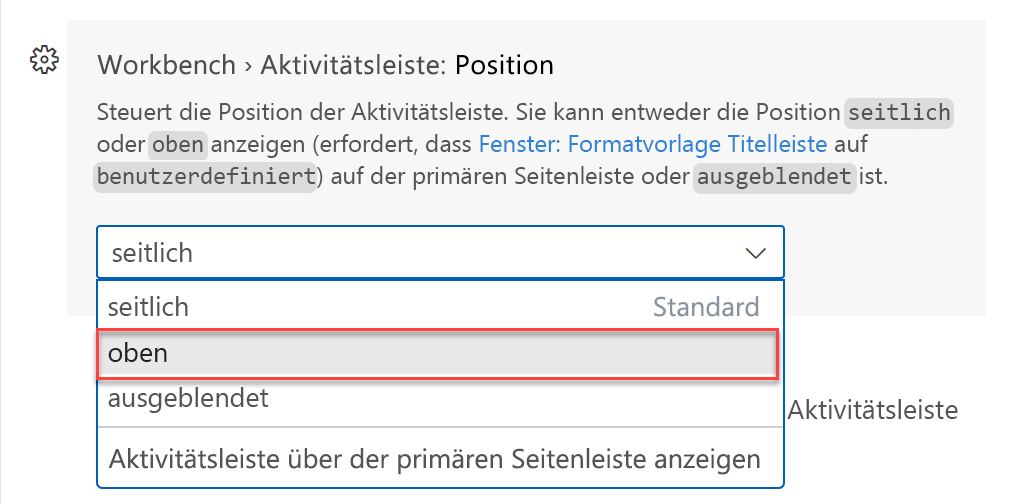
Vergewissern Sie sich, dass Ihre Aktivitätsleiste oben auf der Randleiste statt daneben angezeigt wird.
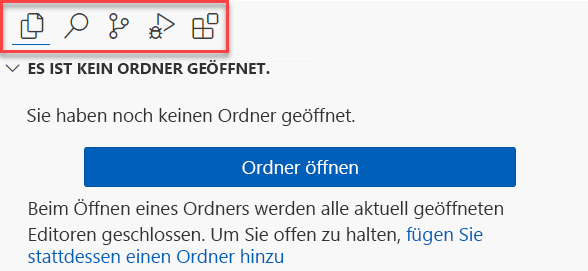
Klicken Sie auf das Symbol Erweiterungen in der Aktivitätsleiste.
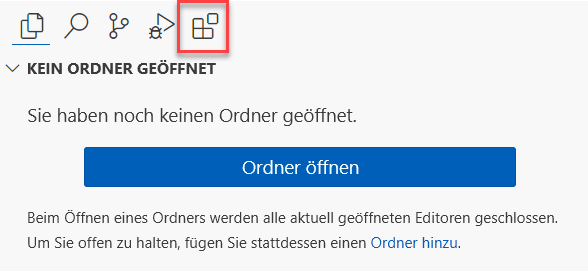
Suchen Sie die Erweiterung „Dev Containers“ und installieren Sie sie.
Synchronisierungseinstellungen
Standardmäßig synchronisiert VS Code Ihre Einstellungen automatisch, wenn Sie Konfigurationsänderungen vornehmen. Sie können Einstellungen jedoch jederzeit manuell synchronisieren.
Öffnen Sie die Befehlspalette, indem Sie die F1-TASTE drücken, und wählen Sie dann Einstellungen synchronisieren: Jetzt synchronisieren.
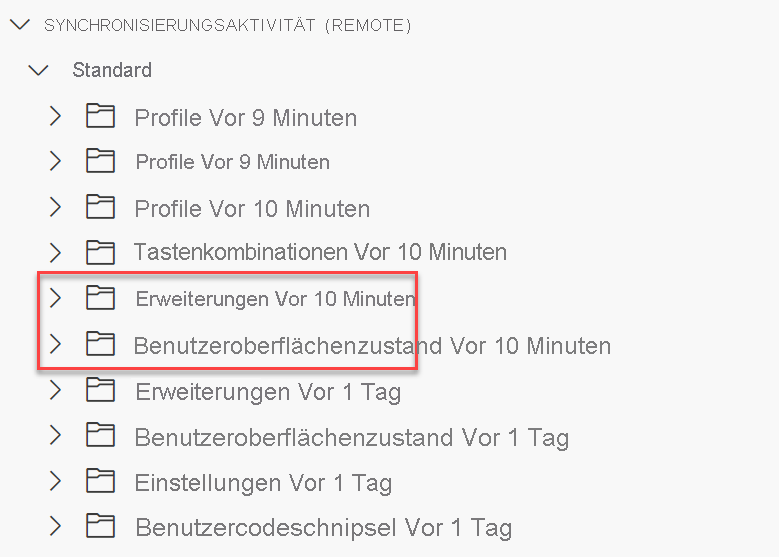
Dieser Befehl synchronisiert Ihre Einstellungen mit der Cloud. Sie können überprüfen, ob Ihre Einstellungen synchronisiert wurden, indem Sie die Ansicht der Einstellungssynchronisierungsaktivitäten erneut öffnen.
Wiederherstellen von Einstellungen auf einem neuen Computer
In diesem Abschnitt stellen Sie Ihre Einstellungen auf einem neuen Computer wieder her. Für diese Übung verwenden Sie Visual Studio Code für das Web (vscode.dev). Diese kostenlose, VS Code-Erfahrung ohne Installation wird vollständig in Ihrem Browser ausgeführt, sodass Sie Quellcoderepositorys schnell und sicher durchsuchen und einfache Codeänderungen vornehmen können. Weitere Informationen zu VS Code für das Web finden Sie in der Dokumentation.
Da VS Code für das Web eine einfache Umgebung ist, mit der Sie Dateien schnell in einem Browser bearbeiten können, funktionieren in dieser Umgebung nicht alle Erweiterungen.
- Öffnen Sie eine neue Browserregisterkarte, und navigieren Sie zur Seite vscode.dev.
- Wählen Sie das Profilsymbol und dann Sicherungs- und Synchronisierungseinstellungena us.
- Übernehmen Sie im Dialogfeld Einstellungssynchronisierung die Standardauswahl, und wählen Sie Anmelden aus.
- Wählen Sie entweder GitHub oder Microsoft als Kontoanbieter aus, und melden Sie sich dann mit Ihren Kontoanmeldeinformationen an.
- Schließen Sie den Autorisierungsfluss ab, um sich vollständig bei der Einstellungssynchronisierung in VS Code anzumelden.
Ihr Editor ist jetzt mit den gleichen Einstellungen wie ihr lokaler Computer konfiguriert. Sie können überprüfen, ob Ihre Einstellungen synchronisiert wurden, indem Sie die Ansicht der Einstellungssynchronisierungsaktivitäten erneut öffnen. Beachten Sie, dass das Profil, das Sie in der vorherigen Übung erstellt haben, jetzt im browserbasierten Editor verfügbar ist.
In dieser Übung haben Sie gelernt, wie Sie „Einstellungen synchronisieren” aktivieren und Ihre Einstellungen auf einem neuen Computer wiederherstellen. In der nächsten Übung erfahren Sie, wie Sie Remoteumgebungen für eine angepasste Remoteentwicklung kombinieren.