Übung: Einrichten Ihrer Umgebung
In dieser Übung erfahren Sie, wie Sie Ihre Umgebung einrichten und Ihr erstes polyglottes Notebook ausführen.
Einrichten der Umgebung
Es gibt drei Dinge, die Sie benötigen, um polyglotte Notebooks zu verwenden: Visual Studio Code, die neueste .NET-Runtime und eine Visual Studio Code-Erweiterung.
- Installieren von Visual Studio Code
- Installieren Sie die neueste .NET-Runtime
- Installieren Sie die Erweiterung Polyglotte Notebooks in Visual Studio Code. Sie können auch die Erweiterung auswählen und installieren.
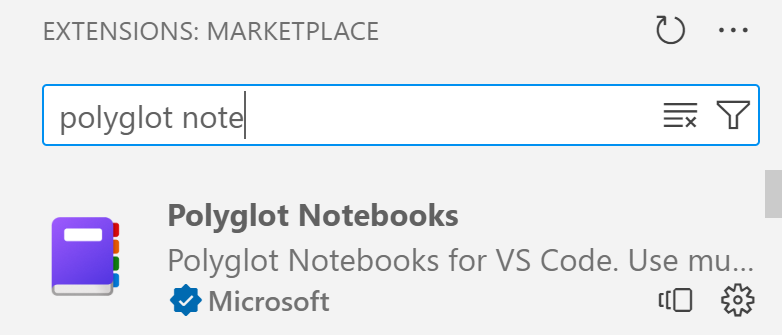
Herzlichen Glückwunsch! Sie haben erfolgreich alle Tools installiert, die Sie benötigen, um mit dem Erstellen von Notebooks mit Polyglotte Notebooks zu beginnen.
Erstellen und Ausführen eines Notebooks
Als Nächstes erstellen Sie Ihr erstes Notebook und lernen, sowohl mit Text als auch mit Code zu arbeiten.
Geben Sie in der Befehlspalette Polyglot ein, und wählen Sie den Befehl Polyglottes Notebook: Neues leeres Notebook erstellen.

Hinweis
Wenn Sie es zum ersten Mal ausführen, wird möglicherweise unten rechts eine Meldung angezeigt, die mit Installing .NET Interactive... beginnt. Keine Angst, das ist normal.
Ihnen wird die Auswahl des Dateiformats DIB oder IPYNB angezeigt. Wählen Sie IPYNB
Als Nächstes werden Sie aufgefordert, eine Standardsprache auszuwählen. Wählen Sie C# aus. Jetzt wird ein Notebook mit einer Codezelle erstellt.
Geben Sie in der Codezelle den Code ein. Wählen Sie zum Ausführen des Codes das Symbol Ausführen neben der Zelle aus.
Console.WriteLine("Hello from Polyglot");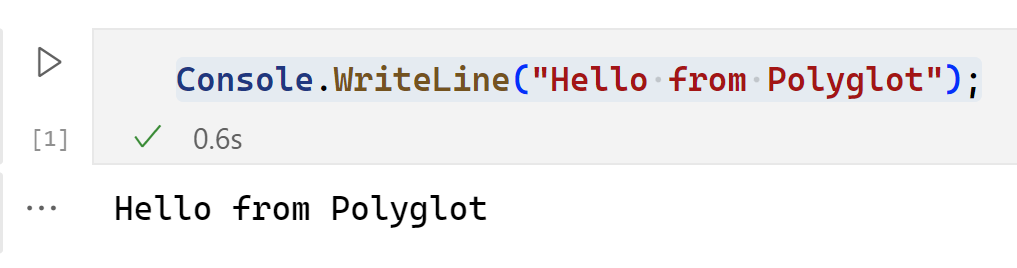
Unter der Zelle sollte der Text „Hello from Polyglot“ angezeigt werden.
Markdownzelle erstellen
Bisher haben Sie ein Notebook erstellt, Code geschrieben und diesen erfolgreich ausgeführt. Notebooks eignen sich hervorragend, da sie sowohl Text als auch Code kombinieren können. Erstellen sie also eine Markdown-Zelle neben dem Hinzufügen von Text.
Zeigen Sie mit der Maus auf die Codezelle, bis die Befehle + Markdown und + Code angezeigt werden, und wählen Sie dann + Markdown aus. Sie können auch oben links auf der Taskleiste + Markdown auswählen.
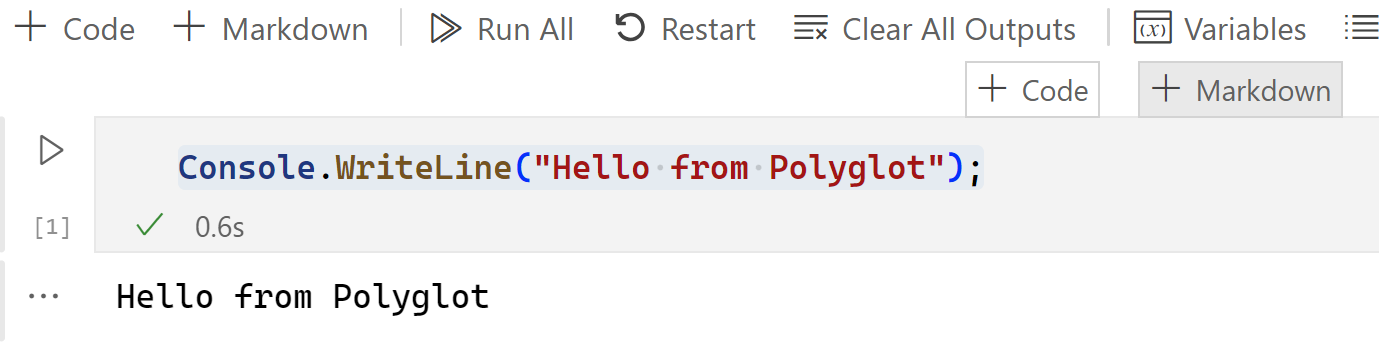
In Ihrer Codezelle sollte nun eine Markdownzelle angezeigt werden.
Hinweis
Sie können auch mit dem Mauszeiger auf den Bereich unter einem Element zeigen, um eine Code- oder Markdownzelle zu erstellen. Entscheiden Sie je nach Anwendungsfall, ob Sie eine Zelle lieber über oder unter einem Element hinzufügen möchten.
Geben Sie in der von Ihnen erstellten Markdownzelle den folgenden Text ein:
## Printing text in C# with Console.WriteLine
To print text with C#, you can use code like this:
Console.WriteLine("Hello World!");
Wählen Sie zum Bestätigen der Änderungen oben rechts in der Zelle das Häkchensymbol aus:
Ihr Notebook sollte nun wie auf dem folgenden Bild aussehen und aus einer Markdownzelle oben und einem Codeelement darunter bestehen:
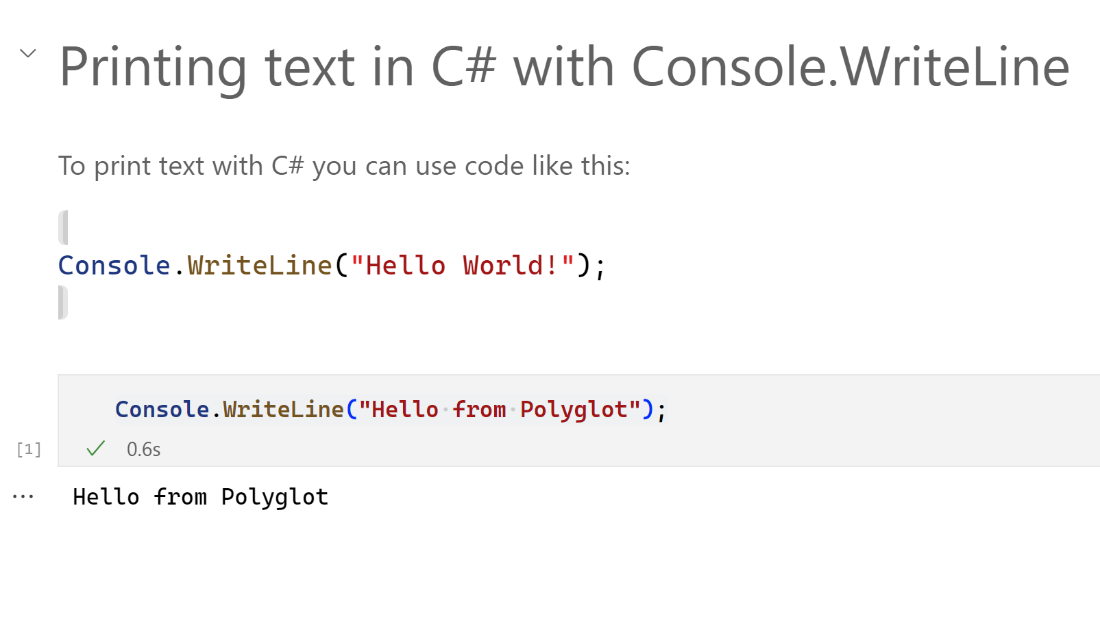
Herzlichen Glückwunsch! Sie haben erfolgreich Polyglotte Notebooks installiert, ein Notebook sowie Text- und Codezeilen erstellt und sogar Code ausgeführt. In den folgenden Abschnitten erkunden wir andere erweiterte Features.