In Ihren Prozessen Nacharbeit ermitteln
Die Rework Detector-Funktion des Power Automate Process Mining Desktop-App können Sie unnötige Nacharbeiten erkennen und vermeiden, indem Sie die Häufigkeit von Nacharbeiten analysieren. Verwenden Sie den Detektor, nachdem Sie mögliche Nacharbeiten identifiziert haben. Sie können dann untersuchen, welche Aktivitäten dies auslösen, und Abhilfemaßnahmen ergreifen, um die Nacharbeit zu beenden. Je weniger Wiederholungen es gibt, desto effizienter ist ein Prozess und desto mehr können die Kosten gesenkt werden.
Sie können verschiedene Nachbearbeitungsmetriken auswählen, um sich auf die Identifizierung verschiedener Arten von Wiederholungen zu konzentrieren, die das System in einem Prozess findet. Wählen Sie aus den folgenden Metriken zur Nachbearbeitung aus:
Selbstschleife – Wenn auf eine Aktivität unmittelbar die gleiche Aktivität folgt. Was Kanten und Übergänge betrifft, so sind die Anfangs‑ und Endaktivitäten der Kante identisch. Zum Beispiel wiederholt sich die Aktivität „PO-Validate“ fünfmal. Alle anderen Aktivitäten und Kanten haben Nullwerte, weil keine anderen Aktivitäten an dieser Art der Wiederholung beteiligt sind.
Schleife – Sind eine spezielle Art von Wiederholung, bei der auf eine Aktivität die gleiche Aktivität folgt, nicht aber direkt. Beispielsweise werden die Aktivitäten „PO-Validate“ und „PO-Create“ fünfmal wiederholt. Die Kante zwischen diesen beiden Aktivitäten wird ebenfalls fünfmal wiederholt.
Nacharbeiten – Die Anzahl der Nacharbeiten entspricht der Summe aller Selbstschleifen und Schleifen.
Schleifenzugang – Wiederholungen der Vorgänger einer Aktivität.
Schleifenabgang – Wiederholungen der Vorgänger einer Aktivität.
Nettoschleifenverstärkung – Der Unterschied zwischen Schleifenabgang und Schleifenzugang. Ist der Wert positiv, folgen auf die Aktivität mehr wiederholte Aktivitäten, als ihr vorausgegangen sind. Solche Aktivitäten starten neue Schleifen in Prozessen. Bei einem negativen Wert folgen auf die Aktivität weniger wiederholte Aktivitäten, als ihr vorausgegangen sind. Solche Aktivitäten beenden, schließen oder verlassen Schleifen in Prozessen.
Die folgende Abbildung zeigt die Farbe des Halo-Effekts, um die Beobachtung positiver und negativer Trends im Prozess zu erleichtern. Die rote Farbe steht für ein Problem (neue Schleifen beginnen) und die blaue Farbe steht für eine positive Veränderung (Schleifen beenden).
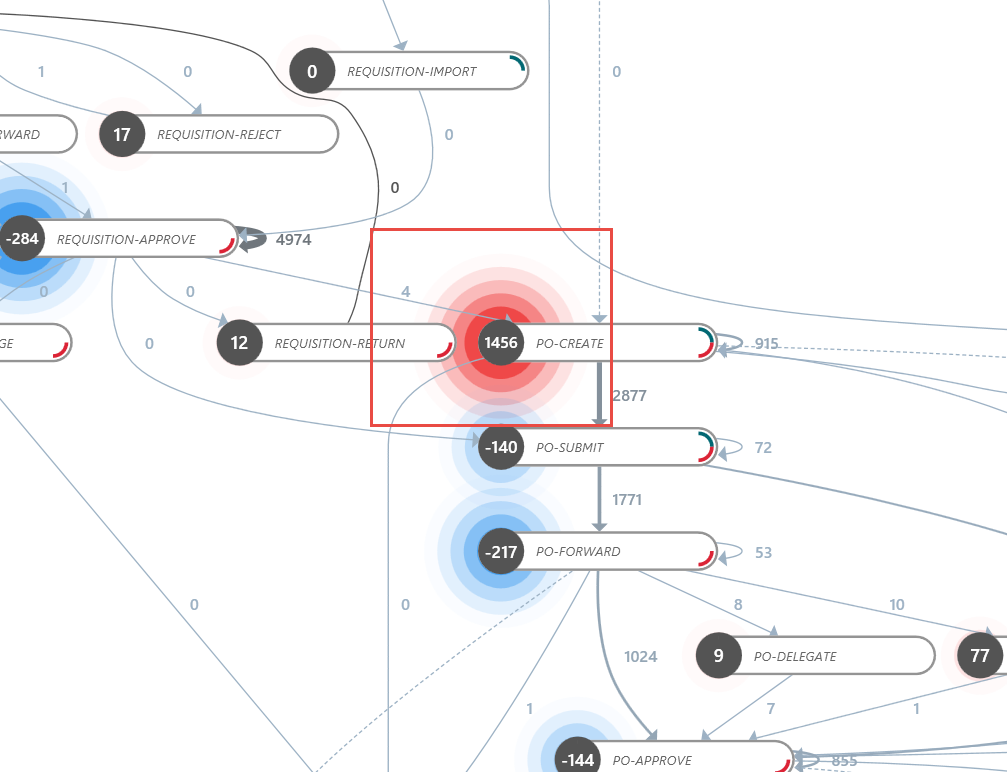
Prozesszuordnung zur Verwendung von Nacharbeitsmetriken einrichten
Wenn die Nacharbeitsmetriken konfiguriert sind, zeigt die Prozesszuordnungen Informationen an, die die Anzahl der Wiederholungen für die Aktivitäten und Kanten darstellen, die der Prozess enthält.
Führen Sie folgende Schritte aus, um die Nacharbeitsinformationen anzuzeigen:
Wählen Sie im rechten Abschnitt Anpassen (oberes Symbol) aus.
Wählen Sie in der Symbolleiste Anpassen die Option Nacharbeit aus.
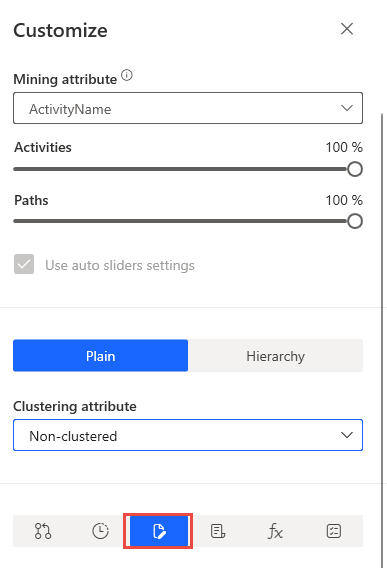
Sie können auswählen, ob das System für den Knoten und die Kante dieselbe Metrik verwenden soll, oder ob jede Metrik separat eingerichtet werden soll. Sie können Metriken über das Verknüpfungssymbol verknüpfen oder so die Verknüpfung aufheben.
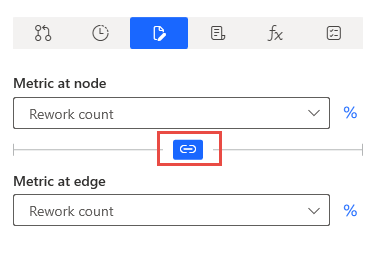
Sie können für jede Metrik auch zwischen Zählung und Prozentzahl wechseln, indem Sie auf das Prozentsymbol (%) rechts neben den Dropdownmenüs für die Metrik klicken.
Die Liste der Metriken ist mit einer Ausnahme bei Aktivitäten und Kanten identisch. Die Nettoschleifenverstärkung steht nur bei Aktivitäten zur Auswahl.
Durch Auswahl einer Aktivität oder Kante können Sie Informationen zur Überarbeitung des Objekts einsehen. Der Prozentsatz ist der Anteil der einzelnen Arten von Nacharbeit an der Gesamtzahl der Instanzen.
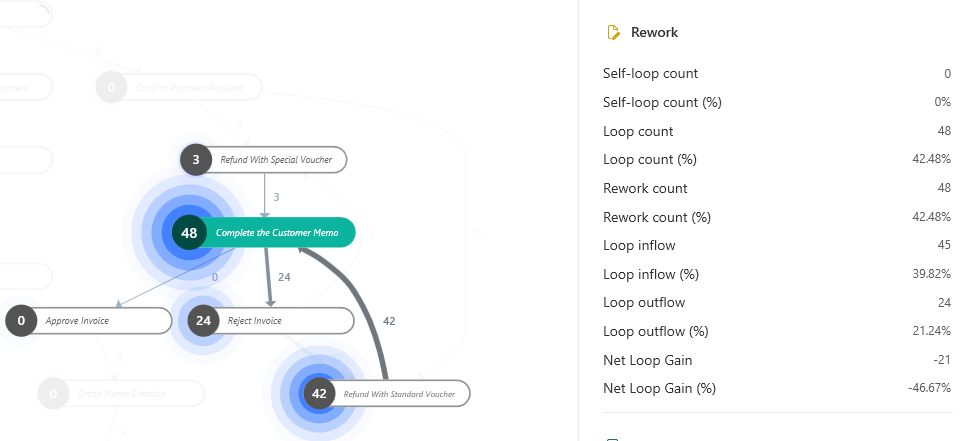
Überprüfung der Metriken zu Nacharbeiten in der Statistik
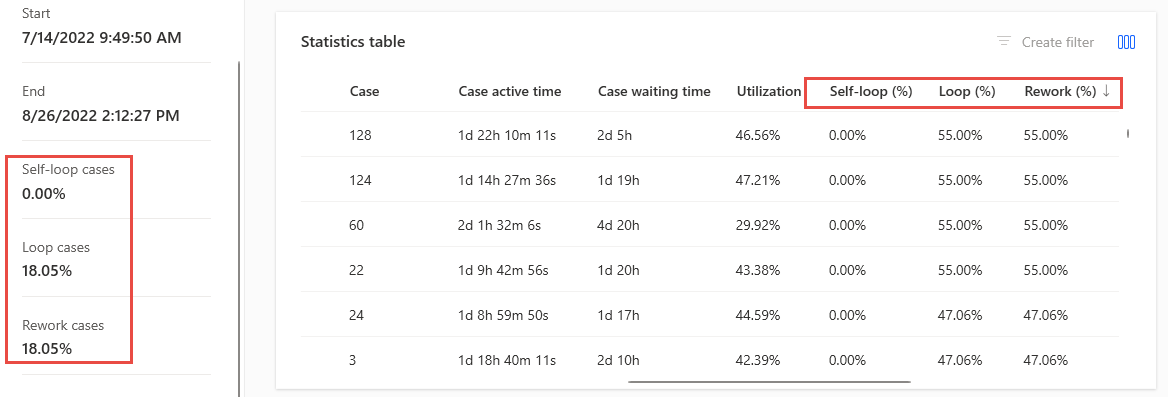
Im Abschnitt Statistik können Sie gut erkennen, ob in den Statistiken für Ihren Prozess Nacharbeit angegeben ist. In diesem Abschnitt finden Sie einen Überblick über die Bedeutung der Nacharbeit. Zur Prüfung der Kennzahlen für die Nachbearbeitung einzelner Fälle können Sie dann bis auf die Fallebene einen Drilldown ausführen.
Auf dem Bildschirm Statistik finden Sie Nacharbeitsinformationen bei Vorgangsübersicht, Aktivitäten, Kantenstatistik, Ressourcen und allen Statistiken zu Attributen auf Ereignisebene.
Die Nacharbeitsspalten sind ganz rechts in der Tabelle, und die Informationen können zudem im Diagramm angezeigt werden. Das System errechnet den Prozentsatz aus dem Wert der Ereignishäufigkeit. In Fallübersicht berechnet das System den Prozentsatz aus der Ereignisanzahl.
Informationen über Nacharbeiten finden sich ebenfalls im Übersichtsbereich. Der Prozentsatz zeigt den Anteil der angezeigten Zeilen mit Selbstschleifen, Schleifen und Nacharbeiten.
Nachbearbeitungsmetriken in Ihre Filter aufnehmen
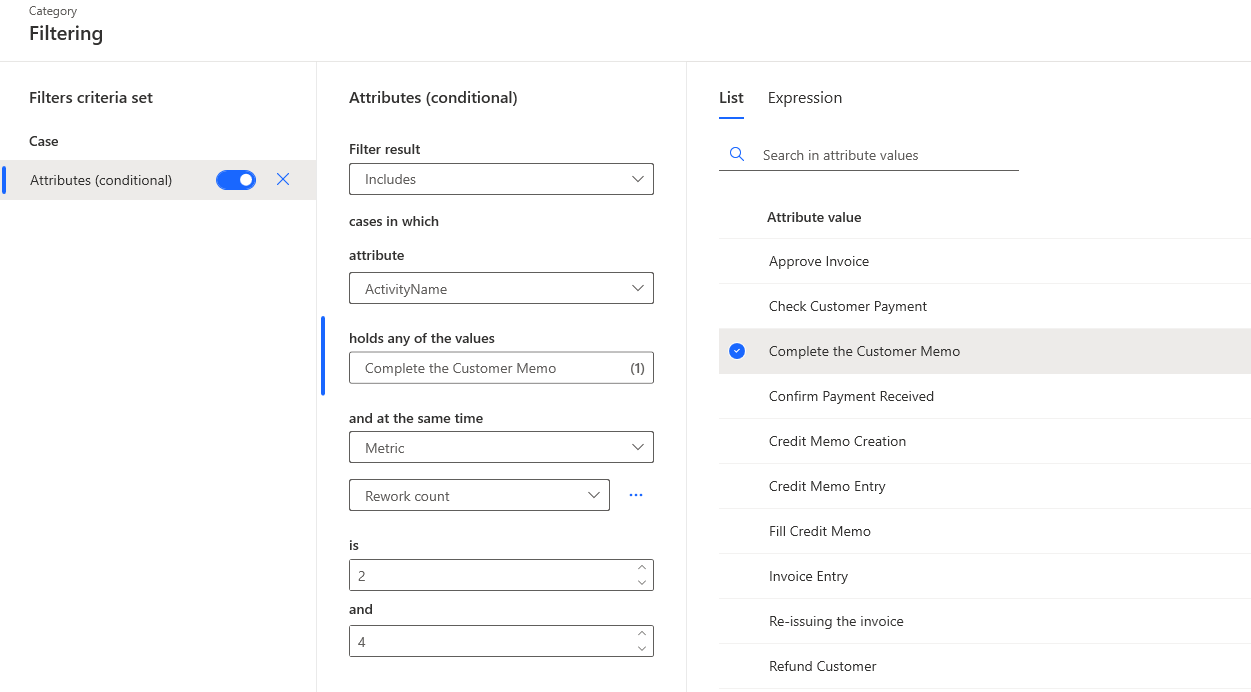
Sie können die Nachbearbeitungsmetriken für die Nacharbeit als Teil der von Ihnen eingerichteten Fallfilter verwenden. Ein Beispiel für ein solches Szenario wäre es, nur die Fälle zu berücksichtigen, bei denen erhebliche Nacharbeiten angezeigt sind.
Der Filter Metriken erlaubt die Filterung nach Vorgang gemäß der Anzahl von Selbstschleifen, Schleifen und Nacharbeiten. Die Filter Attribute (bedingt) und Kante (bedingt) ermöglichen die Verwendung eines Filters für Nacharbeitsmetriken für jedes Ereignis.
Es sollte als einer der ersten Schritte einer detaillierten Analyse bewertet werden, inwieweit Nacharbeit in dem zu analysierenden Prozess vorkommt. Dies hilft Ihnen dabei, zu erkennen, welche Nacharbeiten zur Optimierung des Prozesses durchgeführt werden müssen.