Desktop-App installieren
Voraussetzungen
Stellen Sie sicher, dass Sie die folgenden Voraussetzungen erfüllen, bevor Sie die Power Automate Process Mining-Desktop-App installieren.
Kompilierung von Mod02 und Erstellung eines Process-Mining-Berichts
Power Automate-Pro-Benutzer-Plan mit beaufsichtigter RPA oder Power Automate-Test-Lizenz
Die Anwendung installieren
Folgen Sie diesen Schritten, um die Desktop-App herunterzuladen und dann den von Ihnen erstellten Prozess im Web zu finden.
Wechseln Sie zu Microsoft Power Automate, und melden Sie sich an.
Wählen Sie im linken Navigationsbereich die Option Prozess-Mining aus.
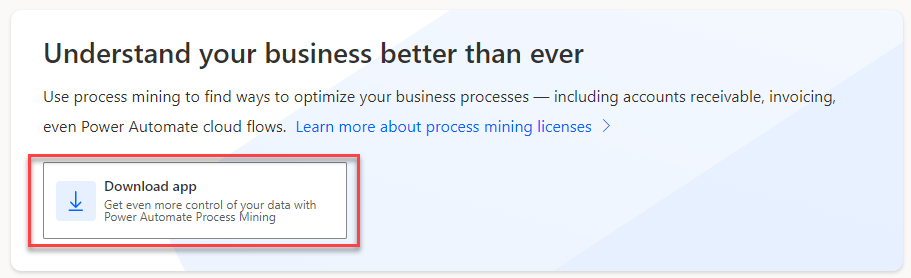
Wählen Sie im Abschnitt Ihr Unternehmen besser denn je verstehen die Option App herunterladen aus.
Suchen Sie das heruntergeladene Installationsprogramm für die App und starten Sie es.
Wählen Sie Installieren aus, und warten Sie dann darauf, bis die Anwendung installiert ist.
Die Anwendung sollte nach Abschluss der Installation starten. Wählen Sie Ihre Sprache und dann Nächster Schritt aus. Wählen Sie für diese Übung Englisch aus.
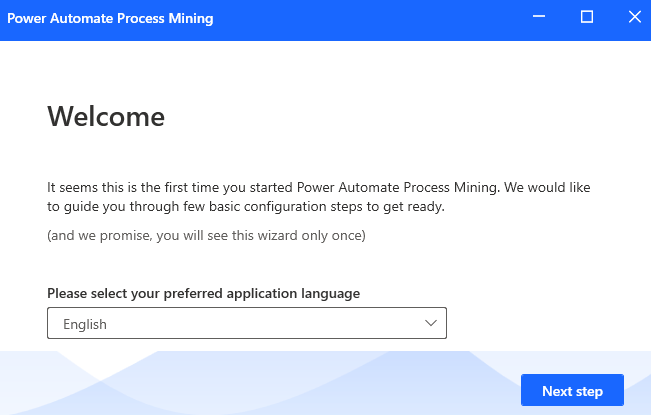
Lesen Sie die Nutzungsbedingungen, und wählen Sie dann die Option Nächster Schritt aus, um fortzufahren.
Wählen Sie Anwenden und Minen! aus
Geben Sie die E-Mail-Adresse Ihrer Organisation ein, und klicken Sie dann auf Anmelden.
Schließen Sie den Einrichtungsprozess ab.
Wählen Sie Fertig aus.
Wählen Sie den Namen der Umgebung und dann die Umgebung aus, in der Sie den Prozess erstellt haben.
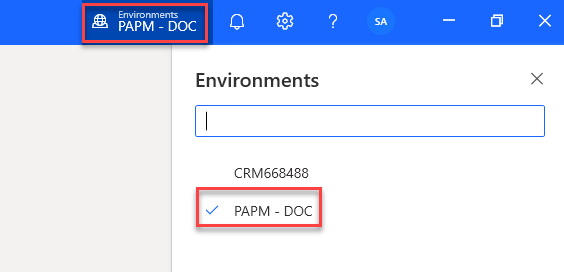
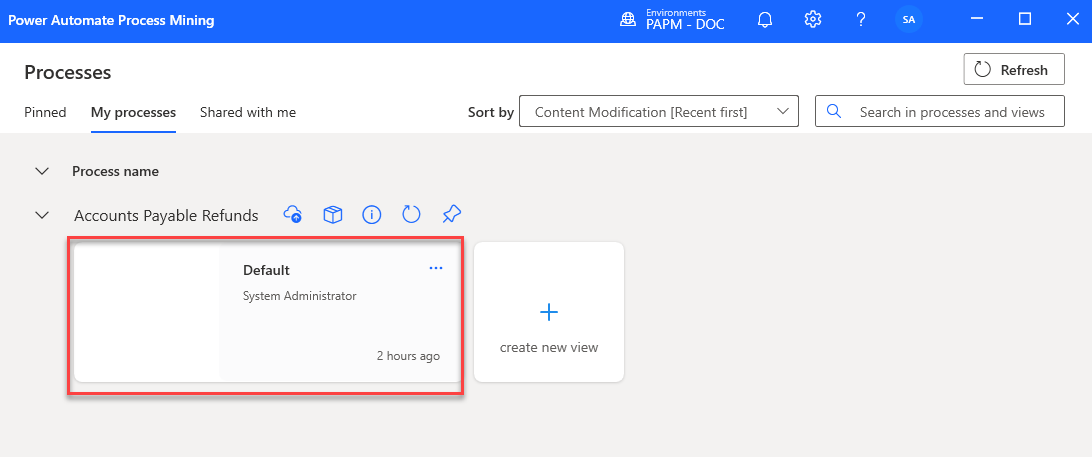
Der von Ihnen erstellte Prozess sollte angezeigt werden. Öffnen Sie die Ansicht Standard.
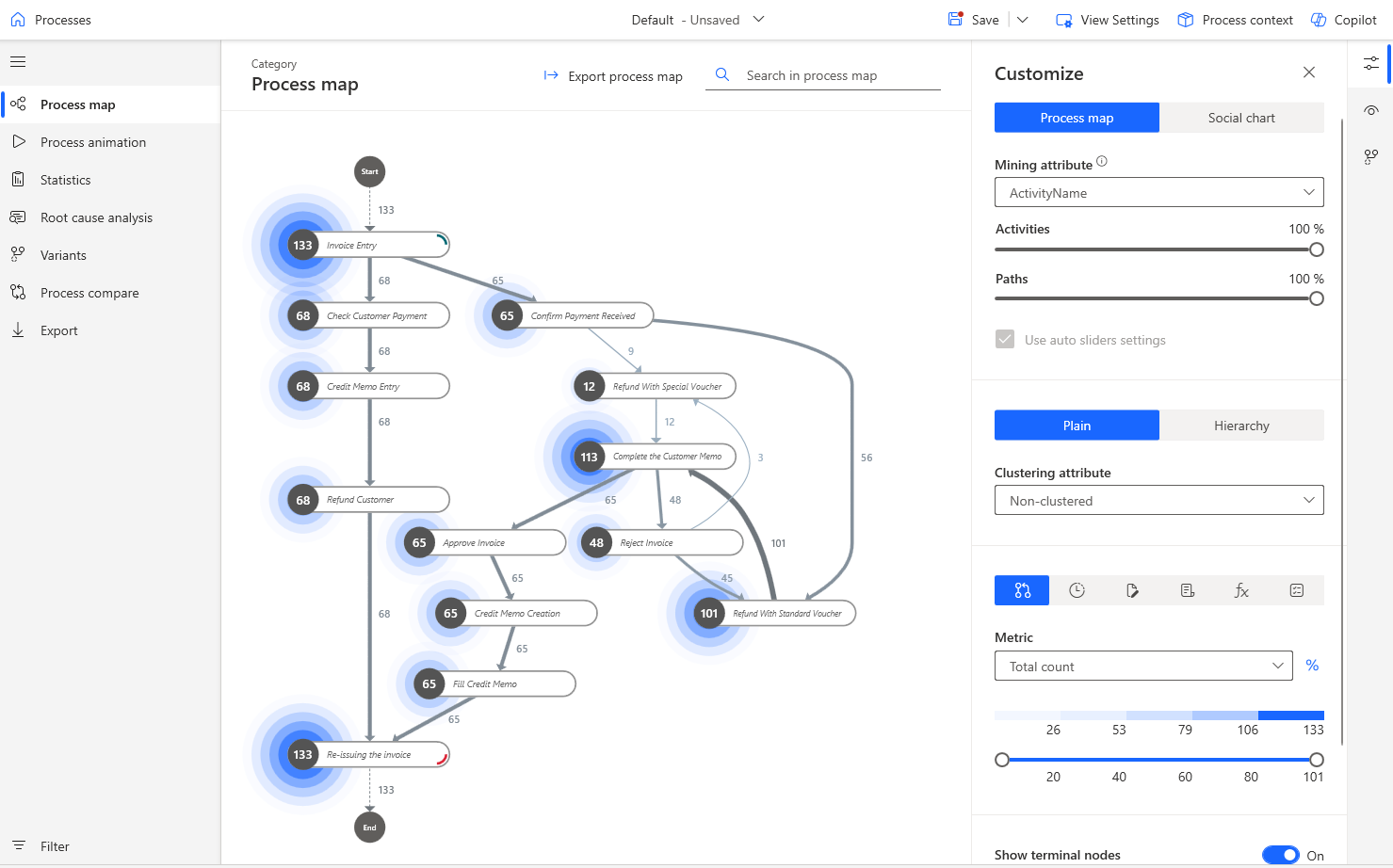
Nachdem Sie die Schritte abgeschlossen haben, sollten Sie zum folgenden Bildschirm weitergeleitet werden. Überprüfen Sie die Prozesszuordnung. Es ist die gleiche Zuordnung, die Sie zuvor im Web angezeigt haben.