Einführung
Die Microsoft Power Automate Process Mining-Desktop-App ist eine Anwendung mit zahlreichen Funktionen, die Sie bei der Durchführung unternehmensorientierter Prozess-Mining-Analysen unterstützt. Es bietet eine breite Palette von Tools, die Ihnen helfen, ein tieferes Verständnis Ihrer Geschäftsprozesse zu erlangen, und baut auf dem auf, was Sie im Power Automate Maker Portal erreichen können.
Sie können Einblicke in den Ablauf Ihrer Prozesse gewinnen, die Ursachen von Ineffizienzen identifizieren und wertvolle Ergebnisse für Ihr Unternehmen generieren. In der folgenden Liste finden Sie einen Überblick über die Funktionen in der Desktop-App:
Prozesszuordnung – Stellt die Abfolge von Aufgaben in einem Prozess auf Basis der Daten dar, die Sie mit Filtern und Zeitmetriken anpassen können.
Statistik – Bietet durch zusammenfassende Diagramme und Berichte einen statistischen Überblick über die Eigenschaften des Prozesses.
Cluster – Helfen Ihnen, Aktivitäten in der Prozesszuordnungsansicht visuell zusammenzufassen. Wenn Ihr Prozess über Clusterattribute verfügt, erstellt das System automatisch Cluster für Sie.
Variante (DNS) – Bietet einen visuellen Überblick über alle Prozessvarianten, die bei der Analyse vom System gefunden werden. Sie können alle Möglichkeiten, wie sich ein Prozess entwickeln kann, genau untersuchen und problematische Anwendungsfälle (z. B. eine Übergangsvariante mit einer ungewöhnlich hohen Anzahl an Ereignissen) erkennen.
Prozessvergleich – Vergleicht Prozesse auf der Ebene der Prozesszuordnung oder auf der detaillierteren Ebene von Aktivitäten und Kanten (Pfeile von einer Aktivität zur anderen). Sie können diese Funktion verwenden, um die Unterschiede in den Flow-, Häufigkeits‑ oder Zeitmessungen zu ermitteln.
Ursachenanalyse – Zeigt versteckte Verbindungen in Ihren Daten an, um die wichtigsten Unterschiede zwischen den Fällen zu ermitteln. Mit der Ursachenanalyse können Sie herausfinden, warum es länger dauert, eine Anfrage zu bearbeiten als eine andere Anfrage zu bearbeiten. Alternativ können Sie diese Funktion verwenden, um zu verstehen, warum einige Fälle in der Nachbearbeitung stecken bleiben, während andere reibungslos ablaufen.
Filtern – Löscht/wählt einige Teile eines Prozesses aus, um sich auf andere zu konzentrieren. Die Filterung kann auch dabei helfen, problematische Teile des Prozesses zu ermitteln, um sich darauf zu konzentrieren.
Benutzerdefinierte Metriken – Ermöglicht Ihnen, verschiedene Operationen, Funktionen und Konstanten in einem Formeleditor zu kombinieren, um Ihre eigenen benutzerdefinierten oder berechneten Metriken festzulegen.
Geschäftsregeln – Ermöglicht Ihnen, KPIs basierend auf Ihren Schwellenwerten und Limits festzulegen und zu bewerten. Die Regeln verknüpfen Schwellenwerte für den Regelsatz mit einer Kategorieflagge, wie Fehler, Warnung oder OK, anhand derer Sie Probleme in Ihren Prozessen schnell identifizieren können.
Copilot verwenden, um Ihren Prozess zu analysieren
Über die Desktopanwendung können Sie zudem Microsoft Copilot verwenden, um Einblicke in Ihren Prozess zu gewinnen. Copilot stellt Ihnen für den Anfang viele Eingabeaufforderungsvorschläge bereit, Sie können aber auch Ihre eigenen Fragen stellen, indem Sie Ihre eigene Eingabeaufforderung verfassen.
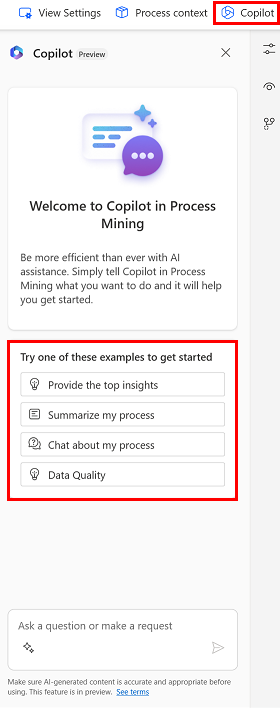
Copilot hat Zugriff auf Prozessstatistiken der Top-Elemente für Aktivitäten, Kanten und Varianten. Sie können Fragen stellen, die sich auf Ihre Statistiken beziehen, und Copilot kann mit richtigen Daten antworten. Zudem können Sie Copilot auffordern, Ihnen beim Prozess-Mining zu helfen. Sie könnten Copilot zum Beispiel fragen: „Was ist eine Ursachenanalyse?“ oder Sie könnten eine komplexere Frage stellen, wie „Was ist besser: Prozessvergleich oder Ursachenanalyse?“
Erste Schritte mit der Desktop-Anwendung
Sie müssen zuerst die Ereignisprotokolldaten für den Prozess, den Sie analysieren möchten, aus dem Power Automate Maker Portal aufnehmen, um die Power Automate Process Mining-Desktop-App zu verwenden. Dann können Sie die Desktop-App installieren, dieselben Prozessanalysedaten öffnen und dann mit der Durchführung einer tiefergehenden Analyse der Daten fortfahren. Das folgende Bild zeigt die Desktop-App und die für jeden Prozess verfügbaren Ansichten.
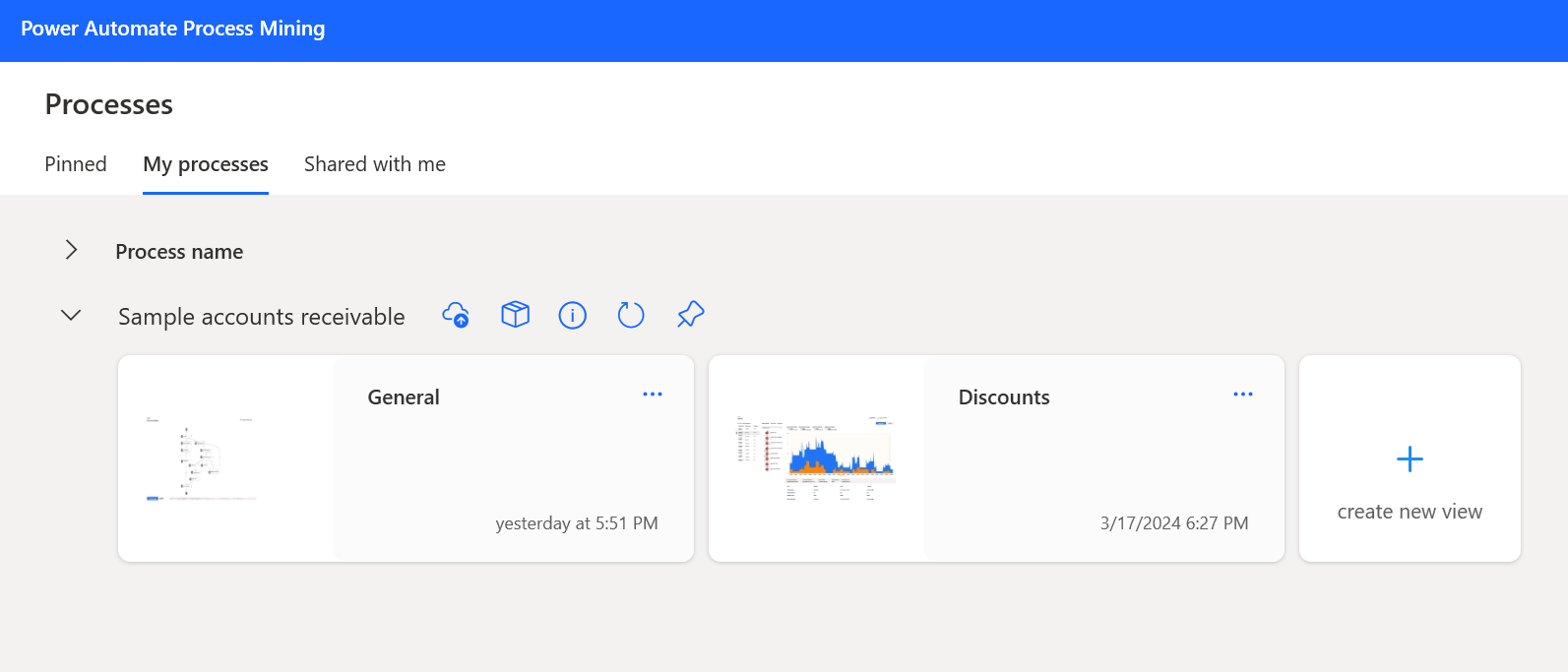
Eine Ansicht stellt die Analyse eines einzelnen Prozessmodells dar. In ihr sind alle Einstellungen für die Analyse des Prozesses gespeichert. Um einen Prozess aus mehreren Blickwinkeln zu analysieren, erstellen Sie mehrere Ansichten. Sie können alleine mit einer Ansicht arbeiten und sie privat halten oder sie für Ihre Kollegen freigeben. Es wird nur die Standardansicht angezeigt, wenn Sie einen Prozess zum ersten Mal öffnen. Mithilfe der Symbole bei jedem Prozess können Sie die prozessausführenden Aktionen verwalten, z. B. das Veröffentlichen in Microsoft Power BI und das Ändern der Einstellungen für den Prozesskontext. In der Einstellung für Prozesskontext können Sie für die Ansichten, die Sie für einen Prozess erstellen, Einstellungen auf Prozessebene definieren und verwalten.
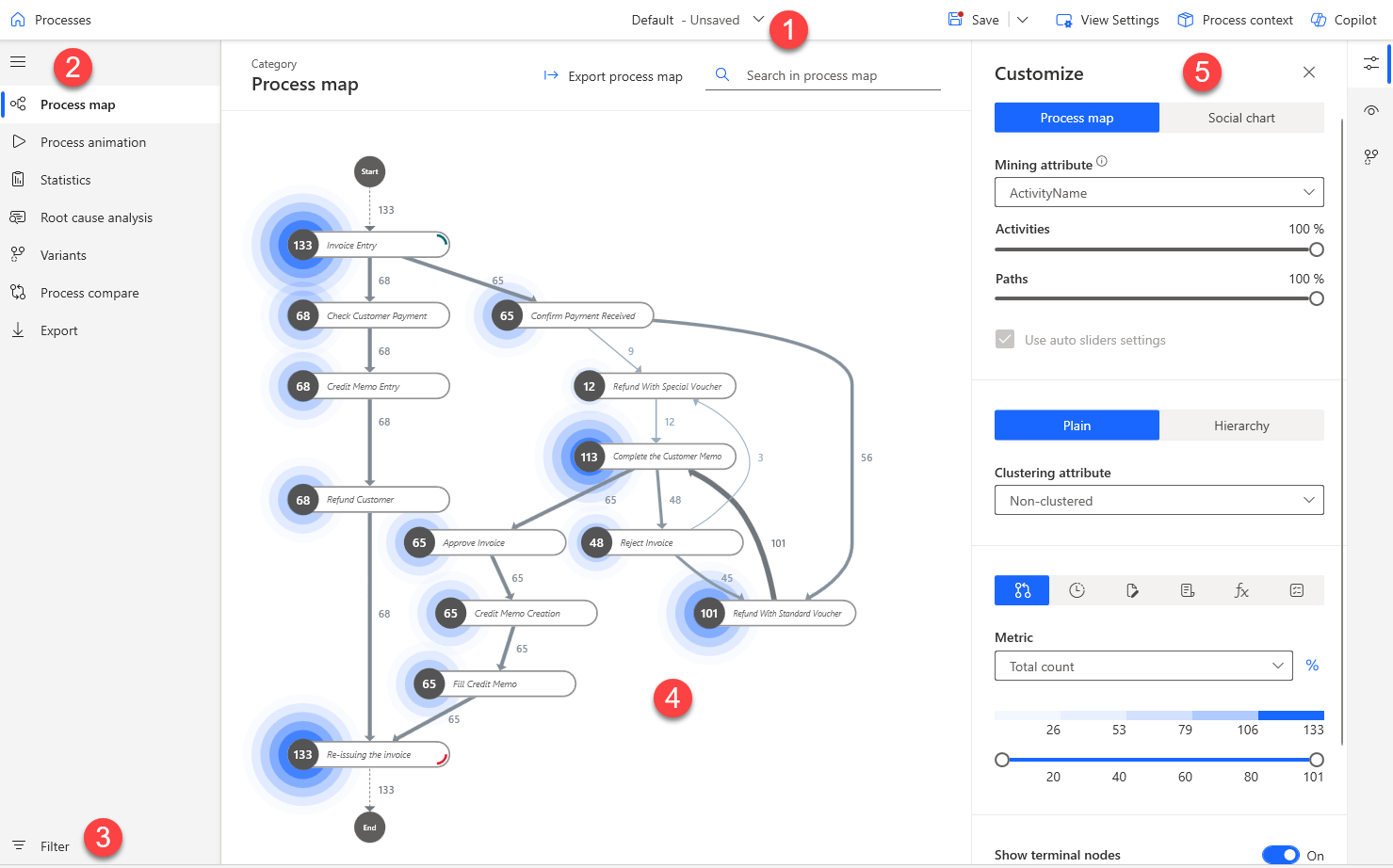
Nachdem Sie die Ansicht eines Prozesses geöffnet haben, können Sie auf der Seite Prozesszuordnung beginnen. Die folgende Abbildung zeigt die Seite Prozesszuordnung der Desktop-Anwendung und ihre Funktionen, bei der jede Nummer den Nummern im Screenshot entspricht.
Dropdownmenü anzeigen – Wählen Sie verschiedene erstellte Ansichten des Prozesses aus.
Linker Navigationsbereich – Listet die Hauptfunktionen der Desktop-App auf (siehe Beschreibungen in der vorherigen Tabelle).
Filter – Wählen Sie nur bestimmte Prozessteile aus.
Prozesszuordnungt – Zeigt die Reihenfolge der Aufgaben in einem Prozess an.
Bereich anpassen – Passen Sie Ihre Prozesszuordnung an.
Im Rest dieses Moduls wird beschrieben, wie Sie mit der Desktop-App Ihren Prozess weiter erkunden können.