Service buchen
Nachdem der Verwaltungsmitarbeiter die relevanten Felder überprüft und ggf. aktualisiert oder berichtigt hat, kann er den Buchungsprozess einleiten. In diesem Szenario führen Sie die folgenden Schritte aus, um den Buchungsprozess über das Serviceauftrag-Dokument direkt einzuleiten:
Wechseln Sie in das Menü Serviceauftrag.
Zum Einleiten des Buchungsprozesses wählen Sie die Option Buchen auf der Registerkarte Homepage aus.
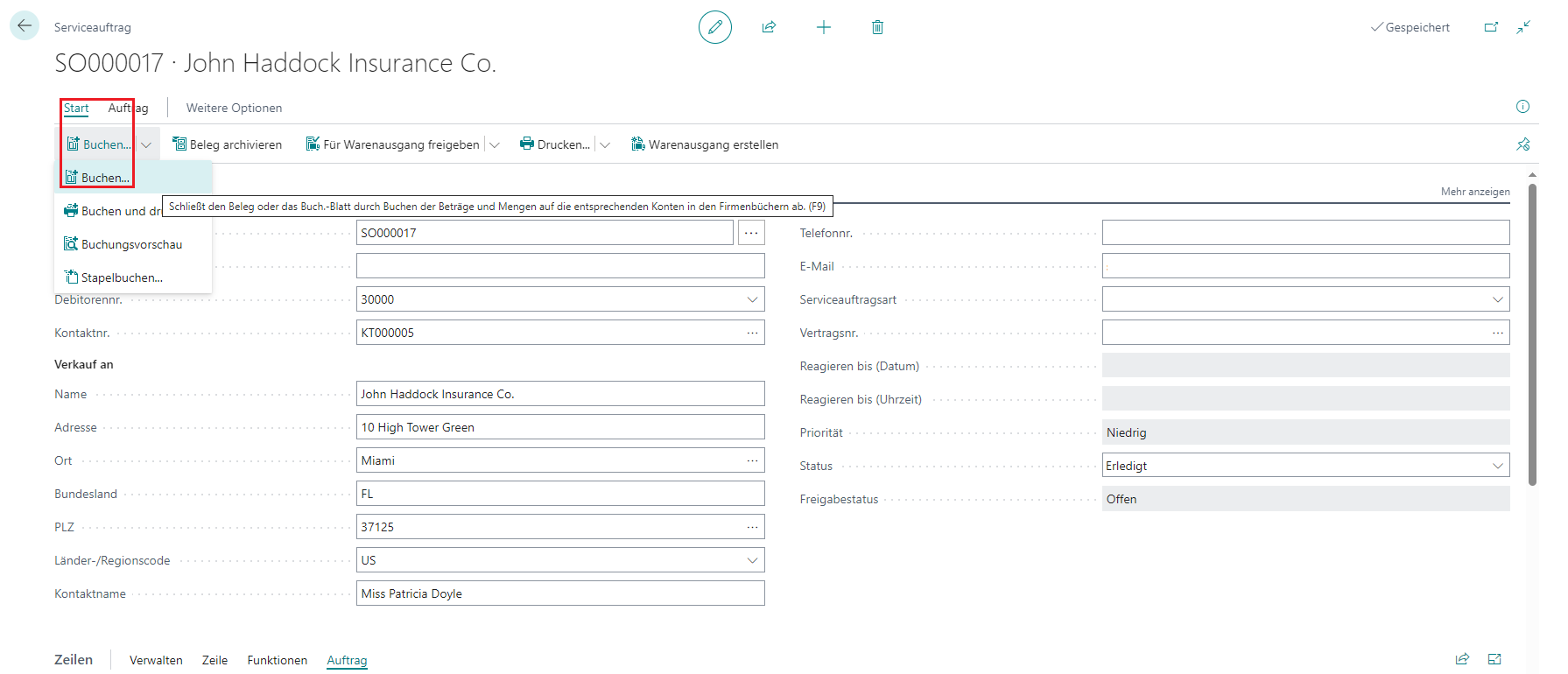
Sie werden nach Einleiten des Buchungsprozesses mithilfe des Dokuments Serviceauftrag dazu aufgefordert, den bestimmten Buchungsprozess auszuwählen, der zuerst ausgeführt werden soll. In diesem Szenario machen Sie mit dem Prozess Lieferung und Rechnung weiter.

Wählen Sie die Option Lieferung und Rechnung aus, um anzuzeigen, dass die Positionen des Serviceauftrags bereit sind, um an den Kunden geliefert zu werden, und dass für die erbrachten Services eine Rechnung erstellt wird.
Der Serviceauftrag wechselt von einem aktiven, nicht historischen Dokument in einen geschlossenen Status, nachdem Sie den Buchungsprozess einschließlich der Lieferung und Rechnungsstellung abgeschlossen haben. Den Serviceauftrag finden Sie daher nicht mehr in der Liste der aktiven Serviceaufträge.
Das System erstellt stattdessen als direktes Ergebnis des Buchungsprozesses zwei wichtige historische Dokumente:
Gebuchte Servicelieferung – In diesem Dokument wird ein historischer Datensatz der physischen Waren, Services oder Kosten angezeigt, die für die Reparatur aufgezeichnet wurden.
Gebuchte Servicerechnung – Dieses Dokument zeigt die Rechnung, die aus dem Serviceauftrag generiert wurde. Sie umfasst den Rechnungsbetrag, Rechnungsdetails, Zahlungsbedingungen sowie geltende Steuern oder Rabatte. Das Dokument Gebuchte Servicerechnung ist ein historischer Datensatz des Rechnungsbetrags und stellt die benötigten Informationen für die finanzielle Rückverfolgung und die Abstimmung bereit.
Wenn ein Serviceauftrag gebucht wird, wird der finanzielle Transaktionswert auf spezifische Konten im Sachkonto übertragen. Durch diesen Schritt wird sichergestellt, dass die finanziellen Auswirkungen des Serviceauftrags ordnungsgemäß in den Finanzunterlagen der Organisation erfasst werden.
Zusätzlich zur Aktualisierung des Sachkontos aktualisiert der Buchungsprozess auch die Sachunterkonten. Diese Sachunterkonten, wie Sachkonten für Debitoren und Artikel, umfassen detaillierte Informationen zu Mengen und Finanzen, die einen Bezug zu den Transaktionen haben. In diesen Sachunterkonten verwendet das System die gespeicherten Informationen für verschiedene Zwecke, einschließlich der Berechnung von Servicestatistiken.
Durch die Aktualisierung der Sachunterkonten mit den relevanten Mengen‑ und Finanzdaten können Unternehmen wichtige servicebezogene Kennzahlen verfolgen und analysieren. Diese Statistiken können Informationen wie die Anzahl der abgeschlossenen Serviceaufträge, den durch Serviceaktivitäten erzielten Umsatz und andere wichtige Leistungskennzahlen umfassen, die bei der Bewertung der Effizienz und Rentabilität des Servicebetriebs helfen.
Insgesamt wird durch den Buchungsprozess sichergestellt, dass die finanziellen und statistischen Informationen, die sich auf den Serviceauftrag beziehen, im Hauptbuch und in den Nebenbüchern korrekt erfasst werden und so einen umfassenden Überblick über die Serviceaktivitäten der Organisation und deren finanzielle Auswirkungen bieten.
Gebuchte Servicelieferung
Öffnen Sie den Beleg Gebuchte Servicelieferungen, nachdem Sie den Serviceauftrag-Buchungsprozess abgeschlossen haben. Dieser Beleg wird als Ergebnis der Buchung erstellt. Wechseln Sie zu Rollencenter für Service-Manager, oder verwenden Sie die Funktion Suche, um den gewünschten Beleg Gebuchte Servicelieferungen schnell zu finden und darauf zuzugreifen.
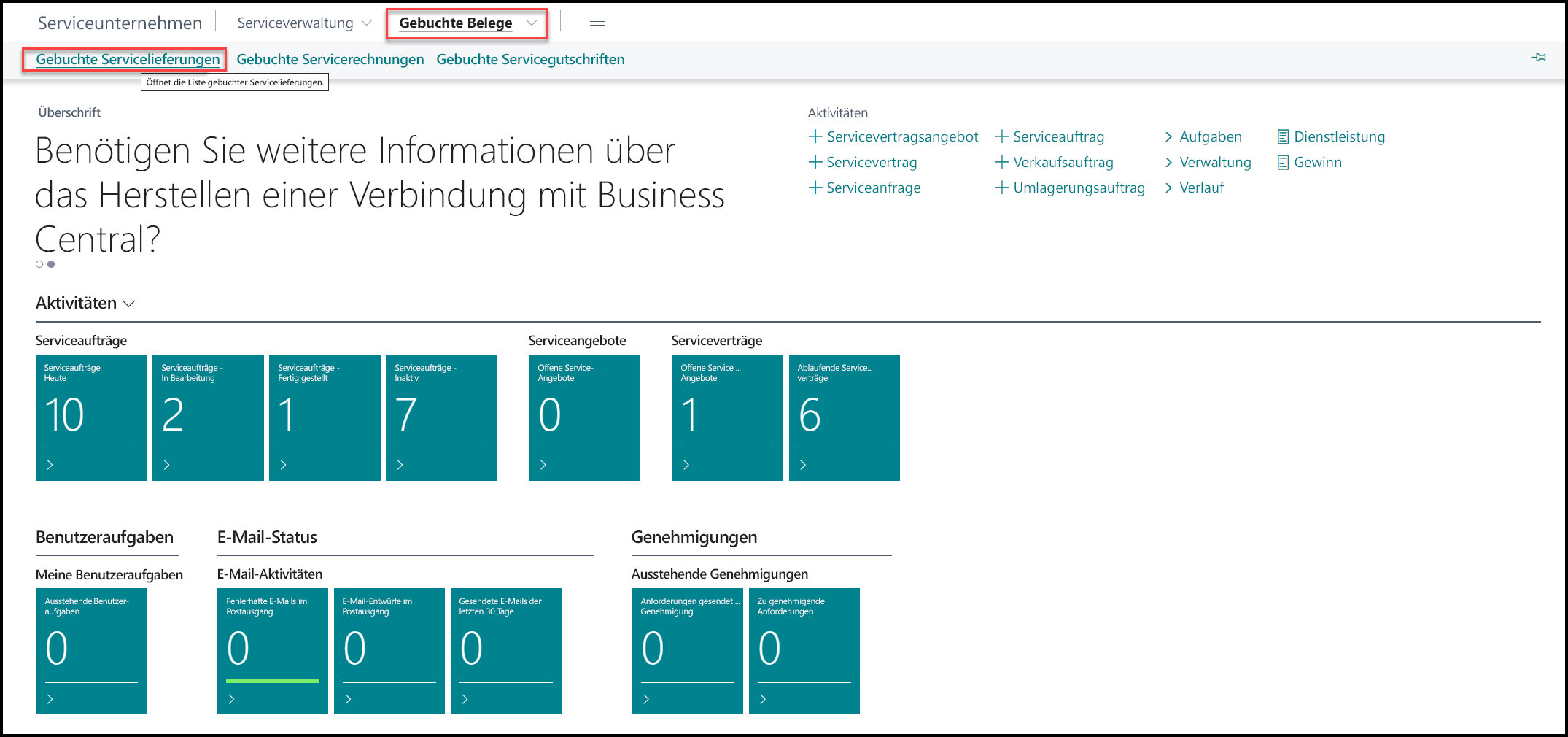
Sie können den entsprechenden Beleg auf der Listenseite Gebuchte Servicelieferungen öffnen. Der Beleg Gebuchte Servicelieferung entspricht dem Serviceauftrag, der vorher gebucht wurde, und umfasst die gebuchte Servicelieferung-Artikelzeile sowie die entsprechenden Servicezeilen.
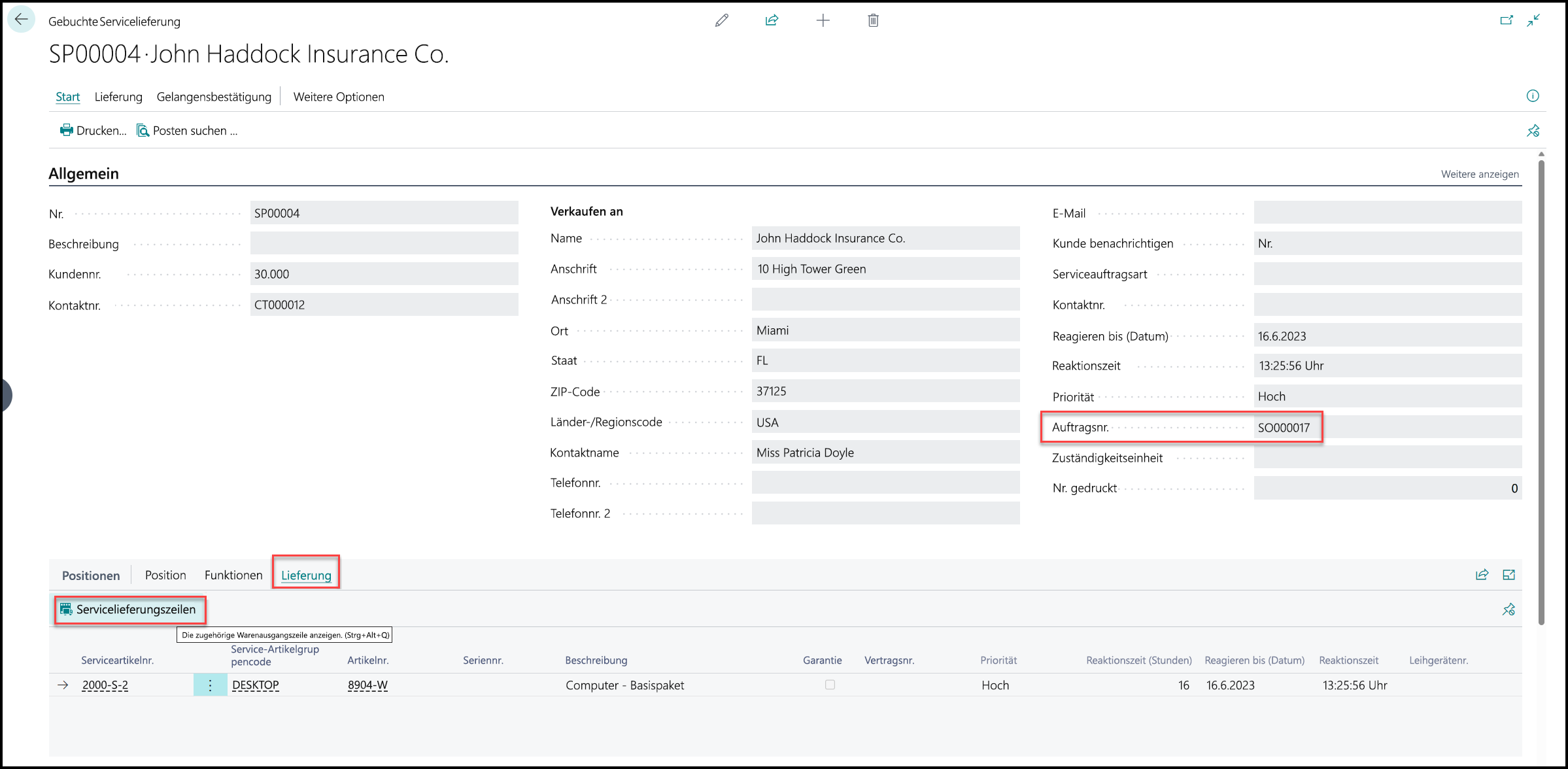
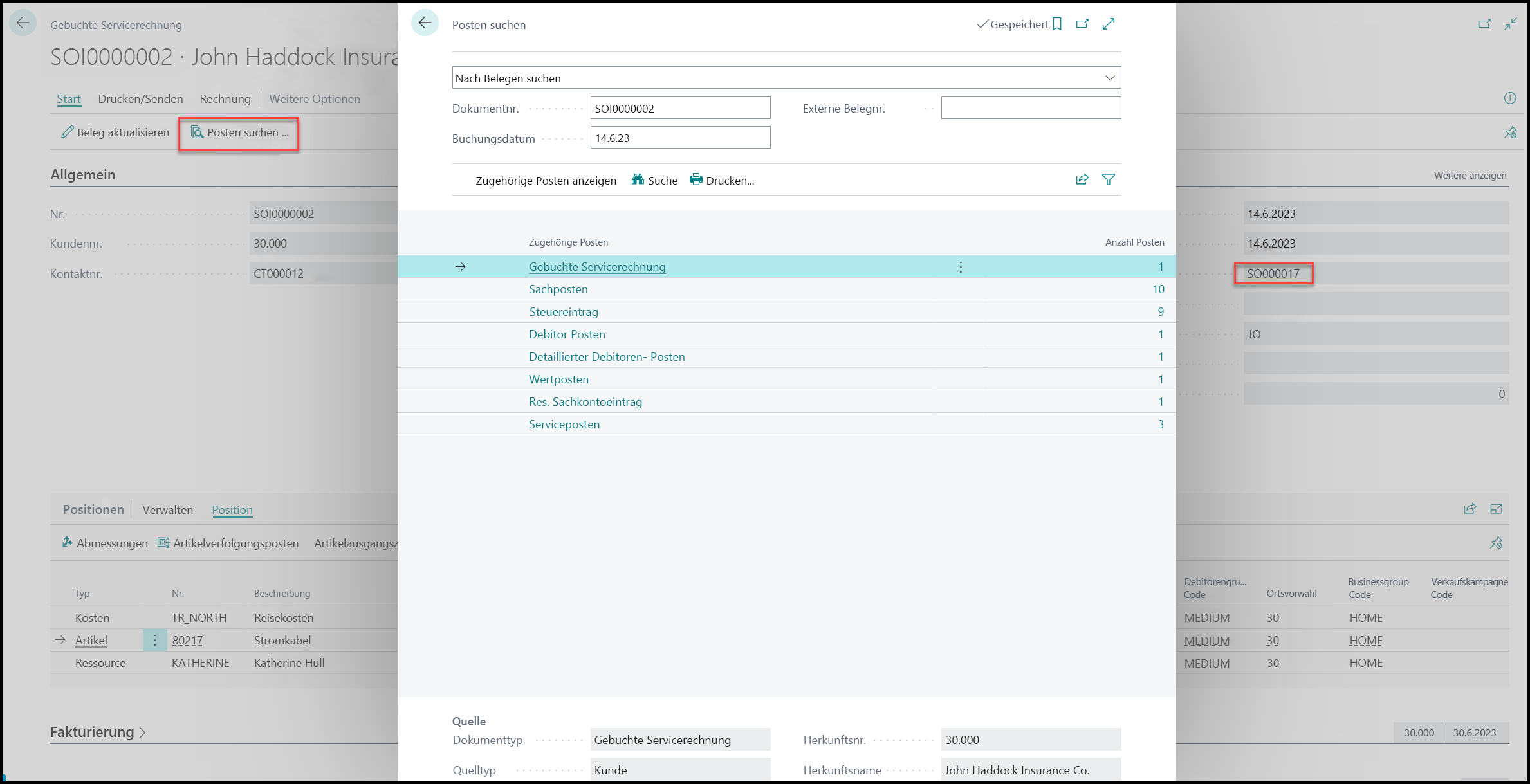
Die Servicezeilen im Beleg Gebuchte Servicelieferung umfassen die aufgezeichnete Verwendung, die geliefert wurde. Zudem zeigt er Einblicke dazu an, ob diese Mengen fakturiert wurden oder nicht. Verwenden Sie die Funktion Posten suchen unter der Registerkarte Homepage im Menü, um die Einträge zu finden, die als Ergebnis der Buchung dieser Servicelieferung erstellt wurden.
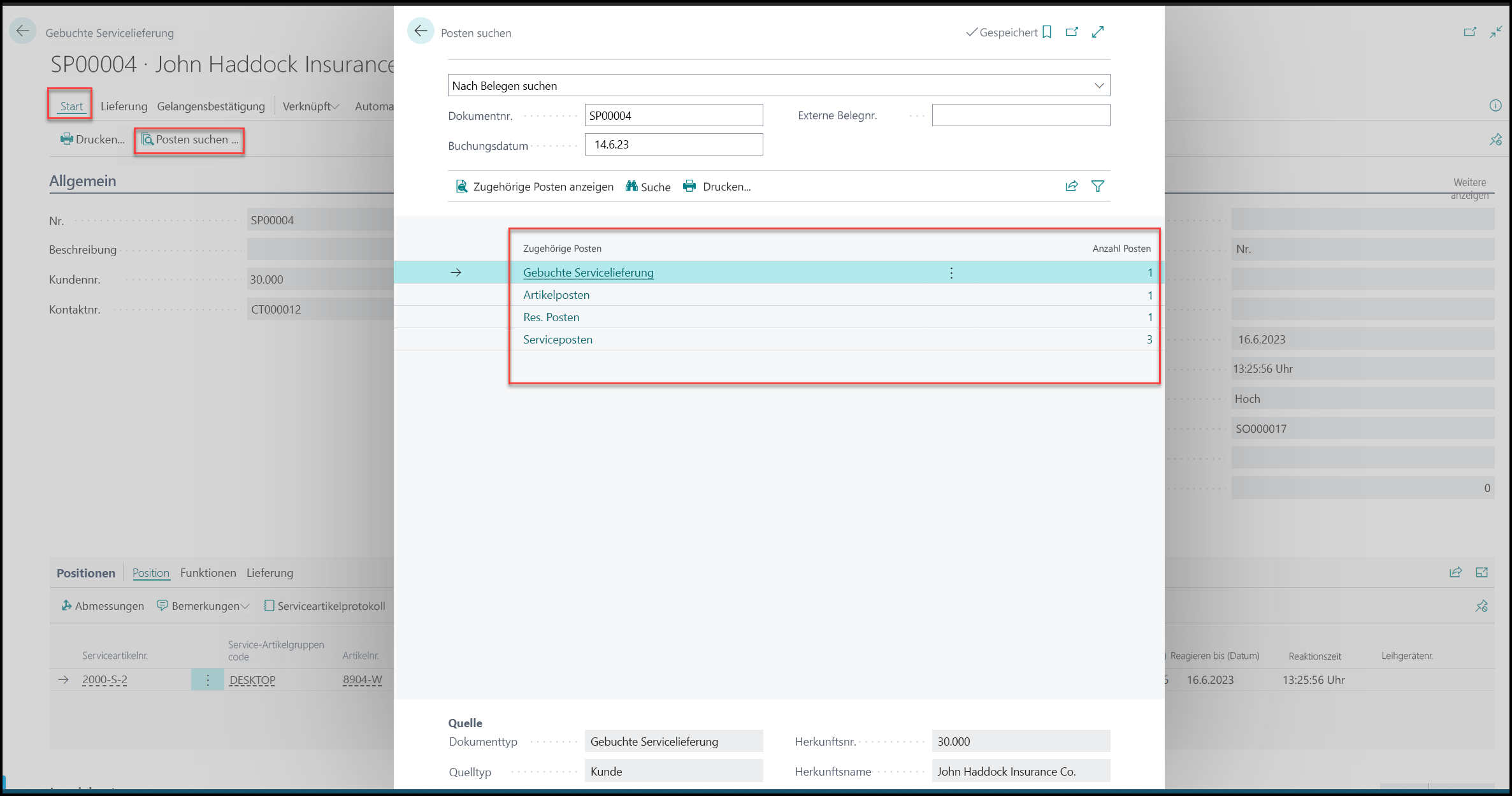
Die zugehörige Seite Artikelposten zeigt an, dass der Lagerbestand angepasst wurde, um die Verwendung des Ersatzteils anzuzeigen. Es wird eine Verbindung zwischen dem Serviceauftrag, der Lieferung und der Transaktion erstellt, die für diese Anpassung gesorgt hat.

Das System erstellt Ressourcenposten in vergleichbarer Art und Weise, wenn der Techniker für Servicereparaturen eingesetzt wird. Zudem erstellt das System drei Serviceposten, in denen die verschiedenen gebuchten Verwendungen für die Servicelieferung erfasst und detaillierte Datensätze der Serviceaktivitäten bereitgestellt werden, die vom Techniker ausgeführt wurden.

Gebuchte Servicerechnung
Sie können die Seite Gebuchte Servicerechnung ähnlich wie bei der Suche nach der gebuchten Servicelieferung finden. Sie können auf dieser Seite die in Artikel und Services, die in Rechnung gestellt wurden, sowie die zugehörigen Einträge prüfen. Die gebuchte Rechnung ist direkt mit der Serviceauftragsnummer verknüpft und bietet so eine eindeutige Referenz für Zwecke zur Nachverfolgung und zum Abgleich.
Serviceaufträge mit teilweiser Durchführung in Rechnung stellen
Im vorherigen Szenario wurde die Buchung eines vollständig abgeschlossenen Serviceauftrags untersucht, was typisch für Wartungs‑ oder Reparaturaufgaben ist, die Sie an einem Tages erledigen können oder die nur einen Serviceartikel betreffen. Es gibt aber auch andere Wartungs‑ oder Reparaturszenarien, bei denen der Serviceauftrag beinhaltet, dass der Techniker über einen längeren Zeitraum hinweg mehrere Artikel wartet, beispielsweise die Durchführung jährlicher Wartungsarbeiten an Sicherheitstüren in einem Krankenhaus. In solchen Fällen ist es möglicherweise nicht erstrebenswert, zu warten, bis die gesamte Aufgabe abgeschlossen ist. Stattdessen möchten Sie vielleicht lieber wöchentlich abrechnen, und zwar für die Türen, die als bereit für den Betrieb gemeldet wurden.
Verwenden Sie das Modul Serviceverwaltung in Business Central für dieses Szenario. So können Sie die gemeldete Verwendung direkt aus den Servicezeilen fakturieren. Diese Funktion hilft Ihnen, den Rechnungsstellungsprozess zu optimieren, indem Rechnungen basierend auf den einzelnen Servicezeilen erstellt werden. Sie haben so die Möglichkeit, die erbrachten Services unverzüglich zu fakturieren, anstatt auf den Abschluss der gesamten Zuweisung zu warten.
Stellen Sie sich zum Beispiel ein Szenario vor, in dem ein Serviceauftrag für John Haddock Insurance Co. drei Serviceelemente umfasst, die gewartet werden müssen. Die Servicetechniker haben für ein Serviceelement den Servicevorgang eingeleitet und die entsprechende Verwendung auf den Servicezeilen gemeldet.
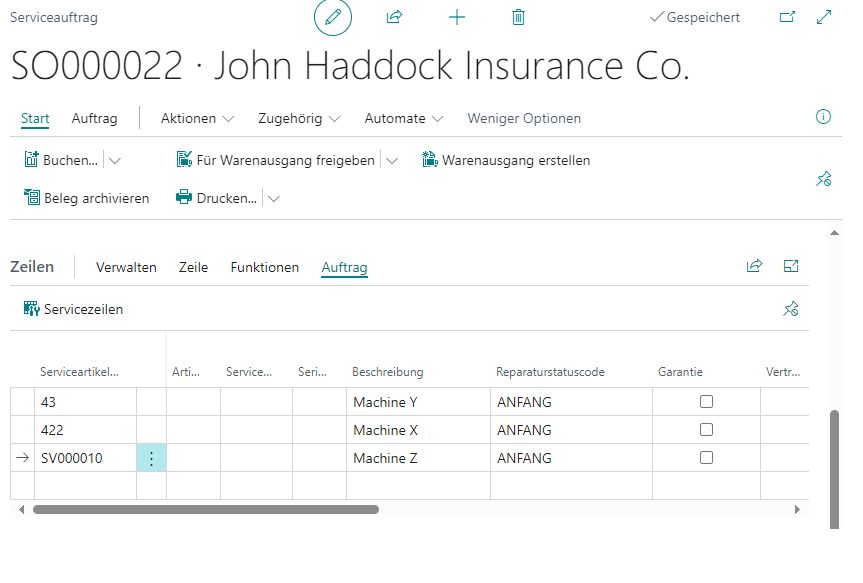
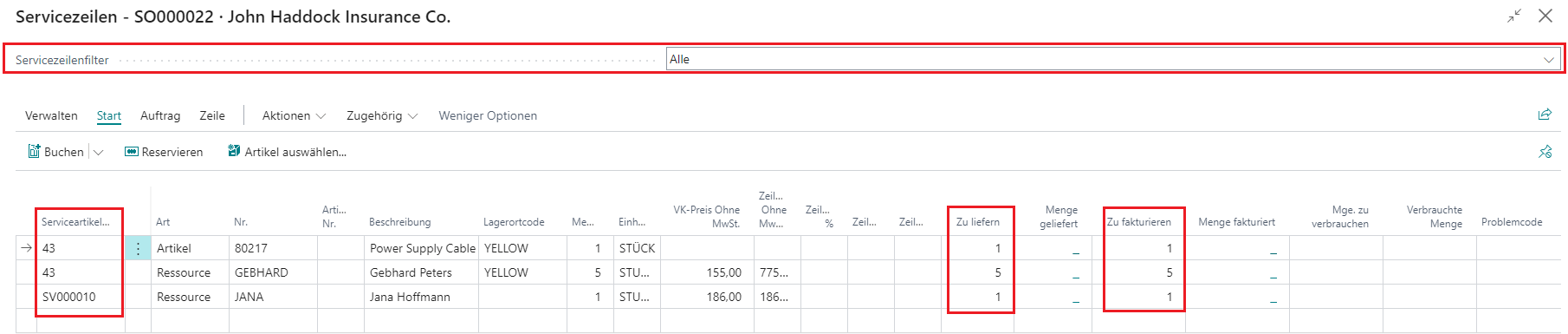
Die Techniker können den Verbrauch von Ersatzteilen und die Arbeitszeit direkt über die Servicepositionen fakturieren, nachdem die Techniker die Wartung eines bestimmten Geräts als abgeschlossen eingestuft haben. Sie müssen die Servicezeilen auswählen, die in die Rechnung aufgenommen werden soll, wenn Sie den Prozess der Rechnungsstellung einleiten. Wenn nötig haben Sie die Möglichkeit, mehrere Zeilen der Serviceposition auszuwählen. Klicken Sie dann im Menü auf die Option Buchen, und wählen Sie die zutreffende Option für die Rechnung aus, beispielsweise Lieferung und Rechnung.
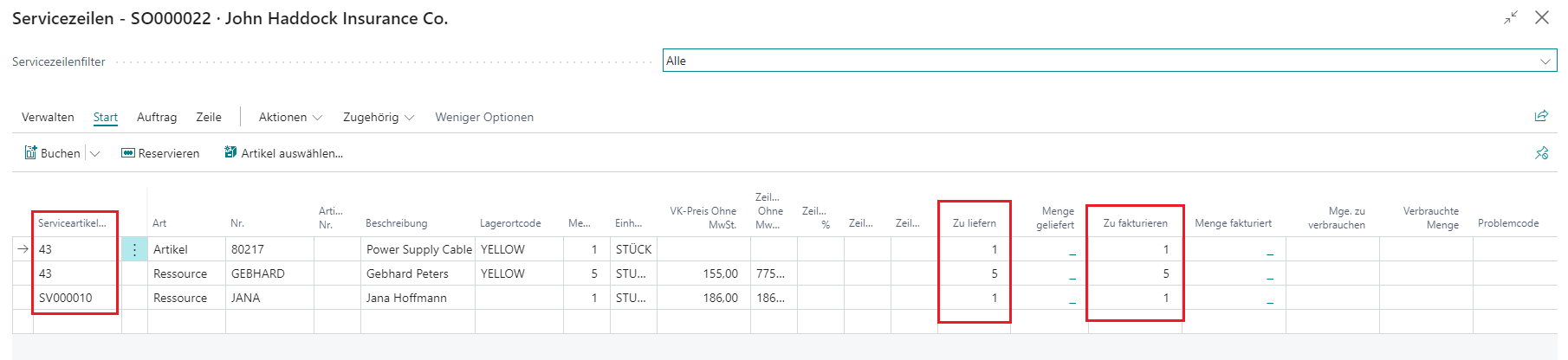
In den Feldern Zu liefern und Zu fakturierende Menge werden die Mengen entsprechend den Mengen aktualisiert, die Sie für die Fakturierung ausgewählt haben, wenn Sie die Buchungsaktion abschließen. Durch diesen Schritt wird eine detaillierte Nachverfolgung der gelieferten und fakturierten Serviceauftrag-Mengen sichergestellt.
Als Ergebnis dieses Buchungsprozesses werden zudem zwei historische Belege erstellt:
Gebuchte Servicelieferung – Zeichnet Details zu den versendeten Artikel und deren Mengen auf. Dies dient als historischer Datensatz für die physisch an den Kunden gelieferten Artikel.
Gebuchte Servicerechnung – Erfasst die fakturierten Artikel und die zugehörigen Mengen.
Wenn der Serviceauftrag nur ein Serviceelement umfasst und Sie die registrierten Servicezeilen direkt aus den Servicezeilen gebucht haben, gilt der Serviceauftrag als abgeschlossen. Den Serviceauftrag finden Sie daher nicht mehr in der Liste der Serviceaufträge. Es ist wichtig, dies zu beachten, besonders wenn es um Serviceaufträge mit einem Serviceelement geht.
Fassen Sie gebuchte Servicelieferungen auf einer Rechnung zusammen
Leiten Sie diesen Prozess über den (nicht gebuchten) Beleg Servicerechnung ein, anstatt ihn mithilfe des Serviceauftrags oder der Servicepositionen zu buchen, um einen anderen Ansatz für diesen Prozess zur Rechnungsstellung zu haben. Verwenden Sie zum Finden und Öffnen des Belegs Servicerechnung die Suchfunktion, und geben Sie das Wort Servicerechnung ein.
Im Beleg Servicerechnung können Sie die Funktion Servicelieferungszeilen abrufen verwenden, die im Inforegister Positionen unter Funktionen verfügbar ist. Sie können mit dieser Funktion mehrere gebuchte Servicelieferungen auswählen, die einem bestimmten Kunden zugeordnet sind, und diese dann in einer einzigen Rechnung zusammenfassen.
Sie können mit diesem Ansatz den Rechnungsstellungsprozess optimieren und mehrere Servicelieferungen in einer einheitlichen Rechnung zusammenfassen, um die Effizienz und den Komfort zu steigern.
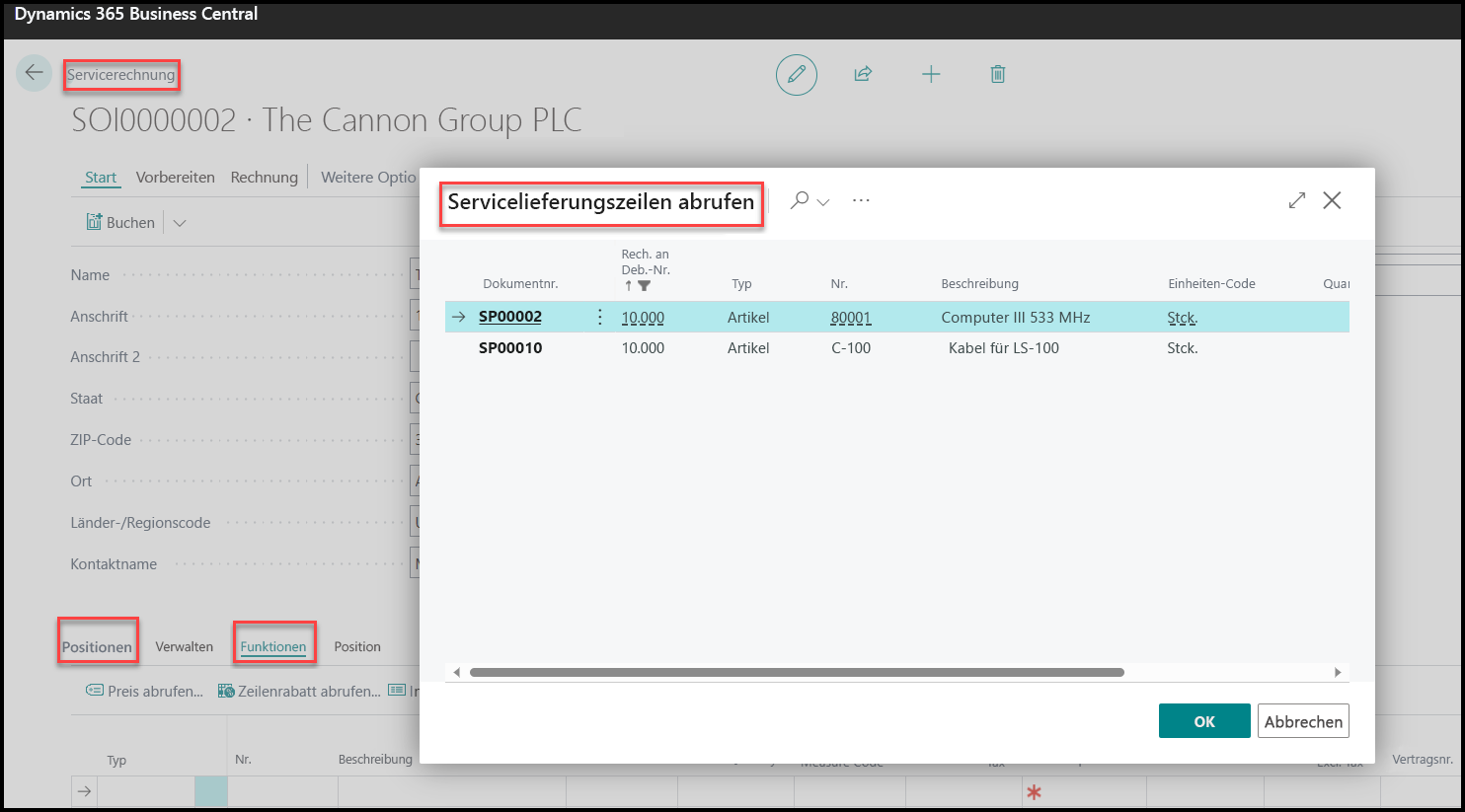
Das System konsolidiert die gewünschten Servicelieferungszeilen auf derselben Rechnung, wenn Sie sie mithilfe der Funktion Servicelieferungszeilen abrufen auswählen. Jede Servicelieferzeile ist klar gekennzeichnet und zeigt die Servicelieferung an, zu der sie gehört.
Wenn Sie für jede Zeile eine Bemerkung einfügen, die auf die entsprechende Servicelieferung verweist, behalten Sie einen umfassenden Überblick über die in Rechnung gestellten Positionen und die zugehörigen Servicelieferungen. Diese Methode kann Ihnen und dem Kunden dabei helfen, den Ursprung jeder Zeile zu identifizieren und den Kontext hinter den in Rechnung gestellten Dienstleistungen zu verstehen.
Verbrauch
Im Kontext eines Serviceauftrags ist der Verbrauch der interne Verbrauch bzw. der Verbrauch von Ressourcen wie Ersatzteilen, Materialien oder Arbeitsstunden während der Durchführung der Serviceaufgabe. Er stellt die Ressourcen dar, die intern verwendet werden, um den Service durchzuführen, für den Kunden jedoch nicht direkt in Rechnung gestellt werden.
Durch die Nachverfolgung des Verbrauchs können Unternehmen die Verwendung von Ressourcen verstehen, Kosten berechnen und den Bestand verwalten. Sie erhalten hilfreiche Erkenntnisse zur Verwendung von Ressourcen und tragen dazu bei, die Gesamtrentabilität des Servicebetriebs zu entscheiden.
Der Verbrauch bezieht sich im Wesentlichen in einem Serviceauftrag auf die interne Verwendung von Ressourcen, ohne dass dem Kunden diese Ressourcen direkt in Rechnung gestellt werden.
Führen Sie die folgenden Schritte aus, um für einen Serviceauftrag in den Servicepositionen in Business Central den Verbrauch zu erfassen:
Öffnen Sie den relevanten Serviceauftrag.
Wechseln Sie zum Abschnitt Servicepositionen.
Wählen Sie die Serviceartikelzeile aus, für die Sie den Verbrauch registrieren möchten.
Geben Sie im Feld Mge. zu verbrauchen die zu verbrauchende Ressourcenmenge ein.
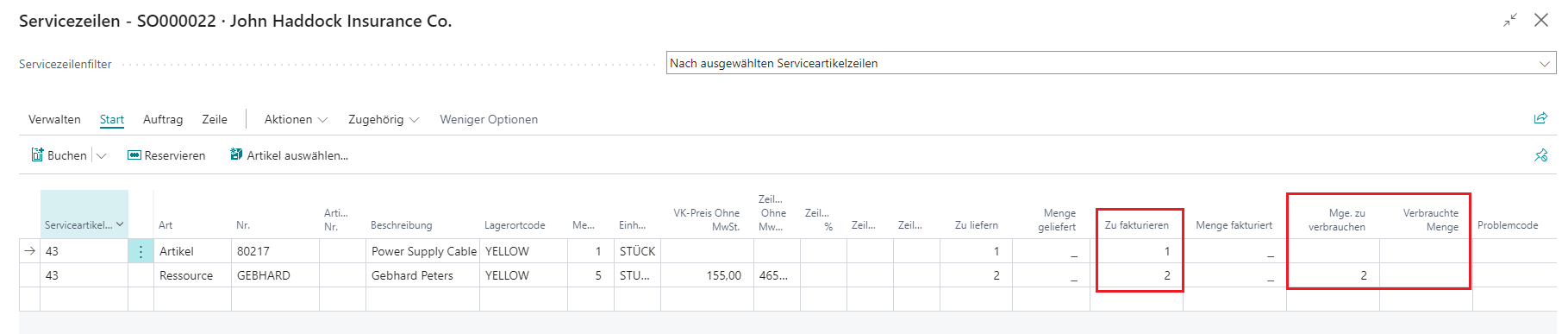
Sie können den Verbrauch nur für Servicezeilen buchen, für die Mengen zur Lieferung verfügbar sind. Wählen Sie die Buchungsoption Liefern und verbrauchen aus, um den Versand und den Verbrauch von Ressourcen in einer einzigen Buchungsaktion zu erfassen.
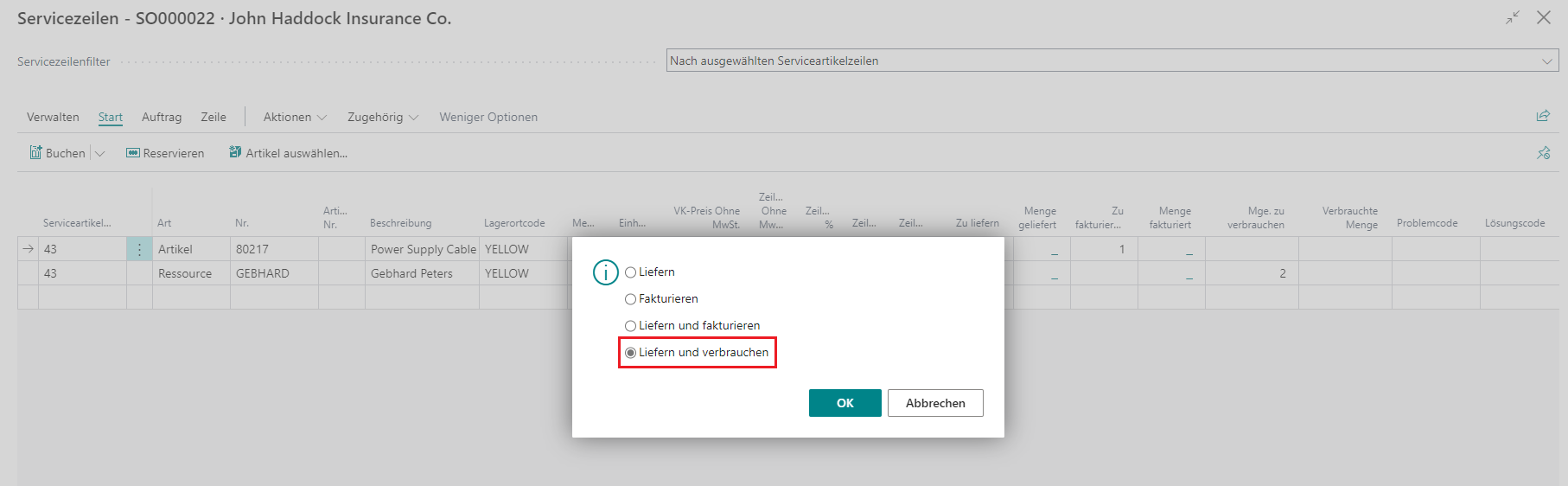
Zudem ist der Verbrauch nicht für Servicezeilen buchbar, für die schon alle Mengen fakturiert wurden. Sie können den Verbrauch nur für die Lieferung buchen ohne keine gebuchten Rechnungen oder Verbräuche.
Das Feld Verbrauchte Menge wird bei Verwendung der Buchungsoption Liefern und verbrauchen automatisch mit dem vorherigen Wert aus dem Feld Mge. zu verbrauchen ausgefüllt. Das Programm verarbeitet den Verbrauch basierend auf der Menge, die im Feld Mge. zu verbrauchen angegeben ist, wenn Sie den Serviceverbrauch mit der Option Liefern und verbrauchen buchen. Der Verbrauch für Dienst wir zum Teil oder ganz gebucht, je nachdem welcher Wert eingegeben wurde.
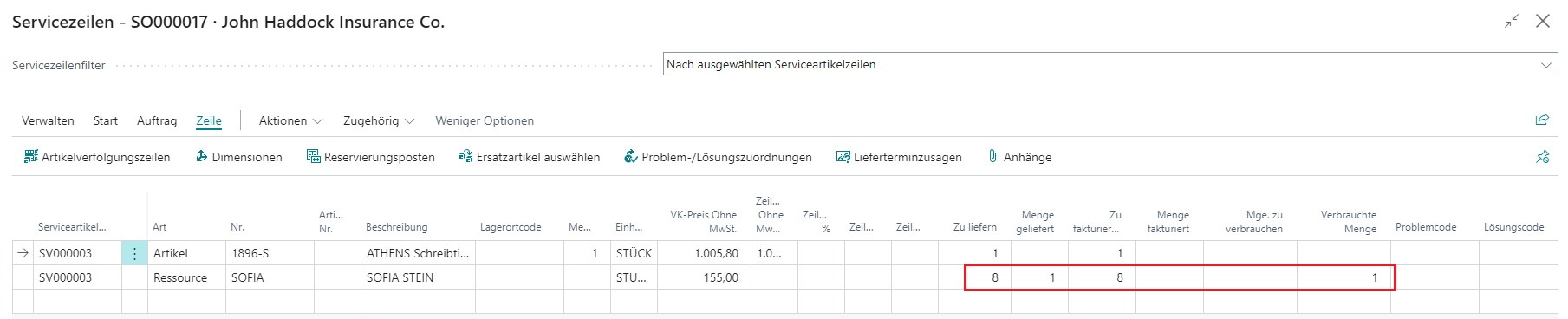
Im vorherigen Beispiel wurden erst sechs Arbeitsstunden für den Serviceauftrag registriert. Es wurden zwei von diesen sechs Stunden geliefert und verbraucht. Die restlichen vier Stunden sind noch für die Lieferung und die Fakturierung verfügbar. Die zwei Arbeitsstunden, die verbraucht wurden und dem Kunden nicht in Rechnung gestellt werden sollen, werden gebucht.
Das Programm erstellt beim Buchungsprozess die benötigten Sachkontoeinträge, um die Verbrauchsbuchung zu erfassen. Diese Sachkontoeinträge zeigen die Auswirkungen der verbrauchten Ressourcen auf die Finanzkonten.
Das Programm aktualisiert zudem die vorher gebuchten Belege für die Servicelieferung chronologisch mit den verbrauchten Mengen. Durch diese Methode wird sichergestellt, dass der Verlauf der Serviceaufträge den Verbrauch von Ressourcen im Laufe der Zeit genau angibt.

Verbrauch stornieren
Das Programm bietet eine Funktion, um den Verbrauch zu stornieren, wenn Sie den Verbrauch eines Serviceauftrags aufgrund eines Fehlers oder Irrtums stornieren müssen.
Gehen Sie folgendermaßen vor, um Serviceauftragverbrauch in Business Central zu stornieren:
Öffnen Sie den Beleg Gebuchte Servicelieferung.
Wechseln Sie zum Inforegister Positionen, und wählen Sie Lieferung aus.
Wählen Sie aus dem Dropdownmenü Servicelieferungszeilen aus.
Wählen Sie die Servicelieferungszeile aus, die die verbrauchte Menge anzeigt, die Sie korrigieren möchten.
Wählen Sie aus dem Menü Homepage die Option Verbrauch stornieren aus.
Bestätigen Sie nach Aufforderung die Aktion.
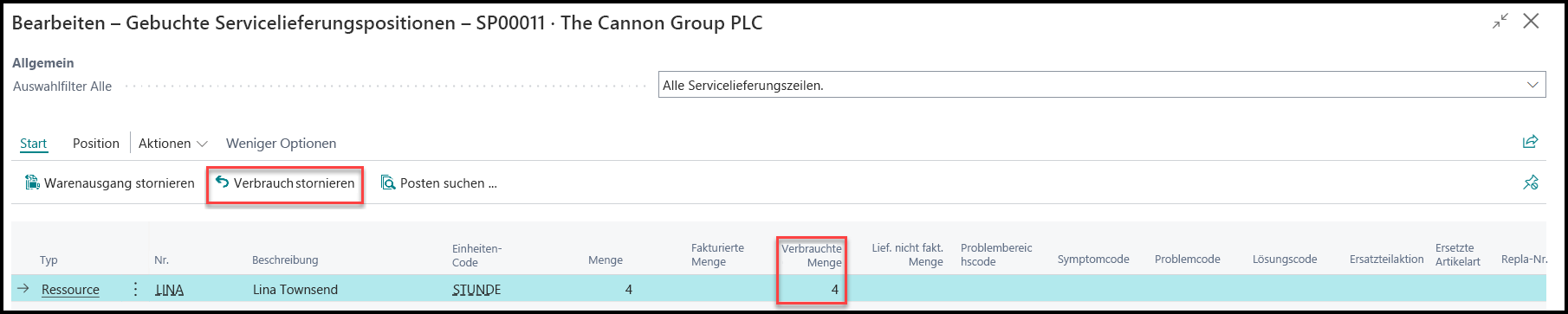
Wenn Sie die Aktion „Verbrauch stornieren“ abschließen, fügt das Programm eine Ausgleichsservice-Sendungszeile mit negativen Werten in die Mengenfelder für die ausgewählten Zeilen ein.
Als Ergebnis gleicht das Programm den zuvor gebuchten Verbrauch effektiv aus. Die negativen Werte in den Mengenfeldern kehren die Auswirkungen des vorherigen Verbrauchs um und stellen so sicher, dass die Mengen richtig angepasst werden.
Warenausgang stornieren
Mit der Funktion Warenausgang stornieren können Sie das Buchen von Servicelieferungszeilen stornieren oder rückgängig machen. Mit der Funktion Gebuchte Servicelieferung auf der Seite können Sie Fehler oder fehlerhafte Informationen bei der aufgegebenen Lieferung einfach korrigieren.
Sie können mit der Funktion Warenausgang stornieren die Buchung von Servicelieferungszeilen effektiv stornieren und so sicherstellen, dass unbeabsichtigte oder falsche Informationen berichtigt werden.
Mit der Funktion Warenausgang stornieren können Sie die gebuchte Servicelieferung stornieren. Das Programm erstellt dann im Beleg eine Ausgleichsservice-Sendungszeile. Diese Ausgleichszeile passt die Mengen und Werte der ursprünglich Zeile an, die gebucht wurde. Die Werte in den Feldern Fakturierte Menge und Menge der Ausgleichszeile entsprechen den zugehörigen Werten in der Ausgangszeile, jedoch mit einem Minuszeichen, was die Umkehrung der gebuchten Mengen anzeigt.
Zusätzlich zur Erstellung der Ausgleichszeile erstellt das Programm auch die relevanten Hauptbucheinträge, um die Stornierung der Sendung zu berücksichtigen. Durch diese Funktion wird sichergestellt, dass die finanziellen Auswirkungen entsprechend der ursprünglichen Lieferung angepasst werden.
Die relevanten Mengen werden in der Servicezeile, aus der die Lieferung ursprünglich gebucht wurde, aktualisiert, um die Stornierung anzuzeigen, wenn Sie zudem die Funktion Warenausgang stornieren verwenden. Die Servicezeile zeigt als Ergebnis dieses Vorgangs den aktuellen Status nach dem Stornierungsprozess genau an.
Für die Funktion Warenausgang stornieren gibt es bestimmte Einschränkungen. Eine dieser Einschränkungen ist diese: Sie können eine Servicelieferung, die vollständig fakturiert und/oder verbraucht wurde, nicht stornieren. Wenn alle Mengen einer Sendung in Rechnung gestellt oder verbraucht wurden, können Sie die Sendung grundsätzlich nicht mit der Funktion Sendung stornieren stornieren.
Wenn eine Sendung aber teilweise verbraucht ist, können Sie die Sendung stornieren, nachdem Sie die Funktion Verbrauch stornieren ausgeführt haben. Stellen Sie sicher, dass Sie diese Funktion zunächst zum Stornieren des Verbrauchs verwenden, bevor Sie mit dem Prozess Lieferung stornieren fortfahren.
Mit diesen Funktionen können Sie fehlerhafte oder unbeabsichtigte Servicelieferungen effektiv verwalten und korrigieren und so genaue und aktuelle Aufzeichnungen im System sicherstellen.
Servicerechnungen löschen
Sie können Servicerechnungen löschen, denen Serviceposten zugeordnet sind. Das bedeutet, dass Sie Fehler korrigieren oder Änderungen an Servicerechnungen vornehmen können, ohne dass es zu Verzögerungen oder Datenverlusten kommt. Wenn Sie beispielsweise vergessen, eine Produktbuchungsgruppe einem Sachkonto zuzuordnen, können Sie diese später hinzufügen und die Servicerechnung neu erstellen.
Verwenden Sie die Aktion Löschen, um eine Servicerechnung zu löschen. Es wird ein korrigierender Serviceposten gebucht, und das Rechnungsdatum und der Rechnungszeitraum werden im Servicevertrag wiederhergestellt, sodass Sie die Rechnung erneut erstellen können. Sie können mehrere Rechnungen wiederherstellen, Sie müssen dies jedoch der Reihe nach tun, beginnend mit der letzten Rechnung. Business Central lässt das Löschen einer Servicerechnung nicht zu, wenn deren Details, wie etwa der Rechnungszeitraum oder die Vorauszahlungsoption, im zugehörigen Servicevertrag angepasst wurden. Stellen Sie sicher, dass Sie Rechnungen löschen, bevor Sie solche Anpassungen vornehmen.