Übung – Veröffentlichen für eine frameworkabhängige Bereitstellung
Frameworkabhängige Bereitstellungen sind die Standardeinstellung für ASP.NET Core-Apps. Wenn Sie eine frameworkabhängige App veröffentlichen, sind nur die Dateien und Abhängigkeiten Ihrer App im Bereitstellungspaket enthalten. Die .NET-Laufzeit ist nicht enthalten. Der Zielcomputer muss die richtige Version der .NET-Runtime installiert haben, um die App auszuführen.
Ihr Teamleiter hat Sie gebeten, die App Ihres Teams für die Bereitstellung vorzubereiten. Da der Server, auf dem Ihre App ausgeführt wird, bereits die .NET-Runtime installiert ist, können Sie die App als frameworkabhängige Bereitstellung veröffentlichen. Dadurch wird die Größe des Bereitstellungspakets reduziert und die Bereitstellung der App vereinfacht.
In dieser Übung veröffentlichen Sie eine ASP.NET Core-App als frameworkabhängige Bereitstellung.
Erstellen einer ASP.NET Core -App
Sie benötigen eine ASP.NET Core-App, die die Rolle der App Ihres Teams übernimmt. Erstellen wir nun eine neue ASP.NET Core-App mit der C#Dev Kit-Erweiterung in Visual Studio Code.
Starten Sie Visual Studio Code.
Drücken Sie STRG+UMSCHALT+P, um die Befehlspalette zu öffnen.
Suchen Sie nach .NET New Project, und wählen Sie es aus.
Suchen Sie nach ASP.NET Core Empty und wählen Sie es aus.
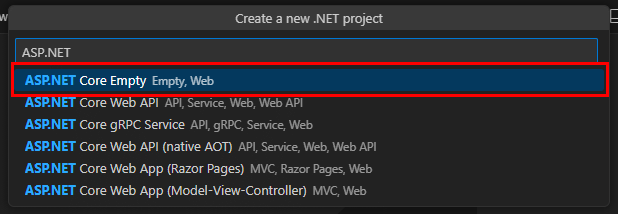
Wählen Sie einen Ordner für das neue Projekt aus, oder erstellen Sie einen Ordner.
Geben Sie der neuen App den Namen MyWebApp.
Klicken Sie auf Projekt erstellen, um das Projekt zu erstellen.
App starten
Testen Sie die App, um sicherzustellen, dass sie ausgeführt wird.
Drücken Sie in Visual Studio Code F5, um die App zu erstellen und auszuführen.
- Wenn Sie dazu aufgefordert werden, wählen Sie C# als Debugger aus.
- Wenn Sie dazu aufgefordert werden, wählen Sie C#: MyWebApp [Standardkonfiguration] als zu verwendende Startkonfiguration aus.
Mit diesem Befehl wird die App gestartet und auf einem lokalen Webserver gehostet. Ein Browserfenster wird geöffnet und zeigt "Hello, World!" an.
Schließen Sie das Browserfenster, und beenden Sie die App, indem Sie UMSCHALT+F5 in Visual Studio Code drücken.
Veröffentlichen Sie die App als eine Framework-abhängige Bereitstellung
Nachdem Sie nun überprüft haben, ob die App ordnungsgemäß ausgeführt wird, können Sie sie als frameworkabhängige Bereitstellung veröffentlichen.
Drücken Sie in Visual Studio Code STRG+' , um das Terminalfenster zu öffnen.
Navigieren Sie zum Verzeichnis "MyWebApp ".
cd MyWebAppFühren Sie den folgenden Befehl aus, um die App zu veröffentlichen:
dotnet publish -c Release -o publish-fdIm vorherigen Befehl:
-
-c ReleaseGibt an, dass die App im Releasemodus erstellt werden soll. Dadurch wird die App für die Leistung optimiert. -
-oGibt den Namen des Ausgabeverzeichnisses an. In diesem Fall wird das Ausgabeverzeichnis "publish-fd" genannt.
Dieser Befehl veröffentlicht die App als frameworkabhängige Bereitstellung im publish-fd-Verzeichnis .
-
Erweitern Sie im Visual Studio Code Explorer-Fenster den Inhalt des Verzeichnisses "MyWebApp/publish-fd ", und zeigen Sie die Liste der Dateien an. Das Verzeichnis enthält die Dateien und Abhängigkeiten der App, jedoch nicht die .NET-Laufzeit- oder Quellcodedateien. Einige der enthaltenen Dateien und Verzeichnisse sind:
- MyWebApp.dll'**: Die kompilierte App.
- Andere MyWebApp. Dateien: Zusätzliche Dateien, die zum Ausführen der App erforderlich sind.
- appsettings.json: Die Konfigurationsdatei für die App.
- web.config: Die Konfigurationsdatei für IIS (Internetinformationsdienste) unter Windows.
- wwwroot: Wenn vorhanden, enthält dieses Verzeichnis veröffentlichte statische Webressourcen, z. B. HTML-, CSS- und JavaScript-Dateien. Dieses Verzeichnis wird nicht generiert, wenn das Projekt keine statischen Webressourcen enthält, sodass es in diesem Fall nicht vorhanden ist.
Navigieren Sie zum Publish-fd-Verzeichnis , und führen Sie die App aus.
cd publish-fd
dotnet MyWebApp.dll
Mit diesem Befehl wird die veröffentlichte App gestartet und in Kestrel gehostet. Webbrowser, die eine Verbindung mit der App herstellen, sehen die gleiche Standard-ASP.NET Core-Willkommensseite.
Schließen Sie den Webbrowser, und beenden Sie die App, indem Sie STRG+C im Terminalfenster drücken.