Konfigurieren von eDiscovery-Voraussetzungen
Bevor Sie Fälle erstellen oder Untersuchungen in Microsoft Purview eDiscovery starten können, müssen Sie einige Setupaufgaben ausführen. Diese Aufgaben stellen sicher, dass Benutzer über den richtigen Zugriff verfügen und dass kernige Tools in Ihrem Mandanten verfügbar sind.
Auswählen der richtigen Lizenzierungsstufe
Microsoft Purview eDiscovery umfasst sowohl Standard - als auch Premiumfeatures, und der zugriffsebene, den Sie benötigen, hängt davon ab, wie Sie das Tool verwenden möchten. Die meisten Organisationen, die Prüfsätze, Analysen oder exportierende Inhalte für die rechtliche Überprüfung verwenden, benötigen Zugriff auf Premium-eDiscovery-Features.
- Standardmäßige eDiscovery-Features sind in Microsoft 365- und Office 365 E1-, E3- und E5-Plänen enthalten. Sie unterstützt die Fallerstellung, Inhaltssuche, Haltebereiche und grundlegende Exporte.
- Premium eDiscovery-Features fügen Funktionen wie Prüfsätze, Analysen, optische Zeichenerkennung (OCR) und bessere Exportsteuerelemente hinzu. Sie erfordert zusätzliche Lizenzierung.
Nur Benutzer, deren Daten untersucht werden, benötigen premium eDiscovery-Lizenzierung. Prüfer und Administratoren benötigen keine Lizenz, es sei denn, ihre eigenen Daten sind Teil des Falls.
Sie können Folgendes zuweisen:
- Microsoft 365 E5 oder Office 365 E5
- Microsoft 365 E3 mit dem eDiscovery- und Überwachungs-Add-On
- Office 365 E3 mit dem eDiscovery- und Überwachungs-Add-On
Weitere Informationen dazu, was in den einzelnen Ebenen enthalten ist, finden Sie unter Microsoft Purview eDiscovery-Features und -Funktionen.
Grundlegendes zur Abrechnung von KI-Daten in eDiscovery
Microsoft Purview eDiscovery verwendet je nach Art der verarbeiteten Daten eine Kombination aus Lizenzierung und Zahlung-as-you-go-Abrechnung.
- Microsoft 365-Daten, einschließlich Copilot in Word, Excel und PowerPoint, sind in Ihrem Enterprise-Abonnement enthalten.
- Nicht-Microsoft 365 AI-Daten, z. B. Copilot in Microsoft Fabric oder verbundene KI-Apps, werden separat abgerechnet, je nach Verarbeitung.
Sie werden nur für das Speichern oder Exportieren von Nicht-Microsoft 365 AI-Daten auf bestimmte Weise in Rechnung gestellt, z. B.:
- Hinzufügen dieser Daten zu einem Prüfdateisatz
- Direktes Exportieren aus einem Fall
- Exportieren mit der Microsoft Graph-API
Such-, Halte- und Fallverwaltungsaktivitäten werden nicht für Nicht-Microsoft 365 KI-Daten in Rechnung gestellt .
Wenn Ihre Organisation diese Art von Daten sammelt, müssen Sie ein Azure-Abonnement für die Abrechnung konfigurieren. Sie können diese Daten auch bei Bedarf aus Suchvorgängen herausfiltern.
Weitere Informationen, z. B. ItemClasses- und Ausschlussfilter, finden Sie unter Abrechnung für eDiscovery mit Nicht-Microsoft 365 AI-Daten.
Berechtigungen zuweisen
Der Zugriff auf eDiscovery-Features wird über Rollengruppen in Microsoft Purview verwaltet. Die beiden Hauptrollen sind:
- eDiscovery-Manager: Sie können ihre eigenen Fälle erstellen und verwalten und Aufgaben wie das Ausführen von Suchvorgängen, das Platzieren von Haltebereichen und das Überprüfen von Ergebnissen ausführen.
- eDiscovery-Administratoren: Verfügt über organisationsweiten Zugriff auf alle Fälle und kann globale Einstellungen wie Analysen und Gastzugriff verwalten.
So weisen Sie diese Rollen zu:
- Wechseln Sie zum Microsoft Purview-Portal, und wählen Sie dann Einstellungs>rollen und Bereiche> Rollengruppen aus.
- Wählen Sie die Rollengruppe eDiscovery-Manager und dann Bearbeiten aus.
- Wählen Sie Benutzer aus, die der Rollengruppe eDiscovery-Manager oder eDiscovery-Administratoren hinzugefügt werden sollen.
- Überprüfen Sie Ihre Einstellungen, und speichern Sie dann Ihre Änderungen.
Informationen zum Zuweisen dieser Berechtigungen mit PowerShell oder weitere Informationen finden Sie unter Zuweisen von eDiscovery-Berechtigungen im Microsoft Purview-Portal.
Überprüfen, ob erforderliche Unternehmens-Apps aktiviert sind
Bestimmte Microsoft 365-Apps müssen aktiviert sein, damit eDiscovery ordnungsgemäß funktioniert. Diese Apps ermöglichen eDiscovery den Zugriff auf die Inhalte und Features, die sie für die Suche und Analyse über Workloads hinweg benötigen.
So überprüfen Sie, ob sie aktiviert sind:
Wechseln Sie zum Microsoft Entra Admin Center.
Navigieren Sie zu Anwendungen>Enterprise-Anwendungen.
Verwenden Sie die Suchleiste, um zu bestätigen, dass diese Apps in Ihrem Mandanten aktiviert sind:
App-Name App-ID ComplianceWorkbenchApp 92876b03-76a3-4da8-ad6a-0511ffdf8647 MicrosoftPurviewEDiscovery b26e684c-5068-4120-a679-64a5d2c909d9 Microsoft Exchange Online Protection 00000007-0000-0ff1-ce00-000000000000 Office365Zoom 0d38933a-0bbd-41ca-9ebd-28c4b5ba7cb7
Wenn diese nicht aktiviert sind, funktionieren einige Ansichten und Aktionen in eDiscovery möglicherweise nicht wie erwartet.
Konfigurieren globaler eDiscovery-Einstellungen
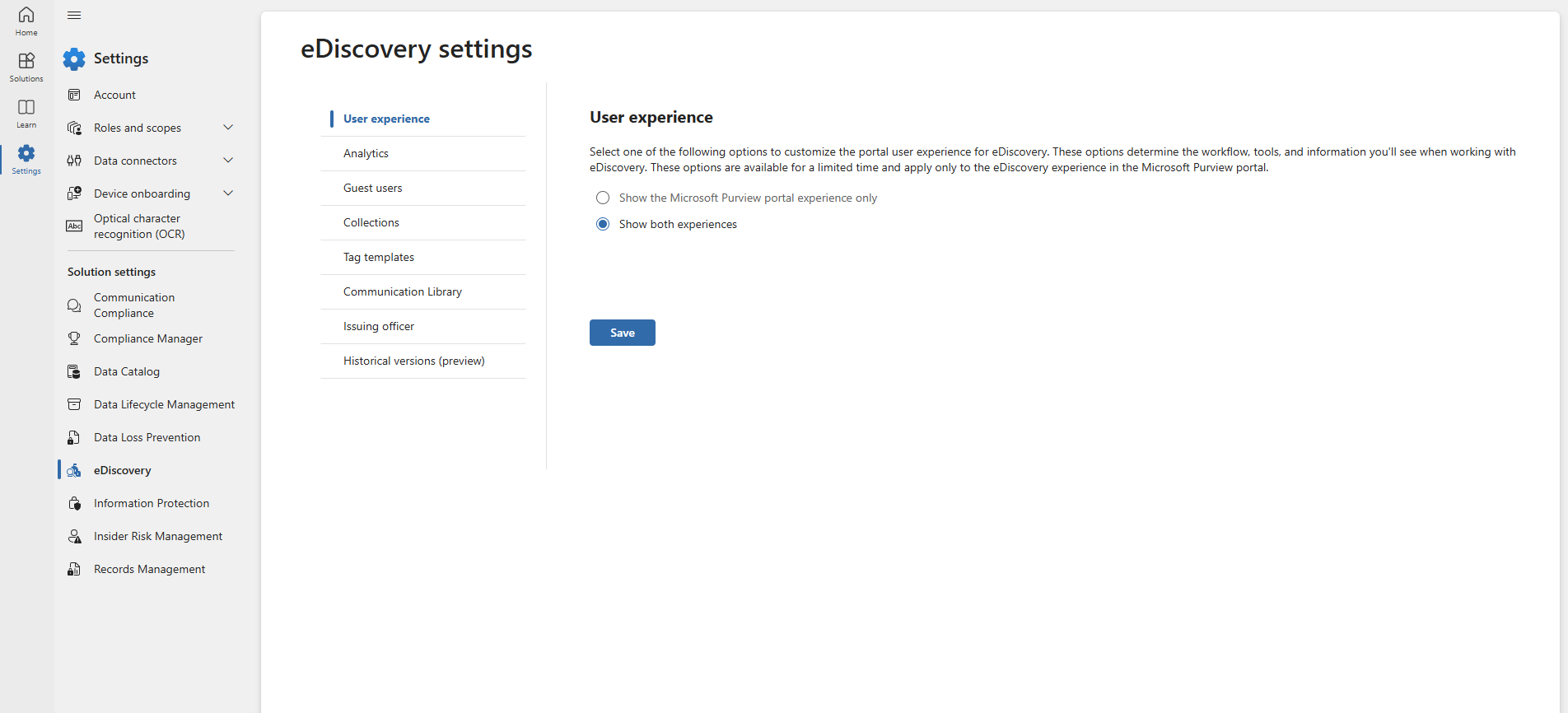
Im Microsoft Purview-Portal sind mehrere globale Einstellungen im Einstellungs-eDiscovery verfügbar. Diese Einstellungen gelten für alle eDiscovery-Fälle im Mandanten und steuern Elemente wie Taggingstrukturen, Analysen und Zugriffsberechtigungen.
Sie müssen Mitglied der Rollengruppe "eDiscovery-Administratoren " sein, um diese globalen Einstellungen zu ändern.
Überprüfen und konfigurieren Sie diese Einstellungen, um sicherzustellen, dass Ihre Umgebung für die Fallverwaltung und -analyse bereit ist:
Gastzugriff: Ermöglicht externen Benutzern wie Rechtsberatern oder Beratern, Fälle als Prüfer hinzuzufügen. Sie müssen bestätigen, dass die B2B-Zusammenarbeit in Ihren Microsoft Entra-Einstellungen zulässig ist. Sobald der Gastzugriff aktiviert ist, können Sie externe Teilnehmer zu einzelnen Fällen einladen.
Analyse: Aktiviert die Erkennung von Anwaltsberechtigungen. Dieses Modell hilft beim Identifizieren von Dokumenten, die basierend auf Der Inhalts- und Teilnehmeranalyse möglicherweise privilegierte Dokumente sind. Sie können auch eine Liste der Anwalts-E-Mail-Adressen hochladen, um die Erkennungsgenauigkeit zu verbessern.
Tagvorlagen: Ermöglicht die Wiederverwendung von Taggingstrukturen in mehreren Fällen und Prüfdateisätzen. Dies trägt dazu bei, Konsistenz bei der Überprüfung von Dokumenten zu gewährleisten.
Historische Versionen (Vorschau): Ermöglicht das Durchsuchen des Versionsverlaufs auf SharePoint-Websites. Auf diese Weise können Sie frühere Versionen von Dokumenten anzeigen, die möglicherweise für eine Untersuchung relevant sind.
Optional können diese Einstellungen Ihre Workflows optimieren und die Konsistenz in allen Fällen verbessern.
Verwenden Sie den interaktiven Leitfaden zum Konfigurieren von Berechtigungen und globalen Einstellungen, um die Einrichtung von eDiscovery-Rollen und globalen Einstellungen zu durchlaufen.