Für Voice einrichten
Nachdem Sie nun die erforderlichen Erweiterungen und die Übergabe an Ihre bevorzugte Kundendienstanwendung eingerichtet haben, können Sie den Agent für Sprache einrichten. Aus Designperspektive müssen Sie beim Erstellen des Agents nichts anders machen. Elemente wie Themen, Entitäten und andere Elemente werden auf die gleiche Weise entworfen. Der einzige wirkliche Unterschied besteht darin, dass der Text dem Kunden vorgelesen und nicht auf einem Bildschirm angezeigt wird, da der Agent für Sprache aktiviert ist.
Weitere Informationen zur Einrichtung von Microsoft Copilot Studio-Agents finden Sie unter folgenden Links:
Die einfachste Möglichkeit zum Einrichten eines Voice-Agents ist über das Customer Service-Admin Center oder das Omnichannel-Admin Center. Der Schwerpunkt des Customer Service-Admin Center ist die Verwaltung des Dynamics 365 Customer Service und der Omnichannel-Funktionalität, während sich das Omnichannel Admin Center auf die Verwaltung der Omnichannel-Funktionalität konzentriert. Was auch immer Sie im Omnichannel Admin Center tun, dies ist auch im Customer Service-Admin Center möglich.
Wählen Sie die folgenden Links aus, um mehr über diese zwei Verwaltungserfahrungen zu erfahren:
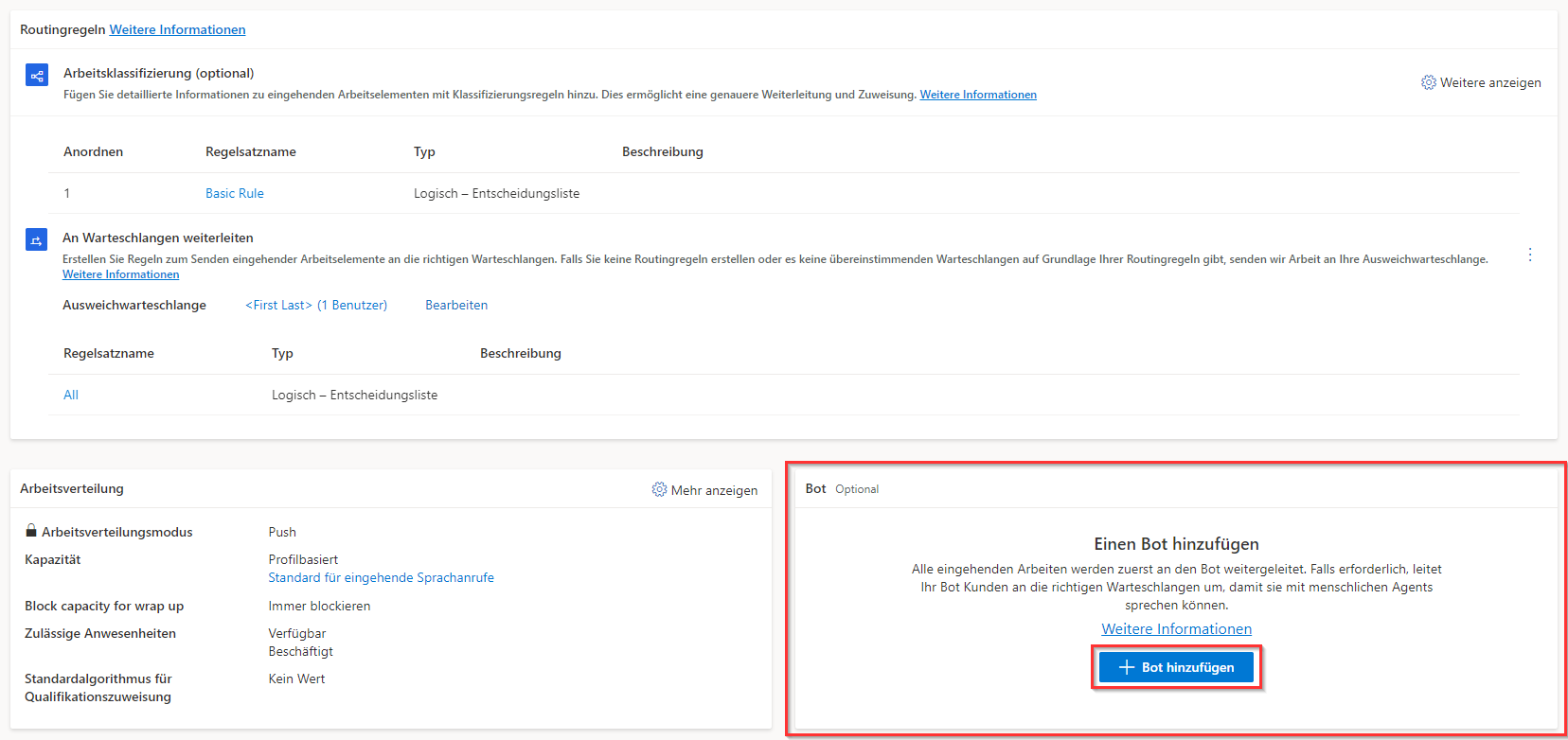
Um einen Voice-Agent einzurichten, öffnen Sie einen zuvor erstellten Sprachkanal-Workstream. Weitere Informationen finden Sie unter Einen Sprachkanal in Dynamics 365 Customer Service bereitstellen. Wählen Sie im Abschnitt Einen Agent hinzufügen die Option Einen Agent hinzufügen aus, in der Sie den gewünschten Agent angeben.
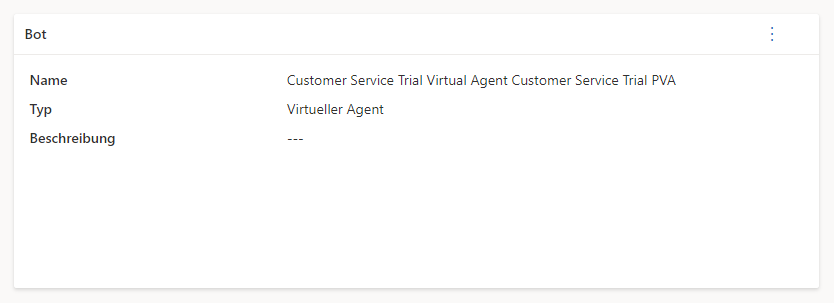
Nachdem Sie den Agent angegeben haben, werden detaillierte Informationen über den mit dem Element verknüpften Agent im Abschnitt Agent angezeigt.