Einen Abrechnungszeitplan erstellen
Ein Abrechnungszeitplan ist eine Komponente, mit der Sie eine geplante wiederkehrende Abrechnung implementieren können. Sie könnten zum Beispiel eine monatlich wiederkehrende Rechnung für einen Kunden einrichten, der sechs Monate lang alle zwei Wochen eine Rechnung erhält.
Gehen Sie folgendermaßen vor, um einen neuen Abrechnungsplan zu erstellen:
Wechseln Sie zu Abonnementabrechnung > Wiederkehrende Vertragsabrechnung > Abrechnungszeitpläne > Alle Abrechnungszeitpläne.
Wählen Sie in der oberen linken Ecke des Bildschirms die Option + Neu aus.
Wählen Sie das entsprechende Debitorenkonto aus, das Sie mit dem Abrechnungszeitplan verknüpfen möchten.
Geben Sie das Startdatum der Abrechnung und die Periodenanzahl ein, die dem Debitor in Rechnung gestellt wird. Das Enddatum der Abrechnung wird automatisch aktualisiert, wenn Sie die Periodenanzahl eingeben. Nachdem Sie die Informationen eingegeben haben, wählen Sie OK aus.
Hinweis
Stellen Sie sicher, dass Sie auf der Seite Wiederkehrende Abrechnungsparameter für Vertrag ein Nummernkreis für den Nummernkreis des Abrechnungsplans definieren. Sie erreichen dies, indem Sie zu Abonnementabrechnung > Wiederkehrende Vertragsabrechnung > Einrichtung > Wiederkehrende Abrechnungsparameter für Vertrag wechseln.
Nachdem Sie den Abrechnungszeitplan erstellt haben, doppelklicken Sie auf die Abrechnungszeitplannummer, und fügen Sie dann eine Beschreibung im Feld Beschreibung hinzu.
Wählen Sie im Feld Meilensteinvorlage die gewünschte Meilensteinvorlage für die Abrechnung nach Meilenstein aus.
Hinweis
Die Felder Rechnungskonto und Währungscode werden mit Informationen des Debitors aktualisiert. Die Felder Abrechnungsfrequenz und Abrechnungsintervall werden je nach ausgewählter Abrechnungszeitplangruppe automatisch aktualisiert.
Wenn Sie getrennte Rechnungen haben möchten, legen Sie die Umschalttaste Separat abrechnen auf Ja fest.
Wenn Sie den Abrechnungszeitplan nach Ablauf des letzten Abrechnungszeitraums automatisch erneuern möchten, bewegen Sie die Umschalttaste Automatisch verlängern in die Position Ja.
Im Feld Zahlung können Sie die Zahlungsinformationen für den Debitor anzeigen. Sie können jedoch die Zahlungsinformationen nur ändern, wenn der Positionsartikel aktiv ist.
Unter der Kopfzeile Abrechnungszeitplan können Sie die Adresse und Kontaktinformationen überprüfen und aktualisieren. Falls gewünscht, können Sie ein Benutzerkonto mit dem Abrechnungszeitplan verknüpfen. Außerdem haben Sie auf der Registerkarte Gesamt Zugriff auf die verschiedenen Gesamtsummen, auf der Registerkarte Zurückgestellt auf die Überwachungsinformationen, und den Verlauf der angewendeten oder entfernten Kündigungen können Sie unter Beendigung einsehen.
Wählen Sie Speichern aus, nachdem Sie Ihre Änderungen vorgenommen haben.
Wenn Sie nach unten zu Abrechnungszeitplanpositionen scrollen, können Sie + Position hinzufügen und dann Artikelnummer sowie Artikeltyp auswählen. Wählen Sie dann die Felder Preismethode und Einheit aus. Aktualisieren Sie ggf. die Felder Abrechnungsfrequenz, Startdatum und Enddatum.
Hinweis
Wenn der ausgewählte Artikel ein übergeordneter Artikel in einer Umsatzerlösverteilung ist, wird der untergeordnete Artikel automatisch aktualisiert. Sie können nur den übergeordneten Artikel in der Umsatzerlösverteilung aktualisieren. Außerdem müssen Sie die Abrechnungsfrequenz vor Versand der ersten Rechnung aktualisieren.
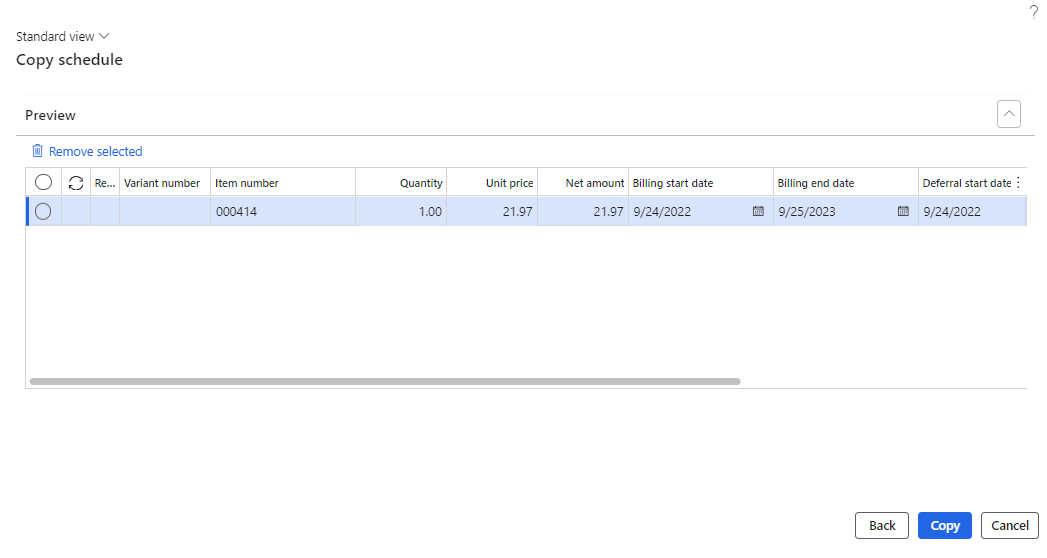
Auf der Seite Zeitplan kopieren können Sie einen vorhandenen Abrechnungszeitplan kopieren, um einen neuen Abrechnungszeitplan zu erstellen. Durch Kopieren des vorhandenen Zeitplans wird die Einstellung, die Sie aus dem ursprünglichen Abrechnungszeitplan ausgewählt haben, in den neuen repliziert. Darüber hinaus können Sie auf der Seite „Artikel“ von einem Abrechnungszeitplan in einen anderen übertragen.
Befolgen Sie diese Schritte zum Kopieren eines Abrechnungszeitplans:
Navigieren Sie zu Abonnementabrechnung > Wiederkehrende Vertragsabrechnung > Alle Abrechnungszeitpläne oder Aktive Abrechnungszeitpläne. Wählen Sie den vorhandenen Abrechnungszeitplan aus, den Sie kopieren möchten.
Wählen Sie im Aktionsbereich unter Abrechnungszeitpläne die Option Zeitplan kopieren aus.
Geben Sie unter Debitorenkonto das entsprechende Debitorenkonto ein.
Aktualisieren Sie Abrechnungsstartdatum und Abrechnungsenddatum.
Geben Sie die Werte der optionalen Felder nach Bedarf ein: Endbenutzerkonto, Partnerkonto, Kundenreferenz, Kundenanforderung und Startdatum der Abgrenzung.
Wählen Sie Vorschau anzeigen aus, um Abrechnungszeitplanpositionen auszuwählen, die Sie kopieren möchten.
Klicken Sie auf Kopieren.