Erweiterte Funktionen konfigurieren
Je nach den speziellen Anforderungen Ihrer Organisation kann es vorkommen, dass Sie Ihre Prognose etwas genauer anpassen müssen. So kann es zum Beispiel sein, dass Ihre Prognose mehrere Währungen unterstützen muss. Beim Konfigurieren einer Prognose können Sie die Prognose mithilfe des Schritts Erweiterte Funktionen der Prognosekonfiguration anpassen. Außerdem können Sie Spaltenkopfzeilen außer Kraft setzen und das zugrunde liegende Datensatzraster mithilfe von JavaScript anpassen.
Übergeordnete Zeile automatisch ausblenden
In einer Prognose hat jede übergeordnete Zeile in der Hierarchieentität ihre eigene Beitragszeile. In dieser Zeile werden die einzelnen einfachen Spalten der übergeordnete Zeile angezeigt, z. B. Kontingent und Umsatzerlös-Beitrag. Diese dedizierten Beitragszeilen zeigen an, ob sie Werte enthalten, die zur Prognose beitragen.
Möglicherweise ist es nicht gewünscht, doppelte übergeordnete Zeilen mit dem Nullwerten anzuzeigen. Um sie auszublenden, aktivieren Sie Übergeordnete Zeile automatisch ausblenden.
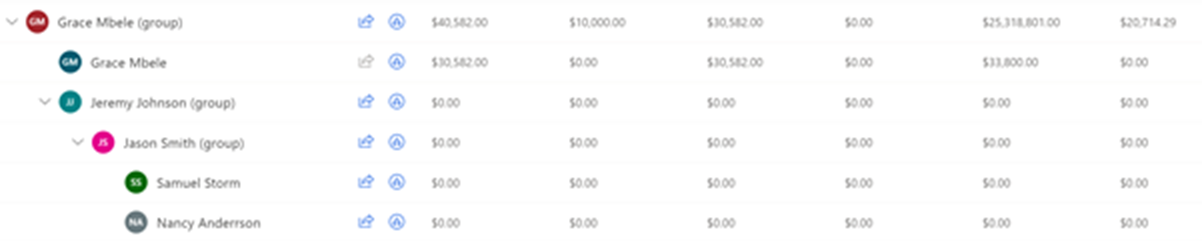
Ein Beispiel: Grace Mbele, eine Vertriebsleiterin, erstellt eine Prognose auf der Grundlage der Benutzer-Hierarchie. Beim Öffnen der Prognose sieht Grace jeweils zwei Zeilen für die Leads: Jeremy Johnson und Jason Smith. Die erste Zeile ist die übergeordnete Zeile. Die zweite ist die Beitragszeile.
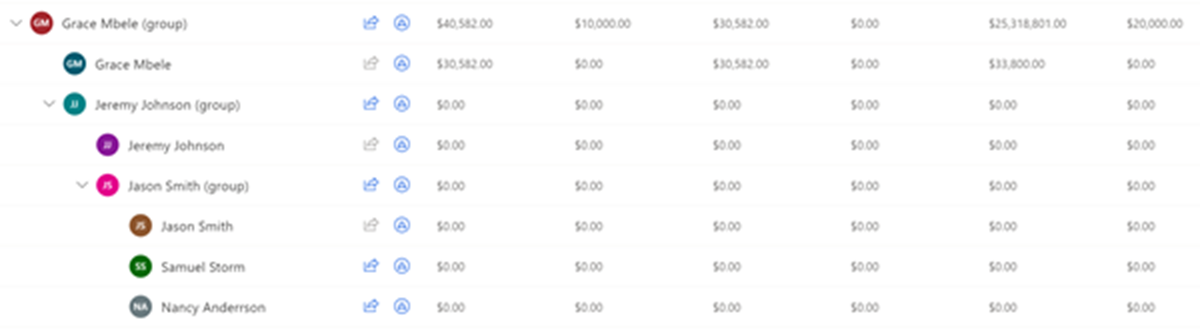
Nachdem Grace die Option Übergeordnete Zeile automatisch ausblenden aktiviert hat, sieht sie noch immer die zusammengefassten übergeordneten Zeilen für Jeremy und Jason, aber nicht die doppelten Zeilen mit Nullwerten.
Mehrfachwährungsauswahl aktivieren
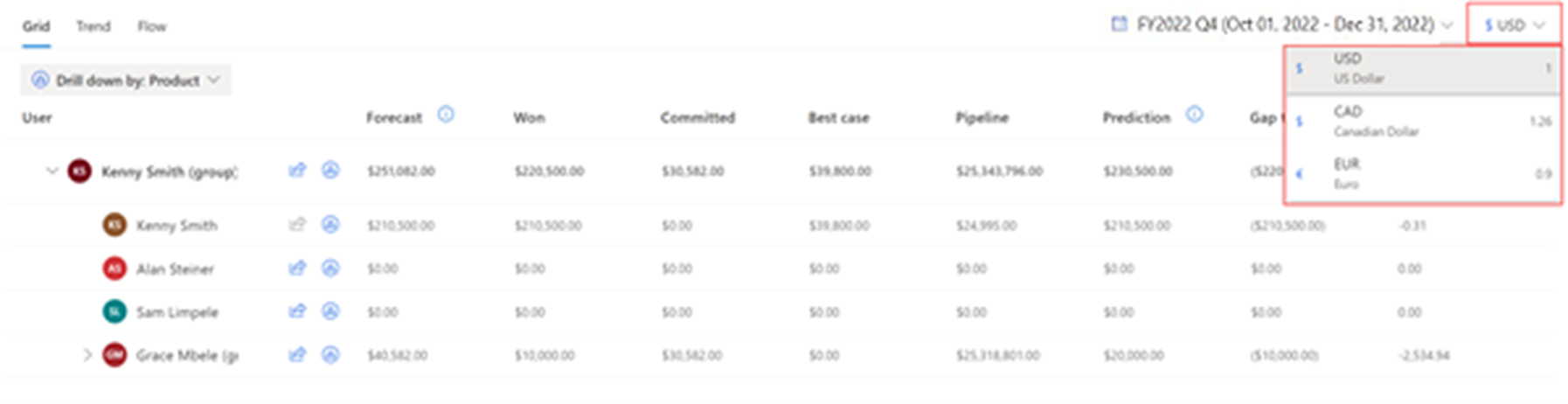
Für globale Vertriebsteams kann die Anzeige von Umsatzprognosewerten in der Basiswährung des Unternehmens verwirrend sein für Benutzer, die es gewohnt sind, in ihrer lokalen Währung zu arbeiten. Aktivieren Sie die Mehrfachwährungsauswahl, um Umsatzprognosedaten in jede im System verfügbare Währung zu konvertieren. Die Umrechnung erfolgt in Echtzeit anhand des aktuellen Wechselkurses, der von Ihrer Organisation festgelegt wurde.
Beispiel: Ihre Organisation hat Vertriebsteams in den Vereinigten Staaten, Kanada und Europa. Der US-Dollar ist als Basiswährung für Ihre Organisation festgelegt. Der kanadische Dollar und der Euro sind im System ebenfalls verfügbar. Sie erstellen eine Prognose mit aktivierter Mehrfachwährungsauswahl. Alle drei Vertriebsteams sehen die Umsatzprognosewerte zunächst in US-Dollar. Die Vertriebsteams in Kanada und Europa können den Umsatz in ihrer lokalen Währung anzeigen. Alle manuellen Anpassungen am Prognoseraster verwenden die ausgewählte Währung.
Kanban-Ansicht als Standardansicht für zugrundeliegende Datensätze festlegen
Die einer Prognose zugrundeliegenden Datensätze können in einer Tabellenansicht oder einer Kanban-Ansicht (Swimlane) angezeigt werden. Die Tabellenansicht ist die Standardansicht. Um dies zu ändern, aktivieren Sie Kanban als Standard festlegen.
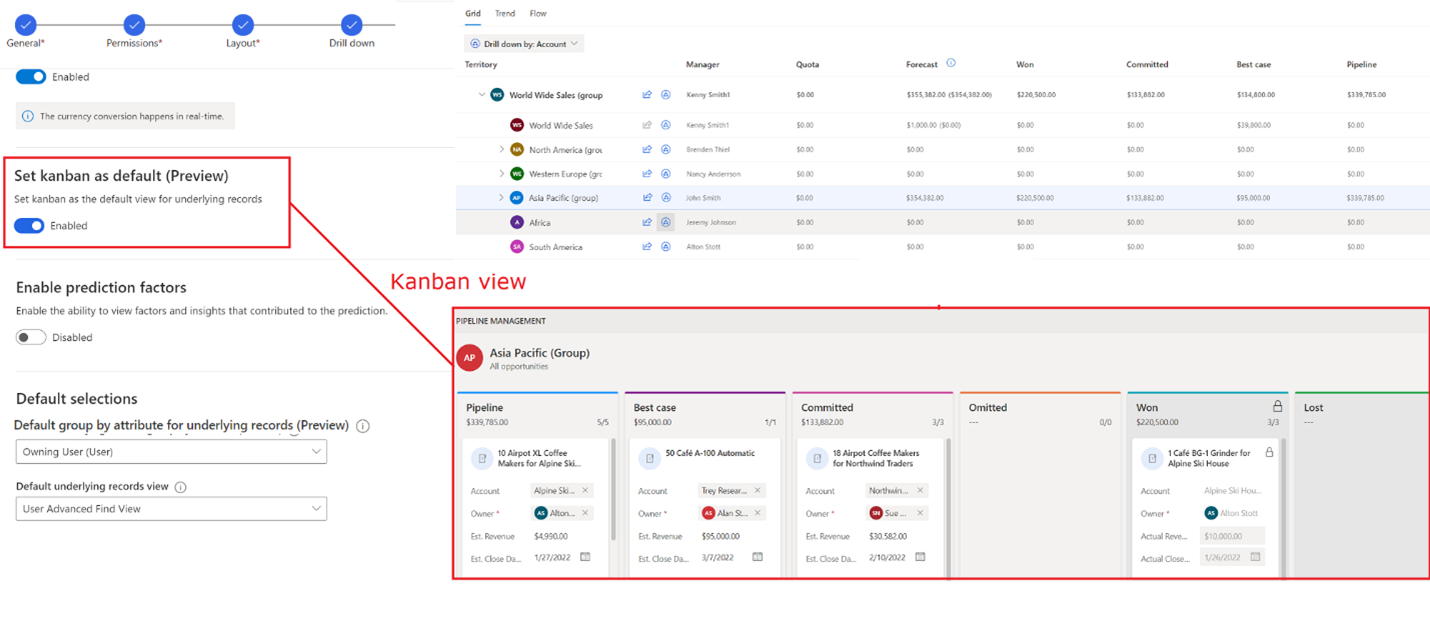
Die letzte Auswahl eines Benutzers setzt die Standardeinstellung für diesen Benutzer außer Kraft. Beispiel: Die Standardansicht für die zugrunde liegenden Datensätze einer Prognose ist Kanban. Ein Benutzer wechselt zur Tabellenansicht. Wenn der Benutzer die Prognose das nächste Mal anschaut, werden die zugrunde liegenden Datensätze in der Tabellenansicht angezeigt.
Vorhersagefaktoren anzeigen
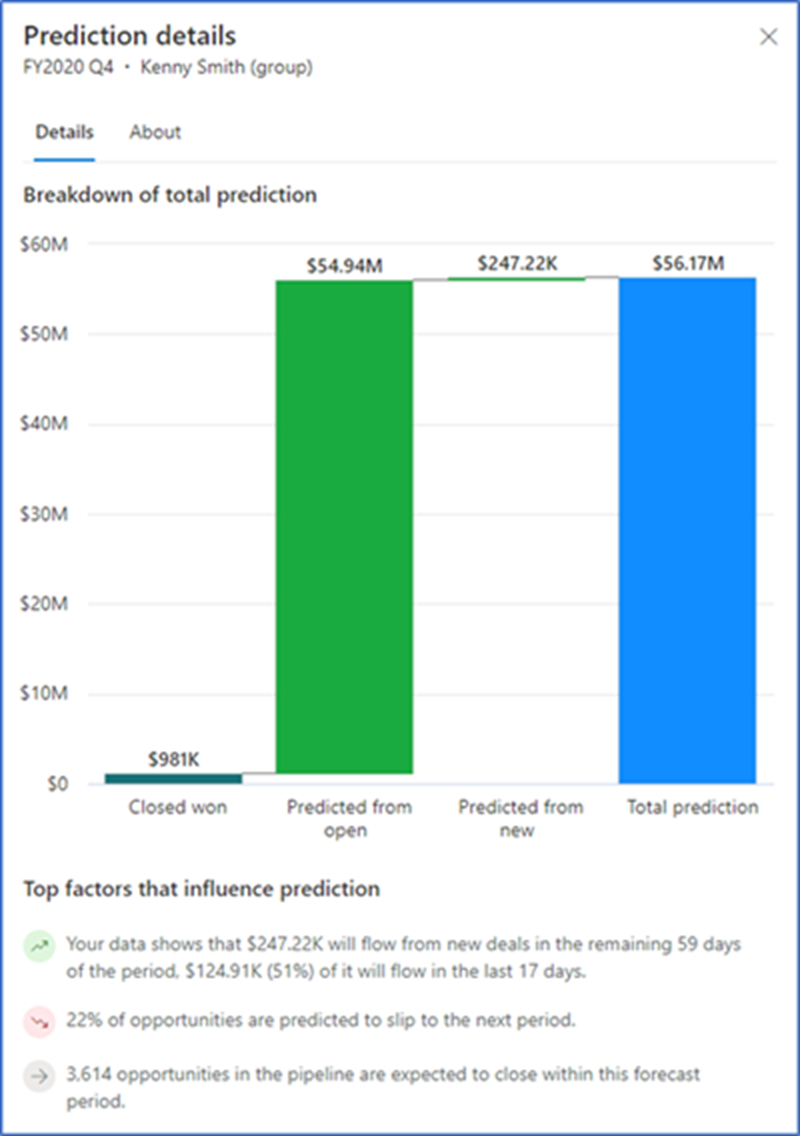
Bei der prädiktiven Prognose werden viele Faktoren für eine Vorhersage berücksichtigt. Sie können diese Faktoren analysieren, um neue Erkenntnisse über Ihre Daten zu gewinnen und zu verstehen, wie sie die Vorhersage beeinflussen.
Als Erstes müssen Sie in den Erweiterten Einstellungen Ihrer Prognose Vorhersagefaktoren aktivieren aktivieren. Um die Details einer Vorhersage, einschließlich der wichtigsten Faktoren, die sie beeinflusst haben, anzuzeigen, wählen Sie in der Spalte Prognose einen Wert aus.
Zugrunde liegendes Datensatzraster anpassen
Mithilfe von JavaScript-Bibliotheken können das zugrunde liegende Datensatzraster in einer Prognose angepasst werden. Bevor Sie die JavaScript-Bibliothek hochladen, muss sie gemäß den Schemas in Ereignisse und Kontextobjekt erstellt werden.
Genauere Details zum Anpassen des zugrunde liegenden Datensatzrasters mit JavaScript finden Sie unter den folgenden Links: