Prognosen erstellen
Standardmäßig ist eine Prognose für den aktuellen Monat vorhanden. Diese Standardprognose soll Ihrem Vertriebsteam den Einstieg in die Prognoseerstellung erleichtern. Diese Prognose ist so, wie sie ist, verfügbar und kann nicht konfiguriert, gelöscht oder deaktiviert werden. Organisationen können jedoch je nach ihren spezifischen Anforderungen eigene Prognosen erstellen.
Diese können sich entweder auf den Umsatzerlös oder die Menge stützten. Darüber hinaus können Sie beim Konfigurieren einer Prognose bestimmte Elemente angeben, z. B. den Prognosetyp, die Hierarchie, Zugriffsberechtigungen und bestimmte Details, die im Prognoseraster angezeigt werden sollen. Nach ihrer Erstellung und Aktivierung kann Ihr Vertriebsteam wichtige Informationen wie Umsatzerlös oder Menge sowie Pipeline-Prognosen einsehen. Die Prognosen werden in der App Vertriebshub unter App-Einstellungen und Auswahl von Prognosekonfiguration in der Gruppe Leistungsverwaltung konfiguriert.
Wenn Sie schnell loslegen möchten, können Sie die Konfiguration der Beispielprognose verwenden. Wenn Sie hingegen eine Prognose von Grund auf neu erstellen möchten, sollten Sie die folgenden Schritte ausführen.
Konfiguration der Beispielprognose verwenden
Wie bereits erwähnt, steht Ihnen die Konfiguration einer Beispielprognose zur Verfügung, die sofort veröffentlicht werden kann. Mit ihr kann Ihre Organisation experimentieren, um herauszufinden, wie Prognosen funktionieren. Von ihr ausgehend können Sie lernen, wie Sie die Parameter und Filter für die Anforderungen Ihrer Organisation optimieren können.
Sie finden die Konfiguration der Beispielprognose unter App-Einstellungen>Leistungsverwaltung>Prognosekonfiguration. Um mit den Standardeinstellungen zu beginnen, können Sie die Konfiguration der Beispielprognose aktivieren. Sobald sie aktiviert ist, hat Ihr Vertriebsteam Zugriff darauf.
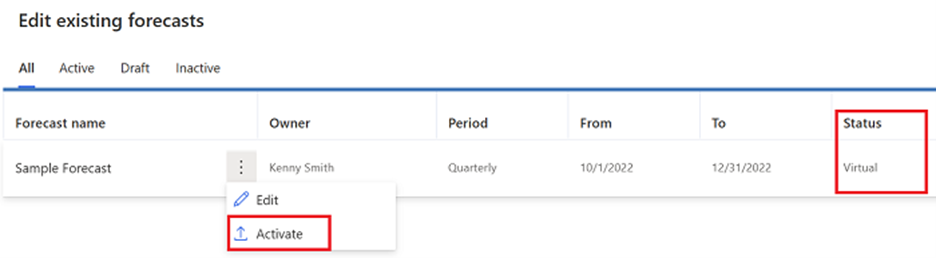
Steuerung des Zugriffs auf eine Prognose
Nicht alle Benutzer müssen Zugriff auf jede Prognose haben. Sie können den Zugriff auf jede Prognose steuern. Wählen Sie die Prognose aus, deren Zugriff Sie steuern möchten, und verwenden Sie den Vorschau-Bereich. Standardmäßig haben die angezeigten Benutzer Zugriff auf die Prognose, nachdem Sie diese aktiviert haben. Sie können den Zugriff auf eine Prognose beschränken, indem Sie zu Berechtigungen gehen und die entsprechenden Sicherheitsrollen zuweisen, die auf sie Zugriff erhalten sollen.
Prognosen finden
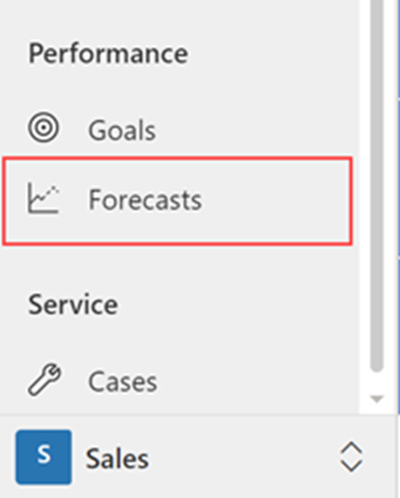
Sobald eine Prognose aktiviert ist, können Vertriebsbenutzer auf alle Prognosen zugreifen, auf die sie in der Vertriebshub-App Zugriff haben, indem sie in der Gruppe Leistung zu Prognosen gehen.
Jeder Verkaufschance kann eine Kategorie zugewiesen werden. Kategorien definieren das Konfidenzniveau für den Abschluss der Verkaufschance. Es gibt Standardkategorien, die standardmäßig festgelegt sind. Sie können aber je nach den Anforderungen Ihrer Organisation benutzerdefinierte Werte hinzufügen. Benutzer können die Kategorie mithilfe der Prognosekategorie im Formular Verkaufschance festlegen.
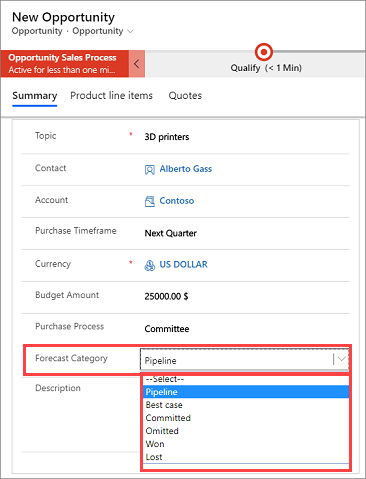
Wenn Sie die Prognosekategorie nicht im Verkaufschance-Formular anzeigen möchten, müssen Sie das Formular anpassen. Sie können sie nicht mit der Option Standardmäßig sichtbar ausblenden. Weitere Informationen finden Sie unter Feld „Prognosekategorie” im Verkaufschance-Formular kann nicht ausgeblendet werden.
Erstellen von Prognosen
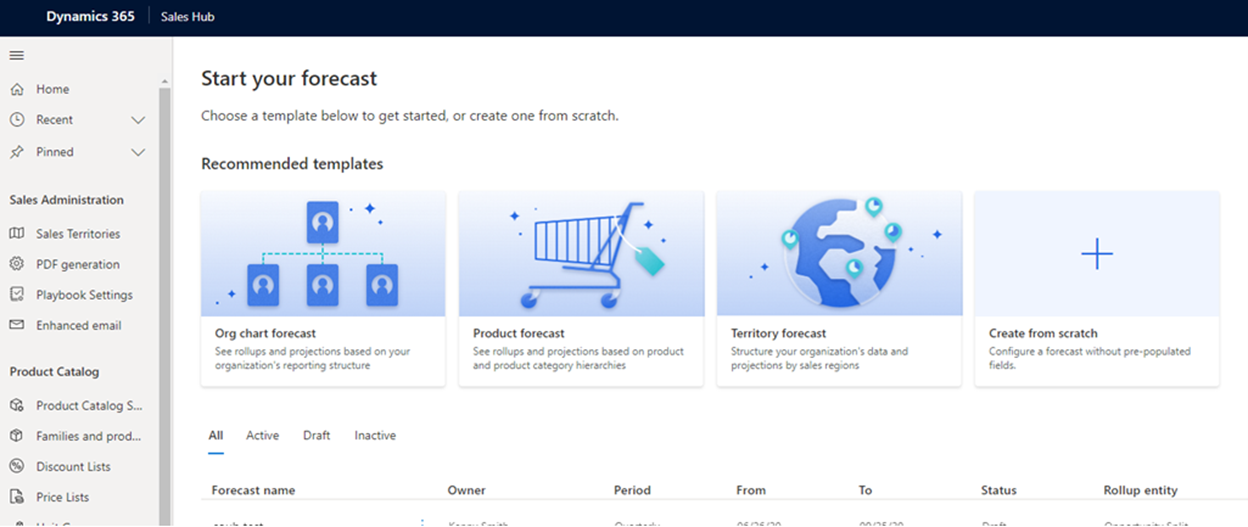
Am einfachsten erstellen Sie eine Prognose mithilfe einer Prognosevorlage. Vorlagen legen fest, wie die Prognose die Daten gruppiert. Auf der Seite Prognosekonfigurationen können Sie eine der folgenden Vorlagen auswählen:
Organigramm-Prognose: Rollup-Spalten und Projektionen basieren auf der Berichtsstruktur Ihres Unternehmens. Diese Vorlage verwendet das Feld Manager der Entität Benutzer für die Hierarchie.
Produktprognose: Rollup-Spalten und Projektionen basieren auf der Produkthierarchie.
Gebietsprognose: Rollup-Spalten und Projektionen basieren auf der Vertriebsgebietshierarchie.
Ein Prognosemodell definieren
Prognosen basieren auf Tabellen in Ihrem Umgebung. Beim Konfigurieren einer Prognose können Sie die Tabellen definieren, die zum Generieren der Prognose verwendet werden sollen. Definieren Sie auf der Seite Prognosekonfiguration unter dem Schritt Allgemein die Felder, die für die Prognose verwendet werden sollen. Der folgende Screenshot ist ein Beispiel für den Schritt Allgemein für eine Organigramm-Prognose.
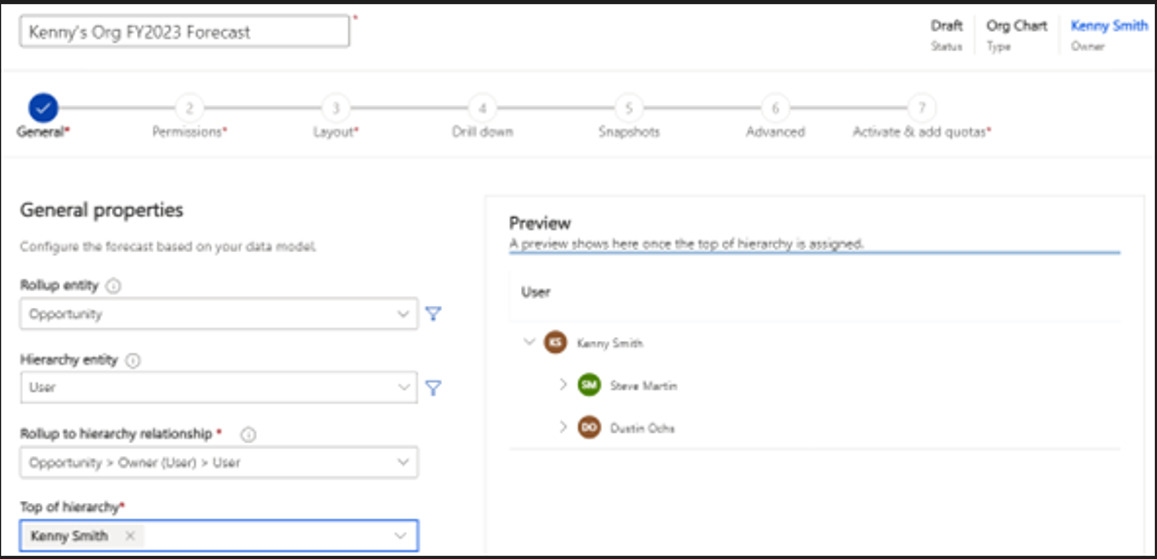
Prognosen basieren auf der von Ihnen ausgewählten Rollupentität. Jede Prognosevorlage beginnt mit einer Standard-Rollupentität:
Organigramm-Prognose Verkaufschance
Produktprognose: Verkaufschancenprodukt
Gebietsprognose: Verkaufschance
Sie können bei Bedarf eine benutzerdefinierte oder sofort einsatzbereite Entität auswählen, um die spezifischen Anforderungen Ihrer Organisation zu unterstützen. Wichtig ist es, zu beachten, dass nur Entitäten aufgelistet werden, bei denen die Änderungsverfolgung aktiviert ist. Weitere Informationen zum Aktivieren der Änderungsnachverfolgung finden Sie unter Die Änderungsnachverfolgung zum Steuern der Datensynchronisierung aktivieren.
Die Prognose verwendet diese Entität, um die Daten Ihrer Organisation zu gruppieren. In der Liste werden nur Entitäten angezeigt, die über eine Hierarchie verfügen.
Jede Prognosevorlage beginnt mit einer Standard-Hierarchieentität: Die Standardhierarchie pro Vorlage ist wie folgt:
Organigramm-Prognose: Benutzer
Produktprognose: Produkt
Gebietsprognose: Gebiet
Sie können das Trichter-Symbol neben der Hierarchieentität verwenden, um Ihre Prognose so zu filtern, dass nur die Hierarchien einbezogen werden, die die angegebenen Bedingungen erfüllen. Sie sollten dann eine Rollup-zu-Hierarchie-Beziehung auswählen. Damit wird eine Beziehung zwischen der Rollup- und der Hierarchieentität geschaffen. Standardmäßig beginnt jede Prognosevorlage mit einer Standard-Rollup-zu-Hierarchie-Beziehung. In der folgenden Tabelle sind die Standardbeziehungen angegeben:
| Vorlage | Rollup-zu-Hierarchie-Beziehung | Beschreibung |
|---|---|---|
| Organigramm-Prognose | Verkaufschance > Besitzer (Benutzer) > Benutzer | Die Prognosehierarchie wird basierend auf der Organisationshierarchie definiert. |
| Produktprognose | Verkaufschancenprodukt > vorhandenes Produkt (Produkt) > Produkt | Die Prognosehierarchie wird basierend auf der Produkthierarchie definiert. |
| Gebietsprognose | Verkaufschance > Konto (Konto) > Gebiet (Gebiet) > Gebiet | Die Prognosehierarchie wird basierend auf der Gebietshierarchie definiert. |
Wählen Sie bei Bedarf andere Werte, um die spezifischen Anforderungen Ihrer Organisation zu unterstützen.
Sehen wir uns ein Beispiel an. Wir benutzen die Benutzertabelle als Hierarchieentität. Zur Auswahl stehen Felder in der Entität Verkaufschance, die im Zusammenhang mit der Entität Benutzer stehen. Um eine Prognose zu erstellen, die auf Verkäufern mit Verkaufschancen in ihrem Besitz basiert, wählen wir Besitzer als Beziehung aus. Damit wird festgelegt, dass die Prognosewerte auf dem Feld Besitzer in der Entität Verkaufschance basieren.
Manchmal besteht möglicherweise keine direkte Beziehung zwischen der Rollup- und der Hierarchieentität. In diesen Fällen können Sie ein Feld aus einer zugehörigen Entität auswählen, um eine indirekte Beziehung festzulegen. Über die Registerkarte Zugehörig können Sie ein Feld aus der Liste auswählen. In der Liste Zugehörig werden nur Felder in hierarchischen Entitäten angezeigt.
Im folgenden Screenshot haben wir Verkaufschance als Rollup-Entität und Gebiet als Hierarchieentität ausgewählt. Da es keine direkte Beziehung zwischen ihnen gibt, mussten wir die Registerkarte Zugehörig auswählen. Das Feld Gebiet in der Liste Zugehörig ist über die Entität Konto indirekt mit Verkaufschance verbunden. Anders ausgedrückt: Konto ist eine Zwischenentität zur Herstellung einer Beziehung zwischen Verkaufschance und Gebiet.
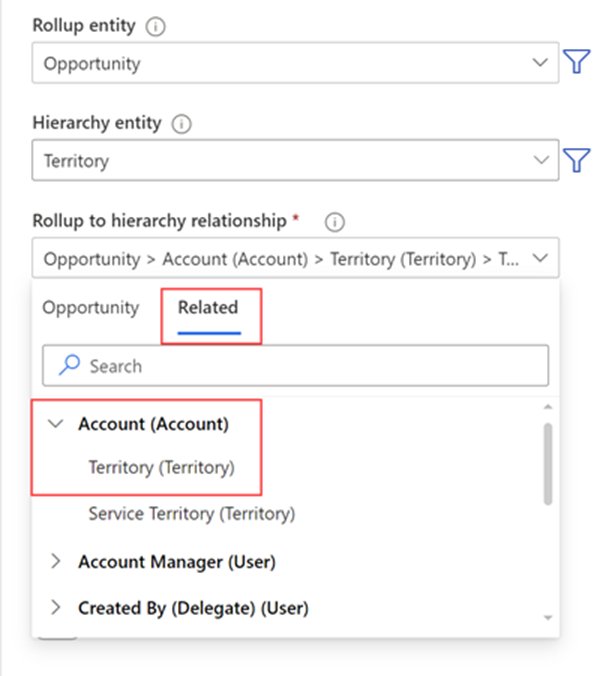
Das Zuordnung gibt an, dass es ein Feld Konto in der Entität Verkaufschance gibt, das mit der Entität Konto verbunden ist. Die Entität Konto hat wiederum ein Feld Gebiet, das mit der Entität Gebiet verbunden ist. Die Rollup-Werte in der Prognose basieren auf der Beziehung, die durch das Feld Gebiet festgelegt wird.
Die Liste der Werte hängt von der ausgewählten Hierarchieentität ab. Wenn Sie z. B. Benutzer als Hierarchieentität auswählen, werden in der Liste die aktiven Benutzer in Ihrer Organisation angezeigt.
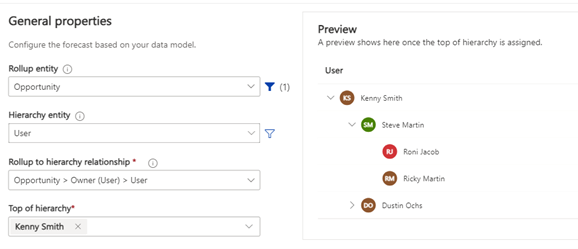
Ein Beispiel: Kenny Smith, ein Vertriebsleiter, möchte die Prognose für sein Team sehen. Kenny erstellt eine Prognose auf Grundlage der Vorlage Organigramm und wählt den eigenen Namen als oberste Stelle der Hierarchie aus. Rechts neben den Prognoseoptionen wird eine Vorschau der Teamhierarchie angezeigt.
Zeitplan für die Prognose aufstellen
Nachdem Sie eine Prognose konfiguriert haben, müssen Sie einen Zeitplan für sie aufstellen. Dies erfolgt im Abschnitt Zeitplanung. Sie können Prognosezeiträume hinzufügen, die den Prognosezeiträumen Ihrer Organisation entsprechen, und festlegen, wie oft Sie die Prognose erstellen möchten. Jede Prognosekonfiguration kann mehrere Prognosezeiträume mit unterschiedlichen Zeitraumtypen haben.
Nehmen wir beispielsweise an, das Geschäftsjahr Ihrer Organisation läuft vom 1. Januar bis zum 31. Dezember. Um monatliche Prognosen für das Geschäftsjahr 2023 zu planen, wählen Sie folgende Werte aus:
Zeitplanformat: Gregorianisch
Startdatum des Zeitraums: 1. Jan. 2023
Prognosezeitraum: Monatlich
Geschäftsjahr 2023
Beginn der Prognose Januar
Anzahl der Zeiträume: 12
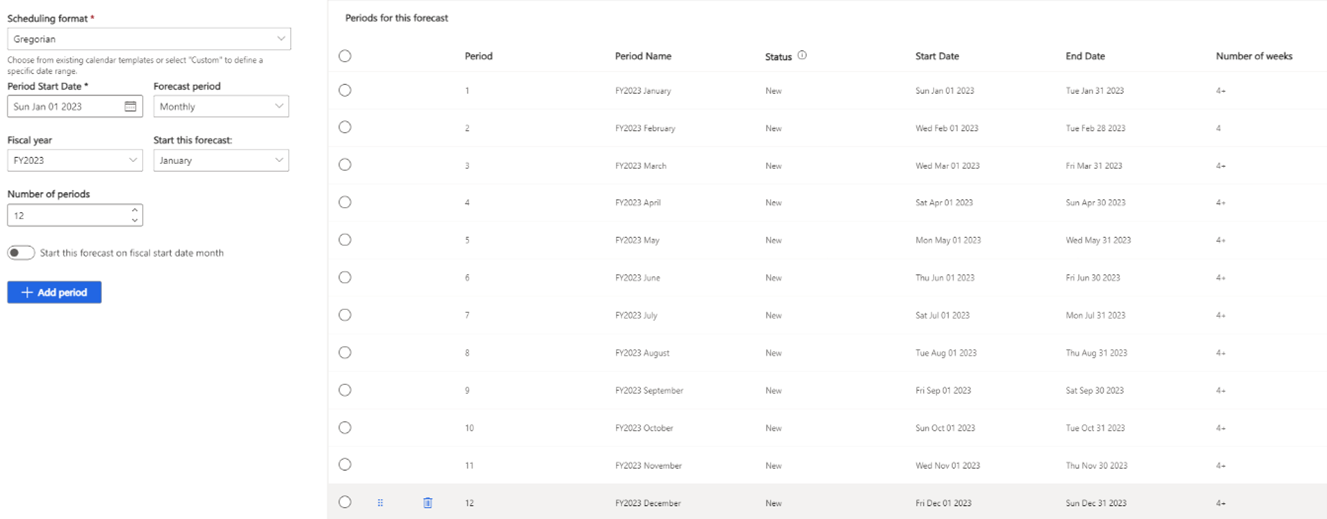
Basierend auf dem im vorherigen Beispiel festgelegten Zeitplan werden in der Tabelle Zeiträume der Prognose auf der rechten Seite 12 Prognosezeiträume hinzugefügt.
Berechtigungen für den Zugriff auf eine Prognose und das Teilen vergeben
Nachdem Sie Ihre Prognose und ihren Zeitplan erstellt haben, können Sie festlegen, wer sie anschauen, auf sie zugreifen und sie teilen kann.
Sie können:
den Besitzer der Prognose festlegen
Benutzern mit bestimmten Sicherheitsrollen den Zugriff auf die Prognose einräumen
Benutzern erlauben, ihre Prognosedatensätze mit anderen Benutzern zu teilen
Besitzer der Prognose festlegen
Der Besitzer einer Prognose kann die Prognose anzeigen, teilen und anpassen. Sie können einen Benutzer oder eine Unternehmenseinheit als Besitzer zuweisen.
Verwenden Sie im Schritt Berechtigungen der Prognosekonfiguration das Feld Besitzer suchen, um Besitzer für die Prognose auszuwählen:
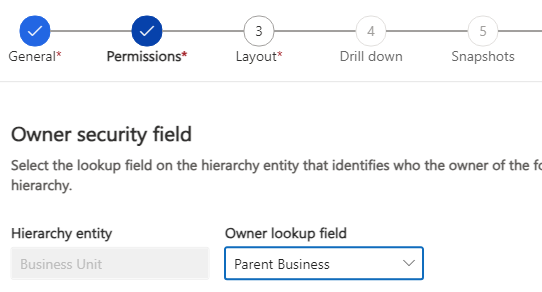
Weitere Informationen zur Festlegung von Besitzern finden Sie unter Besitzer der Prognose festlegen.
Anderen Rollen Zugriff gewähren
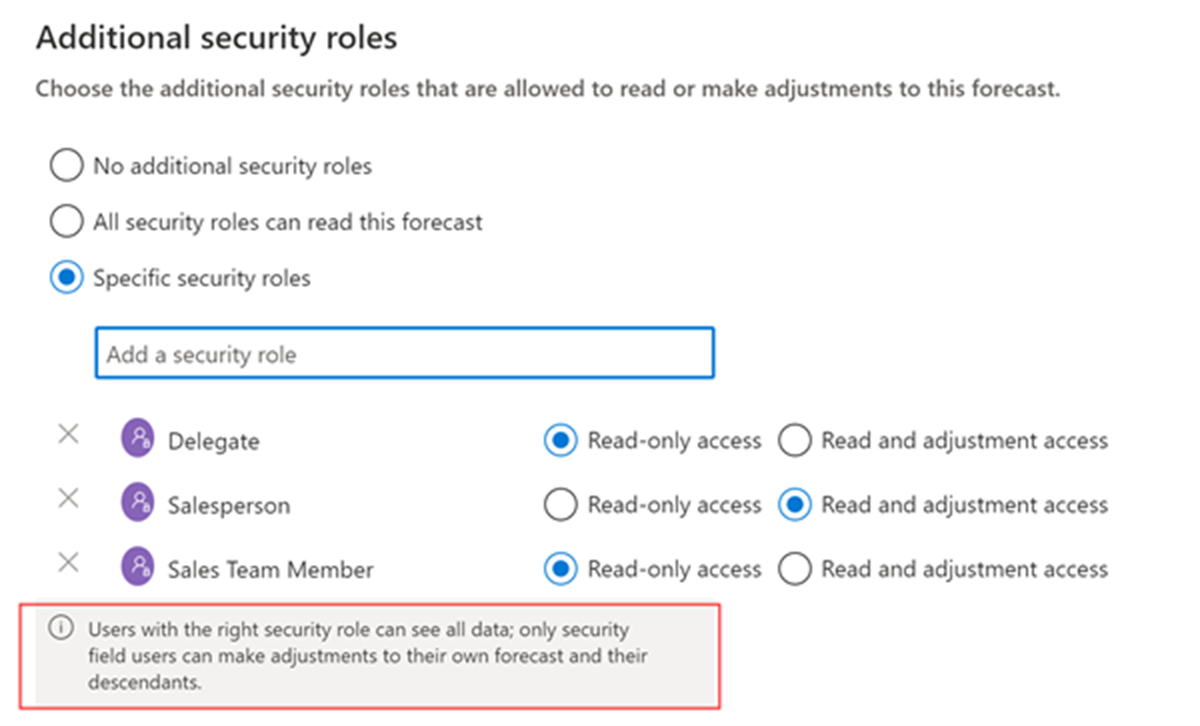
Standardmäßig haben nur Benutzer in der ausgewählten Hierarchie Zugriff auf die Prognose. Bei Bedarf können Sie im Abschnitt Zusätzliche Sicherheitsrollen anderen Benutzern Zugriff gewähren.
Sie können aus drei Optionen auswählen:
Keine zusätzlichen Sicherheitsrollen: Gewährt nur den Benutzern der ausgewählten Hierarchie Zugriff. Benutzer mit anderen Sicherheitsrollen in der Organisation können die Prognose nicht anzeigen. Diese Option ist standardmäßig ausgewählt.
Alle Sicherheitsrollen können diese Prognose lesen: Gewährt allen Sicherheitsrollen in Ihrer Organisation schreibgeschützten Zugriff.
Bestimmte Sicherheitsrollen: Hier können Sie die Sicherheitsrollen angeben, die entweder schreibgeschützten Zugriff oder Lese- und Änderungszugriff erhalten sollen.
Das Teilen von Prognosen aktivieren oder deaktivieren
Standardmäßig können Prognosen nicht geteilt werden. Sie können die Weitergabe aber aktivieren. Wenn die das Teilen von Prognosen aktiviert ist, können Benutzer Prognosen in ihrem Besitz teilen.
Wählen Sie im Abschnitt Prognosen teilen eine der folgenden Optionen aus:
Keine: Die Prognose kann mit niemandem geteilt werden. Wenn sie bereits geteilt wurde, können die Benutzer, mit denen sie geteilt wurde, nicht mehr darauf zugreifen.
Schreibgeschützt: Die geteilte Anzeige wird nur angezeigt, kann aber nicht bearbeitet werden.
Lesen und Anpassen: Die geteilte Prognose kann angezeigt oder angezeigt und bearbeitet werden. Wählen Sie diese Option, um die Prognose mit Benutzern mit unterschiedlichen Zugriffsebenen zu teilen.
Spalten hinzufügen und konfigurieren
Sie können die Spalten und Layouts steuern, die Verkäufer im Prognoseraster sehen sollen. Fügen Sie aus dem Optionssatz hinzu, ändern Sie den Spaltentyp, zeigen Sie Spalten im Diagramm an und vieles mehr. Im Schritt Layout der Prognosekonfiguration können Sie Spalten konfigurieren, um das Prognoseraster zu definieren, das den Benutzern angezeigt wird. Sie können Rollup-Spalten aus Optionssätzen konfigurieren, die für Verkaufschancen in Ihrer Organisation definiert sind.
Spalten aus einem Optionssatz hinzufügen
Für jede Prognose ist ein Optionssatz zum Definieren von Rollup-Spalten erforderlich. Sie können eine Optionssatz-Entität aus der Rollupentität oder aus ihren zugehörigen Entitäten auswählen. Die ausgewählte Entität besteht aus Optionssätzen, die zum Hinzufügen von Spalten zur Prognose erforderlich sind. Im folgenden Beispiel wird die Optionssatzentität Verkaufschance (Verkaufschance) aus den Verknüpften Entitäten ausgewählt. In der Liste werden nur die Optionssätze angezeigt, die für die Verkaufschancenentität festgelegt sind.
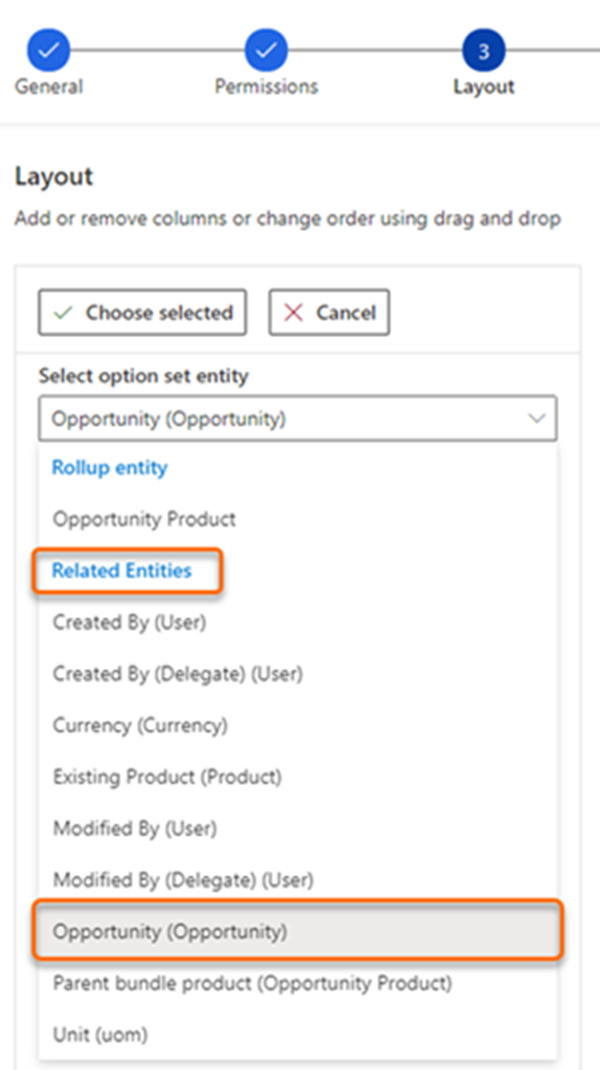
Als Nächstes müssen Sie einen Optionssatz auswählen und dann Auswahl auswählen. Im folgenden Beispiel ist der Optionssatz Prognosekategorie ausgewählt. Die Optionssatzwerte werden als Spalten hinzugefügt, die Sie konfigurieren können.
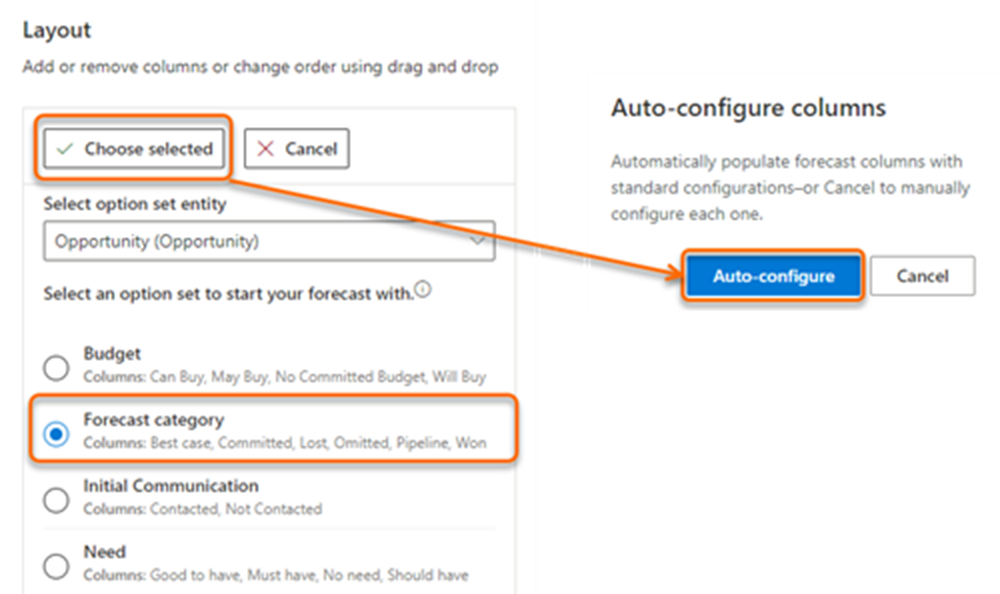
Standardmäßig wird der Prognose eine Kontingentspalte vom Typ Einfach hinzugefügt. Um mit der Nachverfolgung von Zielen zu beginnen, müssen Sie manuell eine Excel-Arbeitsmappe hochladen, die Kontingentwerte für die Prognose enthält. Nachdem die Rollup-Spalten zur Prognose hinzugefügt wurden, können Sie Weitere Optionen verwenden, um die Spalten neu anzuordnen oder zu entfernen, wenn Sie sie nicht benötigen.
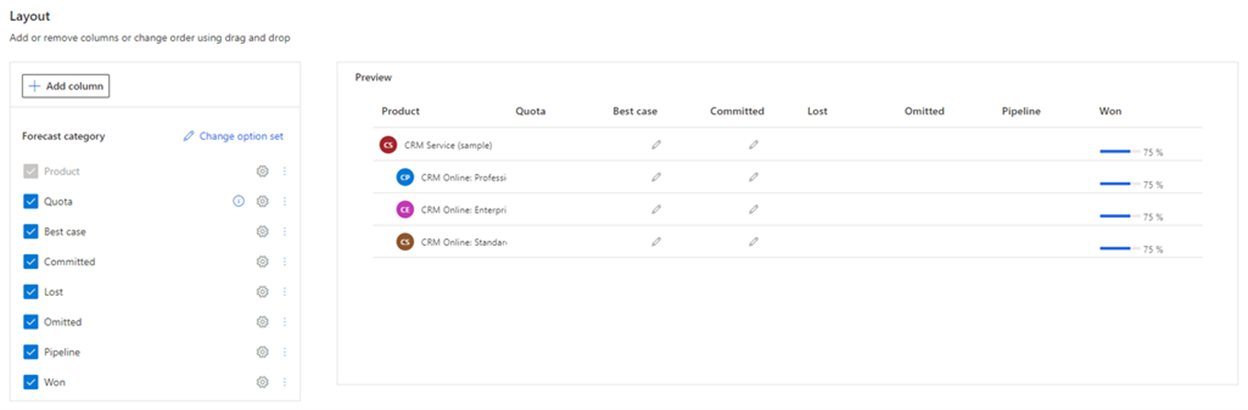
Spalten konfigurieren
Im Schritt Layout der Prognosekonfiguration können Sie jede Spalte entsprechend den Anforderungen Ihrer Organisation einzeln konfigurieren, beispielsweise den Spaltentyp ändern, Anpassungen zulassen und eine Spalte im Trenddiagramm anzeigen.
Um einzelne Spalte zu konfigurieren, wählen Sie das Zahnradsymbol und der Spaltenkonfigurationsabschnitt wird geöffnet. Im folgenden Beispiel ist die Spalte Pipeline ausgewählt.
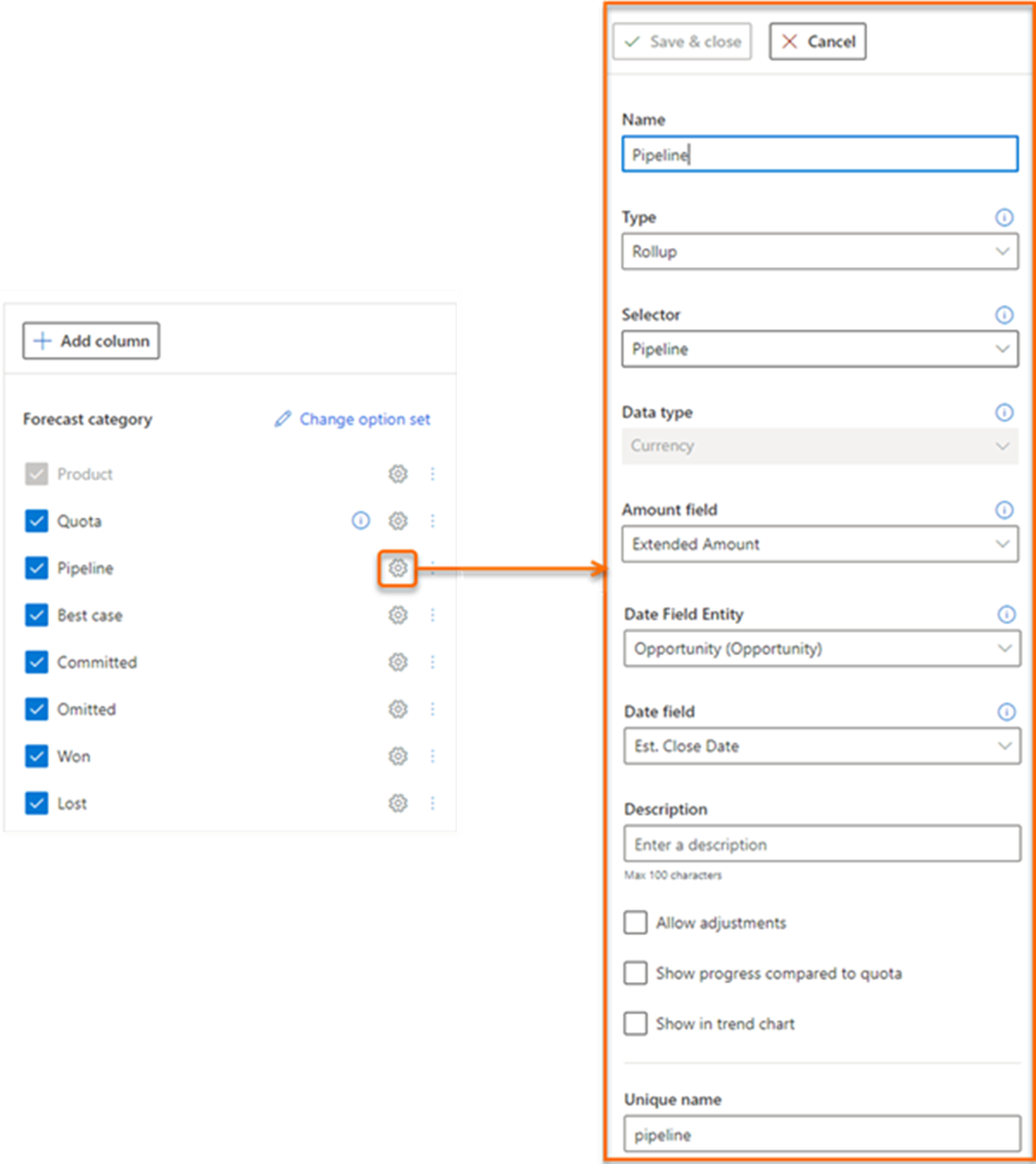
Auf der Spaltenkonfigurationsseite legt das Feld Name den Anzeigenamen der Spalte fest. Das Feld Eindeutiger Name wird automatisch auf der Grundlage des von Ihnen angegebenen Anzeigenamens ausgefüllt und unterstützt nur englische Zeichen. Wenn Sie im Feld Name nicht-englische Zeichen verwenden, wird das Feld Eindeutiger Name nicht automatisch ausgefüllt. Sie müssen für solche Spalten manuell einen eindeutigen Namen in Englisch eingeben.
Wählen Sie den Typ der Spalte aus. Die angezeigten Optionen hängen vom ausgewählten Spaltentyp ab. Wenn Sie beispielsweise eine Spalte vom Typ Berechnet auswählen, wird ein Textfeld angezeigt, in das Sie eine Formel für die Berechnung des Spaltenwerts eingeben können.
Es werden folgende Spaltentypen unterstützt:
Rollup: Der Spaltentyp Rollup aggregiert die Werte aller Felder basierend auf den ausgewählten Auswahl- und Betragsfeldwerten mit dem Feldwert Datum als Filterkriterium. Weitere Informationen zu Rollup-Typen finden Sie unter: Rollup-Typ.
Berechnet: Die Werte für die Spalte werden basierend auf einer von Ihnen definierten Formel berechnet und angezeigt. Weitere Informationen zu Berechnet-Typen finden Sie unter: Berechnet-Typ.
Einfach: Ermöglicht Ihnen, externe Daten manuell mithilfe einer Excel-Datei in eine Prognose hochzuladen. Weitere Informationen zu einfachen Typen finden Sie unter: Einfache Typen.
Hierarchiebezogen: Die Spalte hilft Ihnen, weitere Attribute aus der Hierarchieentität abzurufen. Weitere Informationen zum hierarchiebezogenen Typ finden Sie unter: Hierarchiebezogener Typ.
Was sind Drilldown-Entitäten?
Sobald Sie die Prognoseseite konfiguriert haben, können Sie die Pipeline-Beträge einsehen, die Ihre Verkäufer für den Zeitraum prognostizieren. Jetzt möchten Sie vielleicht wissen, welche Konten zum zugesagten Wert eines bestimmten Verkäufers beitragen, oder vielleicht möchten Sie wissen, welche Produkte zum Gewonnen-Wert eines anderen Verkäufers beitragen. Mit der Drilldown-Funktion können Sie die Prognosen Ihrer Verkäufer anhand der für Sie relevanten Faktoren wie Konto und Produkt aufschlüsseln. Die Drilldown-Funktion untersucht die zugrunde liegenden Datensätze, die zum Wert der Rollup-Spalte beitragen, und gruppiert sie entsprechend der Drilldown-Auswahl.
Im folgenden Beispiel ist Amber Rodriguez eine Verkäuferin, die mit vier Konten verknüpft ist. Ambers prognostizierter Umsatzerlös für den aktuellen Zeitraum beträgt $400,000. Kevin Smith, Ambers Vertriebsleiter, möchte verstehen, wie sich der Umsatzerlös von $400,000 nach den einzelnen Konten aufschlüsselt. Auf der Prognoseseite wählt Kevin im Dropdown-Menü den Drilldown für Konto aus. Dann wählt Kevin das Drilldown-Symbol neben Ambers Datensatz aus, um eine Liste der Konten anzuzeigen, die die jeweiligen Pipeline-Werte der Prognose von Amber ausmachen.
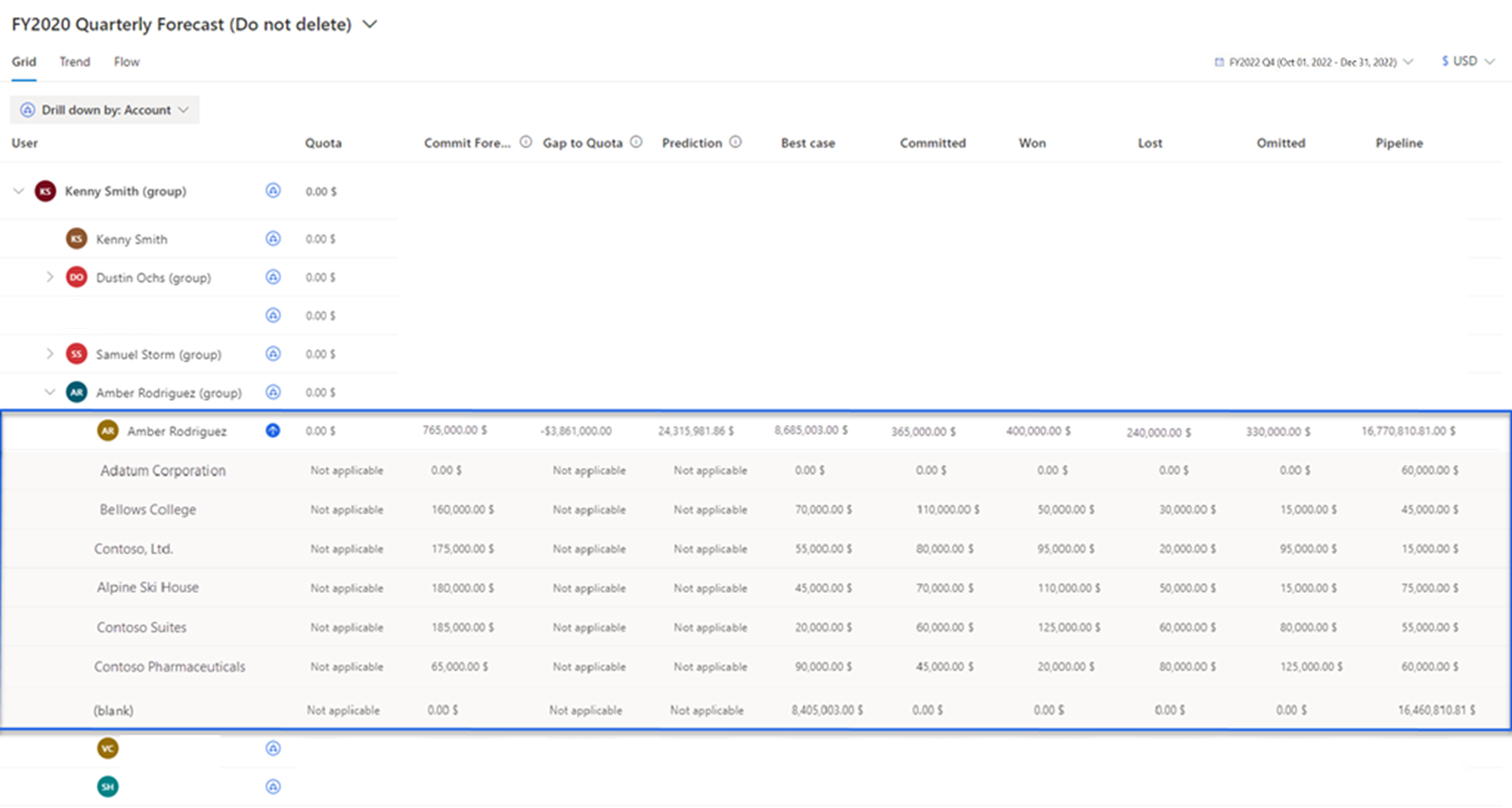
Administratoren und Prognosemanager können die Drilldown-Option im Schritt Drilldown der Prognosekonfiguration aktivieren und konfigurieren. Indem Sie die Drilldown-Optionen entsprechend den Anforderungen Ihrer Organisation konfigurieren, können Sie Ihre Prognosewerte in jede der konfigurierten Drilldown-Optionen aufschlüsseln. Dadurch können Benutzer nachvollziehen, welche Werte ihre Prognosen ausmachen.
Bevor Sie eine Drilldown-Auswahl konfigurieren, sollten Sie sich mit drei Konzepten vertraut machen.
Drilldown-Typ: Ein Drilldown-Typ gibt den Datentyp an, der verwendet wird, um die Prognosewerte in ihre beitragenden Teile zu zerlegen. Beim Konfigurieren können Sie zwischen zwei verschiedenen Typen wählen:
Drilldown nach Entität: Wenn Sie diesen Typ auswählen, können Sie eine Entität auswählen, die eine direkte oder indirekte Beziehung zur Rollupentität hat. Siehe: Drilldown nach Entität
Drilldown nach Optionssatz: Wenn Sie diesen Typ auswählen, können Sie einen Optionssatz aus der Liste auswählen. Diese Optionssätze stammen aus der Rollupentität. Siehe Drilldown nach Optionssatz
Betragsentität: Die Betragsentität enthält die Felder vom Typ Betrag oder Währung. Für jede festgelegte Prognosespalte müssen Sie ein Betragsfeld auswählen, das dem Gesamtwert entspricht. Siehe Betragsentität
Entitätsbeziehung: Die Entitätsbeziehung wird geschaffen, um Drilldown- und Rollupentitäten über das Betragsfeld in der Betragsentität miteinander zu verknüpfen. Diese Beziehung leitet die Prognose an, die Betragsdaten nach Drilldown-Werten aufzuschlüsseln. Siehe Entitätsbeziehung Siehe Entitätsbeziehung
Um Sie bei der Konfiguration von Drilldown-Ansichten zu unterstützen, stehen Ihnen mehrere Vorlagen zur Verfügung. Sie können diese Vorlagen entsprechend der Rollup- und Hierarchieentitäten hinzufügen, die Sie zum Konfigurieren der Prognose verwendet haben.
In dieser Tabelle sind die verschiedenen Drilldown-Vorlagen aufgeführt, die pro Rollupentität verfügbar sind:
| Rollupentität | Hierarchieentität | Drilldown-Vorlagen |
|---|---|---|
| Verkaufschance | Benutzer | Konto, Produkt und übergeordnetes Produkt |
| Verkaufschance | Gebiet | Benutzer, Konto, Produkt und übergeordnetes Produkt |
| Verkaufschance | Konto | Benutzer, Produkt und übergeordnetes Produkt |
| Verkaufschancenprodukt | Produkt | Konto und Benutzer |
Mit diesen Vorlagen können Sie Ihre Prognosewerte nach Konten, Produkten, übergeordneten Produkten, Benutzern, Besitzern und Gebiet aufschlüsseln.
Eine detaillierte Schritt-für-Schritt-Anleitung zum Hinzufügen von Drilldown-Entitäten finden Sie unter: Drilldown-Entität hinzufügen