Copilot in Dynamics 365 Sales
Copilot ist ein KI-Assistent in Dynamics 365 Sales, der Ihren Vertriebsteams dabei hilft, ihre tägliche Arbeit produktiver und effizienter zu gestalten. Mit der integrierten Chat-Benutzeroberfläche können Sie eine schnelle Zusammenfassung ihrer Verkaufschancen‑ und Lead-Datensätze erhalten, sich über aktuelle Änderungen an ihren Datensätzen informieren, sich auf Besprechungen vorbereiten und die neuesten Nachrichten zu ihren Konten lesen.
Copilot-Funktionen
Dynamics 365 Sales-Copilot bietet die folgenden Funktionen:
Datensatz-Zusammenfassung: Bietet Ihnen eine kurze Zusammenfassung Ihrer Verkaufschancen‑ und Lead-Datensätze.
Kürzliche Änderungen: Copilot fasst alle Änderungen zusammen, die an Ihren Lead-, Verkaufschancen‑ und Konto-Datensätzen vorgenommen wurden.
Besprechungsvorbereitung: Copilot hilft Ihnen, sich mühelos auf Ihre bevorstehenden Besprechungen vorzubereiten, indem relevante Informationen aus den Verkaufschancen‑ oder Lead-Datensätzen, die mit der Besprechung verknüpft sind, zusammengefasst werden.
Nachrichten-Update: Copilot kann Ihnen dabei helfen, über die aktuellen Nachrichten zu Ihren Konten auf dem Laufenden zu bleiben.
Unterstützung bei der E-Mail-Erstellung: Copilot kann E-Mails an Ihre Kunden direkt in der Dynamics 365 Sales Hub-App erstellen.
Der einfachste Weg, mit Copilot in Dynamics 365 Sales zu beginnen, ist es, ihm mitzuteilen, was Sie benötigen. Copilot reagiert auf verschiedene Befehle. Sie können den Copilot-Bereich starten, indem Sie das Copilot-Symbol auswählen.
Weitere Informationen zur Arbeit mit dem Copiloten finden Sie unter Copilot öffnen.
Meine Pipeline anzeigen
Die Pipeline eines Verkäufers ist in vielerlei Hinsicht seine Lebensader. So können sie erkennen, an welchen Möglichkeiten sie derzeit arbeiten und mit welchem potenziellen Umsatz zu rechnen ist. Mit Copilot können Sie die Liste der Ihnen zugewiesenen offenen Möglichkeiten abrufen, sortiert nach dem voraussichtlichen Abschlussdatum. Wählen Sie in Copilot Informationen abrufen>Meine Pipeline anzeigen aus.
Lead oder Verkaufschance zusammenfassen
Copilot kann Verkäufer zudem dadurch unterstützen, dass es ihnen Zusammenfassungen der Lead‑ und Verkaufschancen-Datensätze zur Verfügung stellt, an denen sie arbeiten. Wählen Sie im Copilot-Seitenbereich das Glitzersymbol und dann Informationen abrufen>Lead zusammenfassen oder Verkaufschance zusammenfassen aus. Copilot führt eine der folgenden Aktionen aus, je nachdem, wo Sie sich in der Anwendung befinden:
Wenn Sie einen Datensatz geöffnet haben, fasst Copilot diesen zusammen.
In der Rasteransicht listet Copilot die Datensätze auf, die Sie besitzen. Sie können den Mauszeiger über einen bestimmten Datensatz bewegen und die Option Zusammenfassen auswählen, um eine Zusammenfassung dieses Datensatzes anzuzeigen.
Zudem können Sie eine Liste mit Änderungen für einen bestimmten Lead oder eine bestimmte Verkaufschance erhalten, indem Sie nach der Eingabeaufforderung / eingeben und dann mit der Eingabe des Namens des Leads oder der Verkaufschance beginnen. Zum Beispiel würde „Summarize Opportunity/5 Café Lite Espresso“ den Titel der Verkaufschance Café lite Espresso machines automatisch ausfüllen und den Datensatz zusammenfassen.
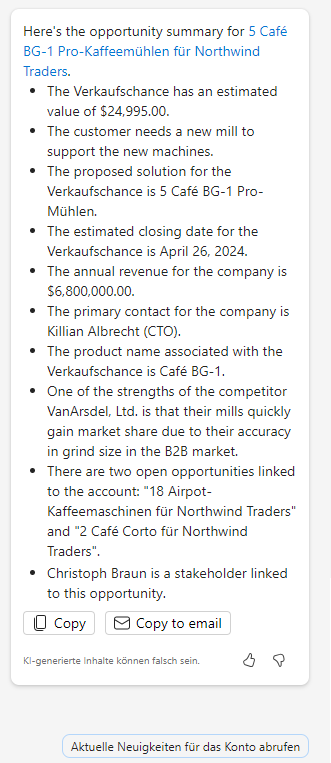
Weitere Informationen und Schritt-für-Schritt-Anleitungen finden Sie unter Informationen von Copilot abrufen.
Aktuelle Neuigkeiten zu einem Konto anzeigen
Copilot kann Verkäufer zudem durch die Bereitstellung der neuesten Nachrichten unterstützen, in denen Ihre Konten vorgestellt oder erwähnt werden. Diese Nachrichtenartikel können ein guter Start für eine Unterhaltung sein und Ihnen helfen, die Dynamik in den Organisationen Ihrer Kunden zu verstehen.
Wählen Sie im Copilot-Seitenbereich Informationen abrufen>Aktuelle Neuigkeiten für Ihr Konto erhalten aus, und drücken Sie dann die Eingabetaste. Copilot führt eine der folgenden Aktionen aus, je nachdem, wo Sie sich in der Anwendung befinden:
Wenn ein Datensatz geöffnet ist, listet Copilot alle Nachrichtenartikel auf, die mit diesem Konto in Zusammenhang stehen.
Wenn Sie sich in der Rasteransicht befinden, listet Copilot Nachrichtenartikel für die zehn wichtigsten Konten auf, mit denen Sie arbeiten, sortiert nach Umsatz.
Geben Sie / ein, und beginnen Sie dann, den Namen des Kontos einzugeben, um die Nachrichtenartikel für ein bestimmtes Konto abzurufen.
Neuerungen bei meinen Vertriebsdatensätzen
Die beste Vorbereitung für Verkäufer besteht darin, sich klar zu machen, was mit ihren Verkaufsdatensätzen passiert. Wählen Sie Fragen stellen>Neuerungen bei meinen Vertriebsdatensätzen aus. Copilot durchsucht Ihre Lead-, Verkaufschance‑ und Konto-Datensätze und stellt Ihnen die neuesten Updates dazu zur Verfügung.
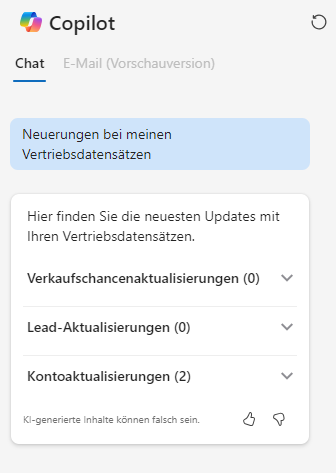
Copilot ruft die Liste basierend auf den folgenden Bedingungen ab:
Es enthält nur Datensätze, die in den letzten sieben Tagen aktualisiert wurden.
Damit Lead‑ und Verkaufschance-Datensätze angezeigt werden, müssen sich diese in Ihrem Besitz befinden. Bei Kontodatensätzen enthält es Datensätze, die sich im Besitz von Ihnen oder Ihrem Team befinden.
Sie berücksichtigt nur die Felder, die von Ihrem Administrator konfiguriert wurden. Diese Datensätze werden in der Antwort nicht aufgeführt, sollten Sie andere als die konfigurierten Felder aktualisiert haben.
Er stellt nur die fünf zuletzt aktualisierten Datensätze pro Datensatztyp bereit.
Bewegen Sie die Maus über einen Datensatz in der Liste, und klicken Sie auf die Option Updates abrufen, um alle Datensatzänderungen der letzten sieben Tagen anzuzeigen.
Unter Neuerungen bei meinen Vertriebsdatensätzen finden Sie dazu weitere Informationen und eine schrittweise Anleitung.
Was wurde mir neu zugewiesen
Wenn einem Verkäufer ein neuer Lead zugewiesen wird, ist es wichtig, dass Sie so schnell wie möglich mit ihm Kontakt aufnehmen. Sie können sie umso schneller qualifizieren oder disqualifizieren, je früher Sie sie kontaktieren. Einem Verkäufer werden oft mehrere Leads gleichzeitig zugewiesen und die Organisation hat möglicherweise nicht immer automatische Benachrichtigungen für Verkäufer konfiguriert.
Mit Copilot behalten Sie den Überblick über Ihre Pipeline, indem Sie sich eine Liste der Leads anzeigen lassen, die Ihnen vor Kurzem zugewiesen wurden. Wählen Sie im Seitenbereich des Copiloten Fragen stellen>Was wurde mir neu zugewiesen aus. Copilot zeigt eine Liste aller Leads an, die Ihnen innerhalb der letzten 15 Tagen zugewiesen wurden.
Weitere Informationen finden Sie unter Was wurde mir neu zugewiesen.
Sich auf bevorstehende Verkaufstermine vorbereiten
Wenn in Ihrem Kalender in den nächsten 24 Stunden Besprechungen geplant sind, kann Copilot Sie dabei unterstützen, sich darauf vorzubereiten. Beginnen Sie Ihre Besprechungen mit einer hilfreichen Zusammenfassung der Notizen der letzten drei Monate und dem aktuellen E-Mail-Thread in der Zeitachse des entsprechenden Datensatzes.
Wählen Sie in der Seitenleiste des Copiloten die Option Immer einen Schritt voraus sein>Sich auf Verkaufstermine vorbereiten. Copilot führt Folgendes aus, je nachdem, wo Sie sich in der Anwendung befinden:
Wenn Sie einen Datensatz geöffnet haben, listet Copilot Verkaufstermine in den nächsten 24 Stunden auf, die mit diesem Datensatz zusammenhängen.
Copilot listet alle Ihre Verkaufstermine für die nächsten 24 Stunden auf, wenn Sie sich in der Rasteransicht befinden.
Bewegen Sie den Mauszeiger in der Liste der Verkaufstermine über die Besprechung, auf die Sie sich vorbereiten möchten, und klicken Sie dann auf Vorbereiten.
Wenn in den nächsten 24 Stunden nur eine Besprechung ansteht, wird dies automatisch zusammengefasst.
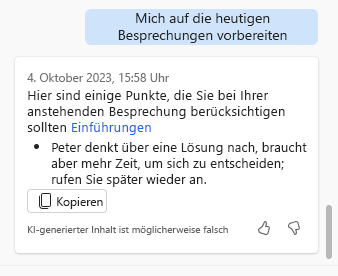
Weitere Informationen und Schritt-für-Schritt-Anleitungen finden Sie unter Sich auf bevorstehende Verkaufstermine vorbereiten.
E-Mails anzeigen, auf die Sie nicht geantwortet haben
E-Mails von Kunden nicht zu beantworten, kann nachhaltige Folgen haben. Der Kunde kann dies als Zeichen dafür sehen, dass das Unternehmen unwichtig ist und möglicherweise woanders Geschäfte machen kann. Copilot kann Sie dabei unterstützen, keine wichtigen E-Mails zu verpassen, indem er Sie an E-Mails erinnert, die Sie nicht beantwortet haben.
Wählen Sie in der Seitenleiste von Copilot die Option Immer einen Schritt voraus sein>E-Mails anzeigen, die nachverfolgt werden sollen aus.
Wenn Sie einen Datensatz geöffnet haben, listet Copilot unbeantwortete E-Mails auf, die einen Bezug auf diesen Datensatz haben.
In der Rasteransicht listet Copilot alle unbeantworteten E-Mails auf.
Eine E-Mail muss die folgenden Kriterien erfüllen, damit eine E-Mail in die Liste aufgenommen wird:
Sie befinden sich seit drei bis sieben Tagen unbeantwortet in Ihrem Postfach. E-Mails, die seit länger als sieben Tagen unbeantwortet sind, verschwinden aus der Liste.
Sie enthalten eine Kaufabsicht, eine Frage, eine Abfrage oder einen Aktionspunkt.
Sie verfügen über das Feld In Bezug auf als Lead oder Verkaufschance.
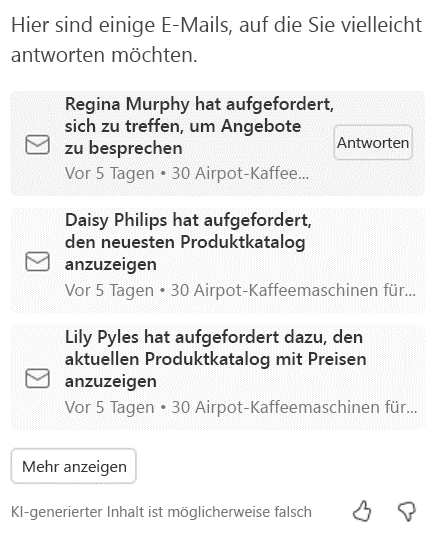
Unter E-Mails anzeigen, auf die Sie nicht geantwortet haben finden Sie dazu weitere Informationen.
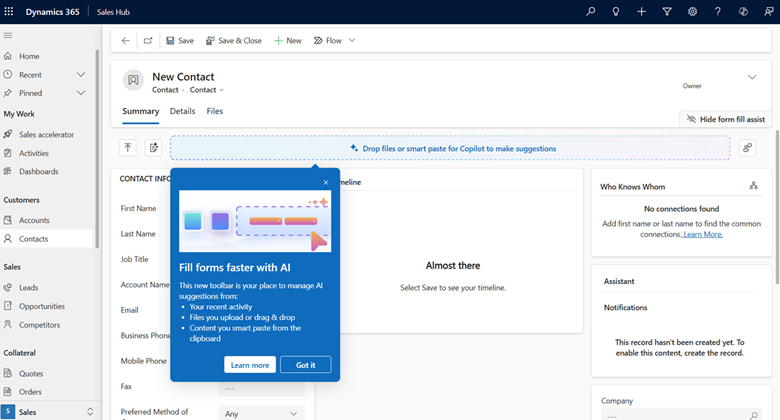
Verwenden Sie die Copilot-Hilfswerkzeugleiste für die Formularausfüllung
Vertriebsteams verarbeiten häufig große Datenmengen aus Quellen wie Visitenkarten, Webformularen und gescannten Dokumenten. Die manuelle Eingabe dieser Daten ist zeitaufwändig und anfällig für Fehler. Die Symbolleiste "Formularausfüllhilfe" nutzt KI, um wichtige Details wie Namen, Telefonnummern und Adressen aus hochgeladenen Dateien oder kopierten Text zu extrahieren. Diese Details werden dann intelligent den entsprechenden Feldern in Dynamics 365 Sales-Formularen zugeordnet.
Zu den wichtigsten Vorteilen gehören:
Optimierte Dateneingabeprozesse.
Verringerte Wahrscheinlichkeit von Fehlern.
Mehr Zeit für hochwertige Aktivitäten wie Kundenbindung und Abschluss von Deals.