Erste Schritte mit der Arbeitsliste
Bevor wir uns mit dem Erstellen von Sequenzen befassen, wird die Art der Präsentation für Verkäufer in Dynamics 365 dargestellt. Verkäufer müssen sich in der Regel zur gleichen Zeit mit mehreren Aufgaben auseinandersetzen und dazu mit verschiedenen Datensätzen arbeiten. Aus diesem Grund kann es schwierig sein, ihre kundenorientierten Aktivitäten zu planen und entsprechende Priorisierungen vorzunehmen. Mit der Arbeitsliste in der Vertriebsbeschleunigung für Dynamics 365 Sales Insights können Verkäufer Priorisierungen ihrer Zeit und Mühe vornehmen, um sicherzustellen, dass alle wichtigen Datensätze berücksichtigt werden.
Die Vertriebsbeschleunigungs-Arbeitsliste stellt folgende Funktionen bereit:
Datensätze, die Aktivitäten enthalten, deren Ausführung in den letzten 30 Tagen fällig ist, nach Priorität sortiert und nach Abschluss einer Aktivität entfernt wird, anzeigen und verwalten.
Die Arbeitsliste durch das Sortieren, Filtern und Gruppieren von Datensätzen verwalten.
Für jeden Datensatz relevante Informationen über Kunden anzeigen, dazu gehören beispielsweise persönliche Daten, vergangene und zukünftige Aktivitäten sowie zugehörige Entitäten.
Mit Kunden über das Telefon und E-Mail kommunizieren.
Datensätzen manuelle Aktivitäten hinzufügen – zusätzlich zu den in einer Sequenz festgelegten Aktivitäten –, wenn eine Ad-hoc-Aktivität benötigt wird.
Mit der Arbeitsliste meine Datensätze anzeigen
Die Arbeitsliste zeigt eine Liste von Datensätzen an, die Ihnen oder der Ihnen zugeordneten Sicherheitsrolle zugewiesen sind. Ihnen können zum Beispiel abhängig von Ihrer Region mehrere Leads zugewiesen werden. In jedem Datensatz werden verknüpfte Aktivitäten angezeigt, die für das aktuelle Datum fällig sind oder für frühere Daten ausstehen. Dazu können Telefonanrufe gehören, die Sie beim Kunden tätigen müssen, Aufgaben, die Sie erledigen müssen, und weiteres. So können Sie an einer zentralen Stelle auf alle Datensätze zuzugreifen, die Aktivitäten enthalten, anstatt in der Anwendung durch mehrere Formulare navigieren zu müssen. Um es einfacher zu machen, wird der erste Datensatz in der Arbeitsliste stets der Kunde mit der höchsten Vorhersagebewertung sein, den Sie daher als nächsten Kunden kontaktieren sollten.
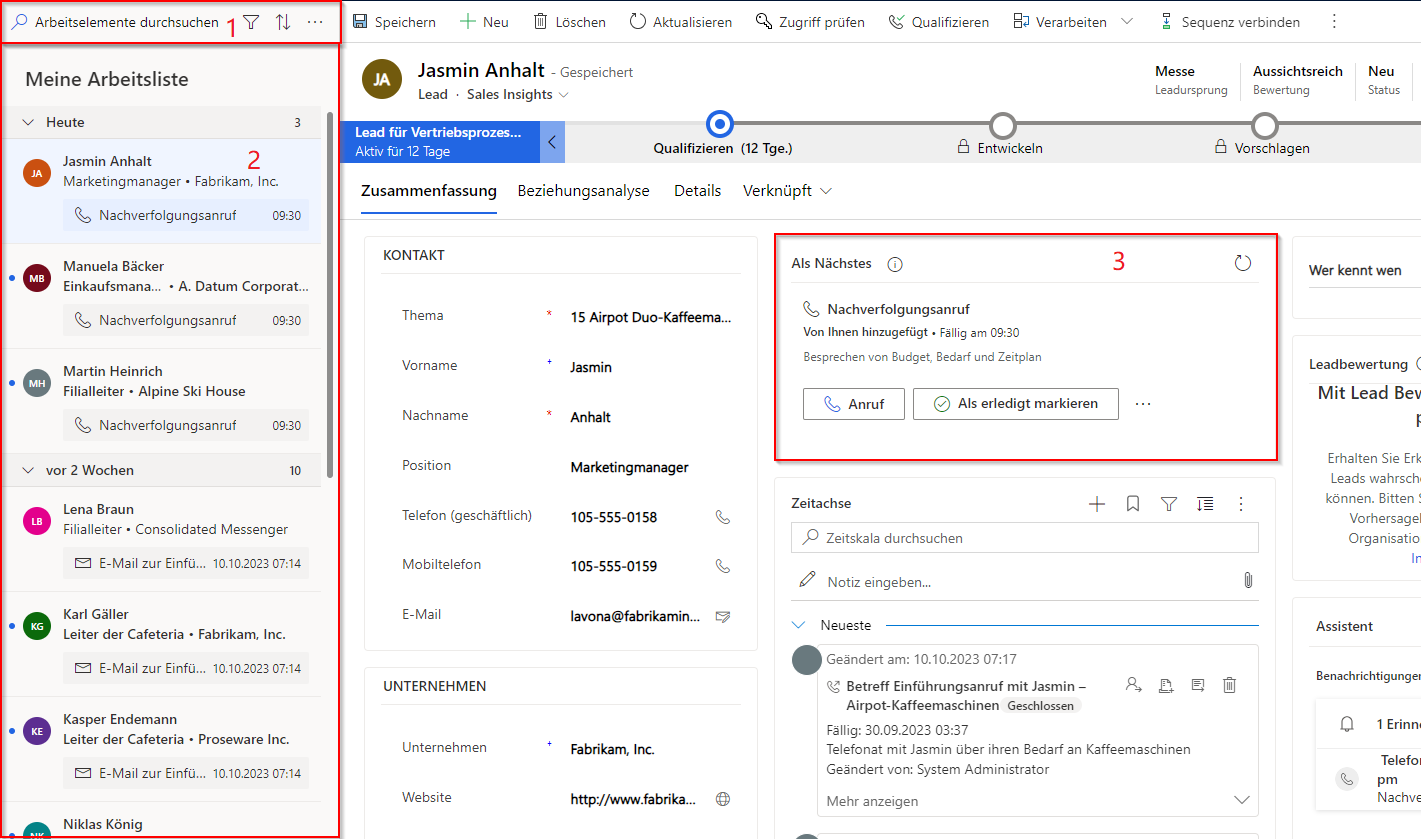
Datensätze durchsuchen, filtern, sortieren und gruppieren: Mit dieser Funktion können Sie die Datensätze in der Liste, die Sie anzeigen möchten, durchsuchen, filtern, sortieren und gruppieren, um schnell die Kunden zu identifizieren, die Sie kontaktieren sollten.
Datensatzliste: Zeigt die Liste der Datensätze an, die Ihnen oder einer Sicherheitsrolle, zu der Sie gehören, zugewiesen sind. Nicht gelesene Datensätze werden in Fettdruck mit einem blauen vertikalen Balken links neben ihnen angezeigt. Sie müssen die Aktivitäten für diese Datensätze für das aktuelle Datum und jedes frühere Datum ausführen und abschließen.
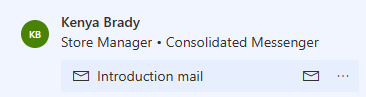
Jeder Datensatz zeigt den Namen des Datensatzes, den Namen des primären Kontakts, die bestmögliche nächste Aktion, die Prioritätsbewertung und den Entitätsnamen an. Wenn Sie mit dem Mauszeiger auf den Datensatz zeigen, werden weitere Optionen angezeigt.
Wählen Sie Weitere Optionen (⋮) aus, um die folgenden Aktionen für den Datensatz auszuführen:
Als abgeschlossen markieren
Diesen Schritt überspringen
Erneut an die Aktivität erinnern
Zuordnen
Wartezeit überspringen (Option ist nur für Elemente im Wartestatus verfügbar)
Sie können auch das Aktivitätssymbol auswählen, um die jeweils angegebene Aktivität für den Datensatz auszuführen.
Widget „Als Nächstes“: Zeigt die bestmögliche nächste Aktion an, die Sie für einen Datensatz für das angegebene Datum ausführen können.
„Filtern“, „Sortieren“ und „Weitere Optionen“
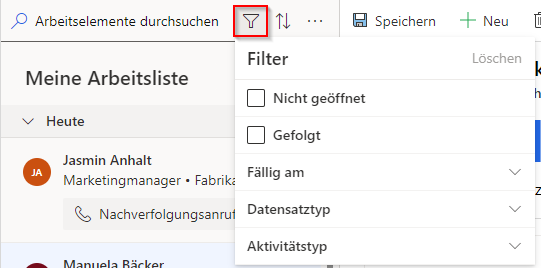
Den Elementen in der Arbeitsliste werden Standardfilter zugewiesen. Sie können jedoch auch Filter verwenden, um die Datensätze in der Arbeitsliste zu priorisieren, damit Sie Kunden zum richtigen Zeitpunkt erreichen. Die folgende Abbildung zeigt die Liste der verfügbaren Optionen für das Filtern der Arbeitsliste.
Es gibt zwei Arten von Filtern:
Standardfilter: Filter, die in der Anwendung bereits vordefiniert sind.
Benutzerdefinierte Filter: Filter, die Sie auf Grundlage Ihrer spezifischen Anforderungen erstellen.
Die folgenden Filter sind standardmäßig in der Vertriebsbeschleunigung verfügbar:
Nicht geöffnet: Zeigt Datensätze an, die nicht geöffnet oder gelesen wurden.
Gefolgt: Zeigt Datensätze an, denen Sie folgen.
Fällig bis: Filtert Datensätze nach der Zeit, zu der eine Aufgabe für einen Datensatz abgeschlossen sein muss. Die folgenden Optionen sind verfügbar:
Heute: Zeigt Datensätze mit ausstehenden Aufgaben an, die heute nicht abgeschlossen wurden.
Ab morgen: Zeigt Datensätze mit ausstehenden Aufgaben an, die morgen abgeschlossen werden müssen.
Überfällig: Zeigt Datensätze mit ausstehenden Aufgaben an, die nicht pünktlich abgeschlossen wurden.
Datensatztyp: Diese Filteroptionen stellen die Datensatztypen dar, für die die Vertriebsbeschleunigung konfiguriert wurde. Sie können alle Optionen auswählen, um alle Datensätze anzuzeigen, oder eine einzelne Option, um nur die Datensätze dieses Typs anzuzeigen.
Aktivitätenart: Die Optionen für diesen Filter sind Telefonanrufe, E-Mail-Nachrichten, Aufgaben und Besprechungen. Sie können alle Optionen oder eine bestimmte Option auswählen, um die Datensätze zu filtern, die in der Arbeitsliste angezeigt werden sollen.
Benutzerdefinierte Filter werden speziell für Sie erstellt, um Datensätze anzuzeigen, die für Sie wichtig und relevant sind. Wenden Sie sich an Ihren Administrator, um einen benutzerdefinierten Filter erstellen zu lassen, den Sie zum Filtern von Datensätzen verwenden können.
Im folgenden Beispiel hat ein Administrator einen Filter basierend auf „Lead“ und „Währung“ erstellt. Sie möchten Leads anzeigen, deren Währung auf US-Dollar festgelegt ist. Daher wählen Sie den Filter und US-Dollar als Währung aus.
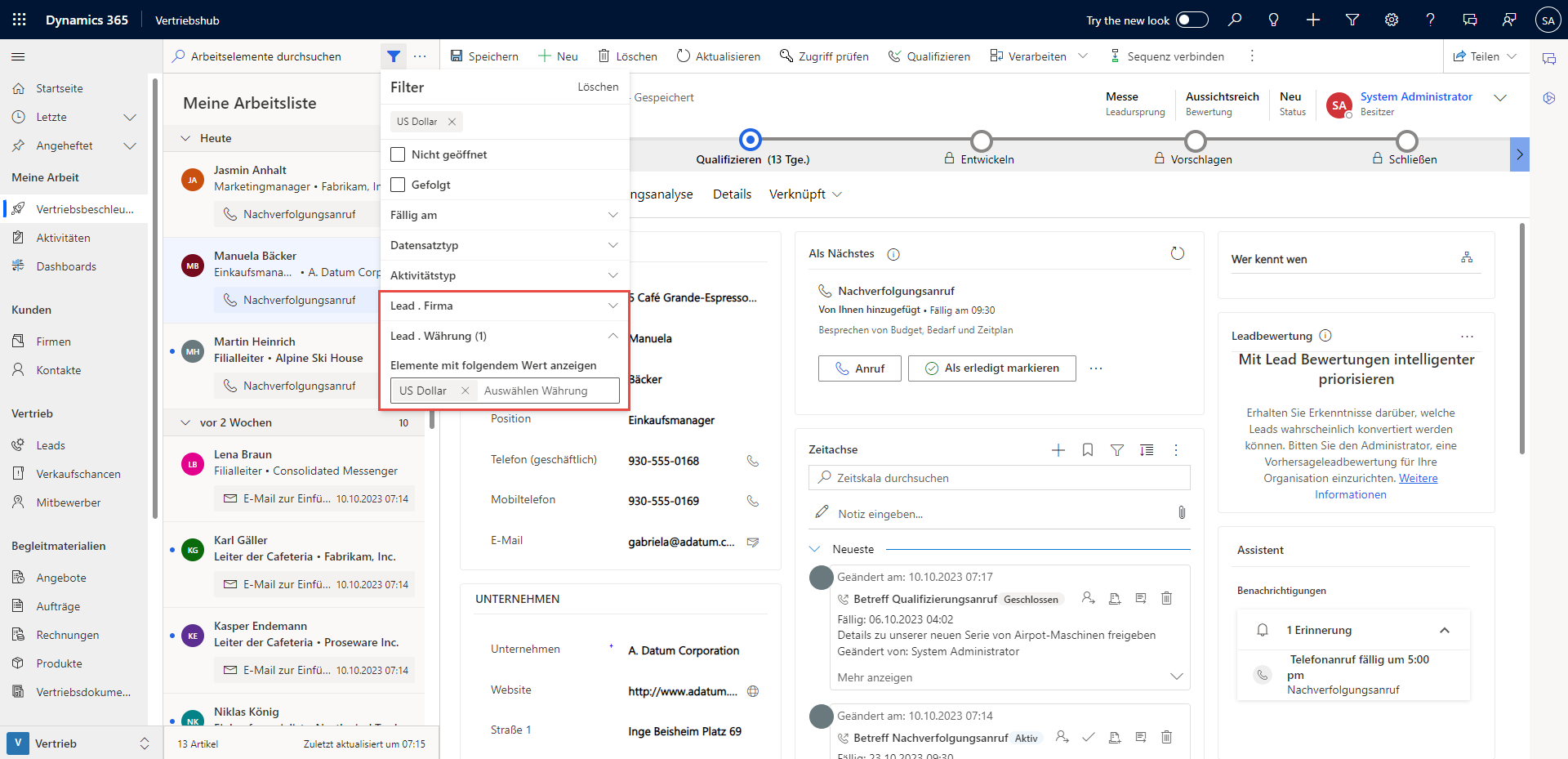
Die Liste der Arbeitselemente wird so gefiltert, dass nur Leads mit dem Währungstyp US-Dollar angezeigt werden.
Datensätze sortieren
Wählen Sie Sortieren aus, um Datensätze in Gruppen zu organisieren und sie in der von Ihnen gewählten Sortierreihenfolge anzuzeigen (aufsteigend oder absteigend).
Wählen Sie Weitere Optionen (⋮) aus, um die folgenden Aktionen auszuführen:
Liste aktualisieren
Eine E-Mail an mehrere Empfänger gleichzeitig senden
Arbeitsbereich personalisieren Sie können die folgenden Optionen konfigurieren:
Verfügbarkeit: Konfiguriert Ihre Verfügbarkeit. Weitere Informationen finden Sie unter Ihre Verfügbarkeit konfigurieren.
Automatisches Vorwärtsschalten: Legt fest, was nach dem Abschluss einer Aktivität passieren soll. Weitere Informationen finden Sie unter Schritte für das Vorwärtsschalten konfigurieren.
Schritte und Aktivitäten: Erstellt automatisch eine Aktivität auf der Zeitachse, die mit einem Schritt verbunden ist. Weitere Informationen finden Sie unter Schritte und Aktivitäten konfigurieren.
Filter: Blendet Filter in der Liste der verfügbaren Filter ein oder aus. Weitere Informationen finden Sie unter Filter ein‑ oder ausblenden.
Sie haben jetzt mehr dazu gelernt, wie Sie den Arbeitsbereich in der Vertriebsbeschleunigung verwenden können. Befassen wir uns mit dem Prozess zum Erstellen von Sequenzen, die den Benutzern im Arbeitsbereich präsentiert werden.