Copilot von Microsoft Purview
Microsoft Security Copilot ist innerhalb Microsoft Purview Lösungen als Teil der eingebetteten Oberfläche zugänglich. Mit Copilot in Microsoft Purview können Administratoren die Leistungsfähigkeit von KI nutzen, um die Risikogefährdung zu bewerten, Warnungen zusammenzufassen, Benutzeraktivitäten zu untersuchen und Einblicke in Richtlinien zu erhalten – direkt aus Microsoft Purview Lösungen.
Sie können Security Copilot in Microsoft Purview öffnen, indem Sie das Copilot-Symbol in der oberen Navigationsleiste auswählen. Es ist für alle Microsoft Purview-Lösungen verfügbar.
Hinweis
Die Liste der in Microsoft Purview eingebetteten Copilot-Funktionen wächst kontinuierlich. Diese Einheit bietet nur ein Sampling dieser Funktionen. Weitere Informationen finden Sie in der Dokumentation zu Security Copilot in Microsoft Purview.
Erste Schritte
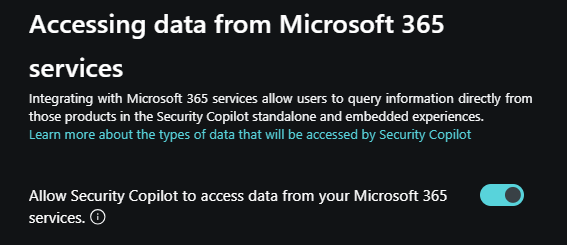
Für alle Anwendungsfälle, die über die eingebettete Oberfläche unterstützt werden, muss Ihre Organisation in Security Copilot integriert sein, das Microsoft Purview-Plug-In muss aktiviert sein, und Ihre Organisation muss lizenziert und in die entsprechenden Microsoft Purview Lösungen integriert werden. Um das Microsoft Purview-Plug-In zu aktivieren, muss die Option, Security Copilot den Zugriff auf Daten aus Ihren Microsoft 365-Diensten zuzulassen, als Teil der Einstellungen des Besitzer-Plug-Ins aktiviert sein.
Benutzer müssen über die entsprechenden Rollenberechtigungen für Copilot und die Purview-Lösungen verfügen. Für Copilot benötigen Benutzer mindestens die Rolle eines Mitwirkenden im Copilot-Arbeitsbereich oder die Rolle eines Microsoft Entra Security-Operators. Für Microsoft Purview übernimmt Copilot die Berechtigungen des Benutzers, wenn er versucht, auf Daten zuzugreifen. Daher benötigen Sie die erforderlichen Berechtigungen für die spezifische Purview-Lösung, mit der Sie arbeiten.
Die eingebettete Oberfläche in Microsoft Purview unterstützt Szenarien in den folgenden Lösungen:
- Datensicherheitsstatusverwaltung (DATA Security Posture Management, DSPM)
- Verhinderung von Datenverlusten (Data Loss Prevention, DLP)
- Insider-Risikomanagement
- Kommunikationskonformität
- eDiscovery
Datensicherheitsstatus-Management
Das Data Security Posture Management (DSPM) ist in Security Copilot integriert, um Details schnell zu erkunden und Antworten auf ungeschützte vertrauliche Datenressourcen und potenziell riskante Benutzeraktivitäten zu erhalten. Einblicke in die Datensicherheit stammen aus gescannten Daten in DLP-, Information Protection- und Insider-Risikomanagementlösungen.
DSPM bietet integrierte Eingabeaufforderungsbücher – Sequenzen von Eingabeaufforderungen, die automatisch ausgeführt werden – zur Untersuchung riskanter Benutzer und zum Schutz vertraulicher Daten. Das Handbuch "Risky User Investigation" hilft Ihnen, die Aktivitäten vertraulicher Daten eines bestimmten Benutzers, Anomalien, Exfiltrationsmuster und zugehörige Warnungen zu untersuchen. Mit dem Promptbook zum Schutz vertraulicher Daten können Sie ermitteln, wo bestimmte Typen vertraulicher Daten gespeichert werden, wie diese Daten übertragen wurden und wie unbefugte Übertragungen verhindert werden.
DSPM bietet außerdem einen Aufforderungskatalog mit integrierten Eingabeaufforderungen, die in Kategorien wie Warnungen und Richtlinien, gefährdete Daten, potenziell riskante Benutzer, potenziell verdächtige Aktivitäten und vertrauliche Daten unterteilt sind. Sie können diese Eingabeaufforderungen anpassen oder direkt in Copilot ausführen.
Verhindern von Datenverlusten
Security Copilot hilft Datensicherheitsteams, die Menge der DLP-Warnungen zu verwalten, die sie täglich erhalten. In der DLP-Warnungswarteschlange können Sie eine Warnung auswählen und Copilot eine umfassende Zusammenfassung generieren, die Ihre Untersuchung beschleunigt.
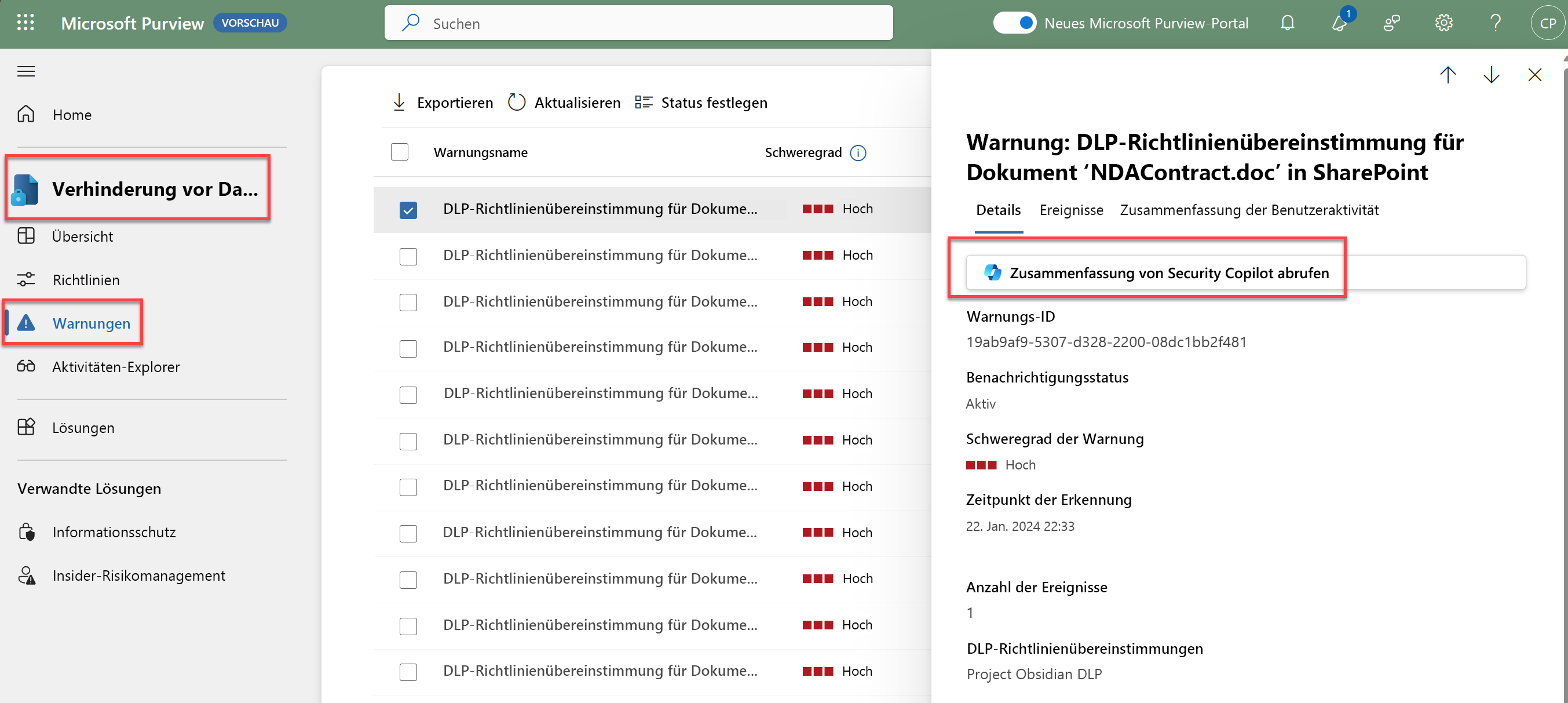
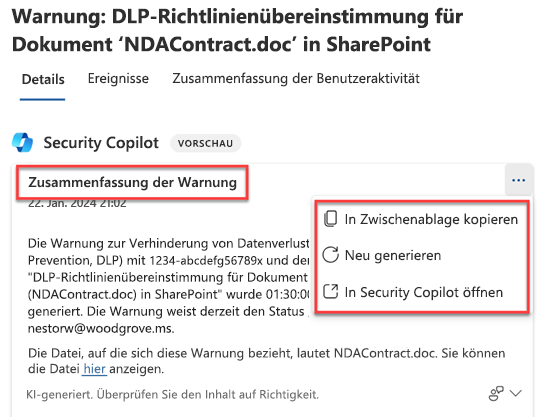
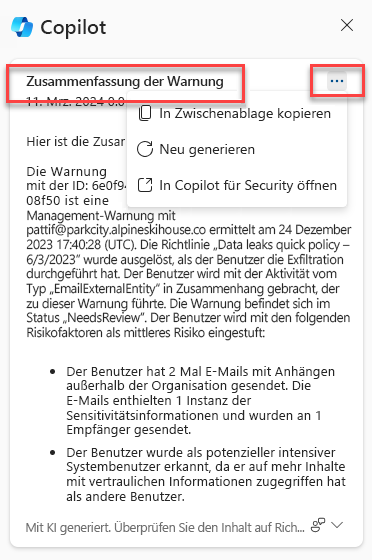
In der Warnungszusammenfassung können Sie die Antwort in die Zwischenablage kopieren, neu erstellen oder zur eigenständigen Oberfläche wechseln, indem Sie "In Security Copilot öffnen" auswählen.
Über Warnungszusammenfassungen hinaus können Copilot Ihnen auch helfen, zu verstehen, was Ihre DLP-Richtlinien in Ihrer Organisation tun und wo sie aktiv sind und Einblicke in Richtlinienkonfigurationen und Effektivität bieten.
Insider-Risikomanagement
mit Copilot im Insider-Risikomanagement können Sie schnell die Highlights eines potenziellen Vorfalls gewinnen, indem Sie Warnungen zusammenfassen. In der Zusammenfassung werden wichtige Benutzerdetails wie Exfiltrationsaktivitäten, Muster, Benutzerrollen und ungewöhnliche Aktivitäten identifiziert, die zu potenziellen Sicherheitsvorfällen führen können.
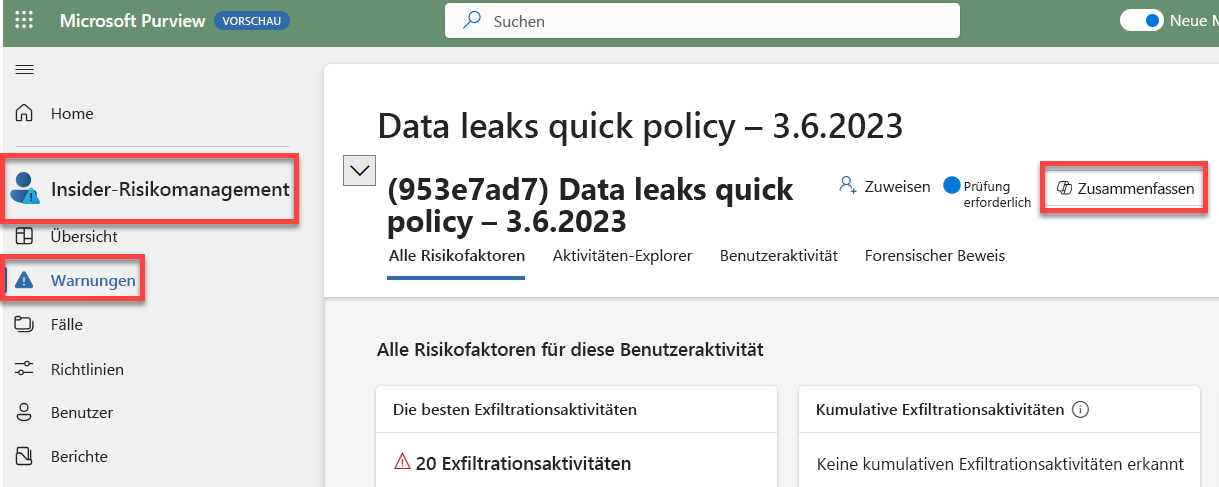
Wählen Sie in der Warnungswarteschlange die Warnung aus, die Sie überprüfen möchten, und wählen Sie "Zusammenfassen" aus, um Copilot die Warnungszusammenfassung zu generieren. Aus der Zusammenfassung können Sie die Antwort in die Zwischenablage kopieren, neu erstellen oder in der eigenständigen Copilot Oberfläche öffnen.
Copilot können auch Benutzeraktivitäten im Insider-Risikomanagement zusammenfassen, sodass Sie das Risikoprofil und die Aktivitätsmuster eines Benutzers innerhalb eines bestimmten Zeitraums verstehen können.
Aktivitätsexplorer
Security Copilot ist im Aktivitäts-Explorer eingebettet, um einen effizienten Drilldown in Aktivitätsdaten und die Identifizierung von Aktivitäten, Dateien mit vertraulichen Informationen, Benutzern und anderen Details zu ermöglichen, die für eine Untersuchung relevant sind. Mithilfe von Eingabeaufforderungen in natürlicher Sprache können Sie die wichtigsten Aktivitäten erkunden, bestimmte Aktivitäten filtern und untersuchen oder Dateien suchen, die in bestimmten Aktivitäten verwendet werden.
Der Aktivitäts-Explorer unterstützt auch natürliche Sprache zum Filtern der Satzgenerierung. Sie können komplexe Abfragen in natürlicher Sprache eingeben, z. B. "In die Cloud kopierte Dateien mit Kreditkartennummer für vertrauliche Informationen für die letzten 30 Tage filtern und untersuchen" und Copilot einen Filtersatz generiert, den Sie überprüfen und auf die Daten anwenden können.
Kommunikationskonformität
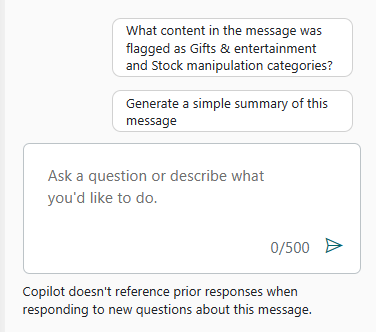
Die Überprüfung der Kommunikation ist ein integraler Bestandteil des Schutzes der Kommunikationslandschaft Ihrer Organisation, kann jedoch zeitaufwendig sein, um langwierige Inhalte und Anlagen zu überprüfen. Copilot in der Kommunikationskonformität bietet kontextbezogene Zusammenfassungen von Nachrichten und deren Anlagen in Bezug auf die Klassifizierungsbedingungen, die die Nachricht markiert haben. Sie können auch kontextbezogene Fragen stellen, um tiefer in die Zusammenfassung einzutauchen.
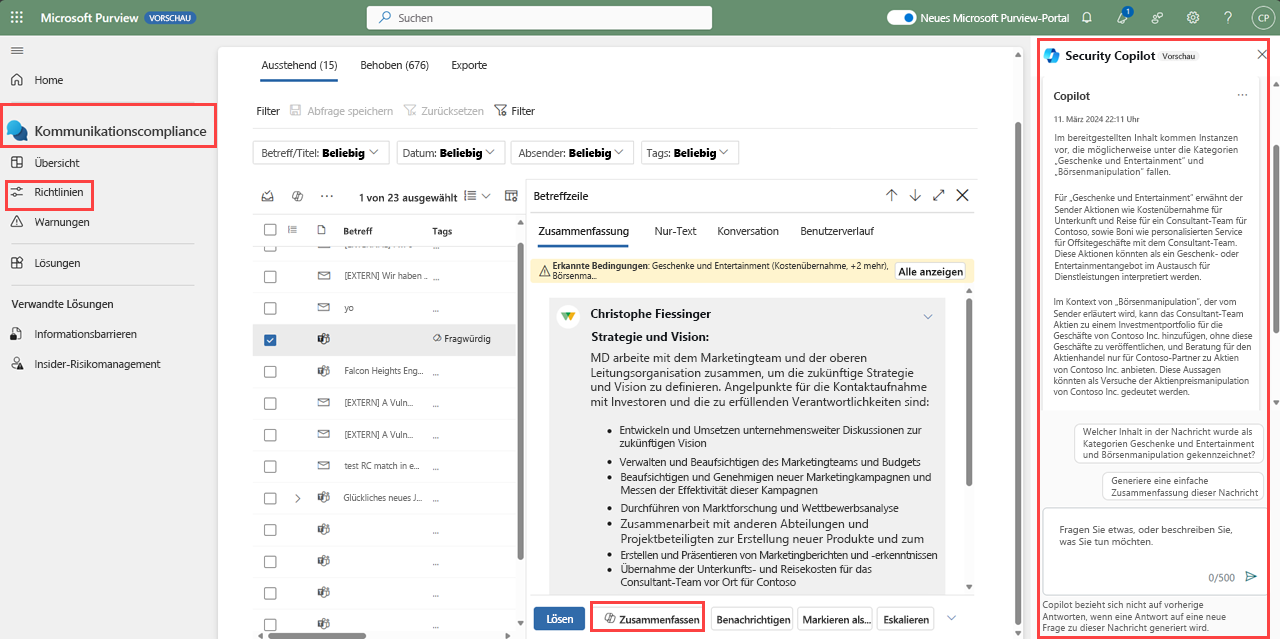
Die kontextbezogene Zusammenfassung unterstützt derzeit trainierbare Klassifizierer als Kontext und ist nur für Nachrichten und Anlagen mit einer kombinierten Länge von 100 Wörtern oder mehr verfügbar. Um kontextbezogene Zusammenfassungen zu erhalten, müssen Sie entweder die Rolle "Communication Compliance" oder "Communication Compliance Investigator" innehaben.
eDiscovery
Der in Microsoft Purview-eDiscovery eingebettete Copilot hilft Administratoren und Managern, den Zeitaufwand für die Prüfung von in Prüfsätzen gesammelten Nachweisen zu optimieren. Copilot kann eine kontextuelle Zusammenfassung eines einzelnen Elements in einem Bewertungsset generieren, und Sie können vertiefende, kontextbezogene Fragen zur Zusammenfassung stellen. Kontextzusammenfassung wird nur für Dateitypen mit Unterstützung für die Textextraktion unterstützt.
eDiscovery unterstützt auch die Suche in natürlicher Sprache, um relevante Inhalte in Ihren Fällen zu finden, und Copilot können Fallzusammenfassungen generieren, die Ihnen helfen, den Umfang und die wichtigsten Details von eDiscovery-Fällen schnell zu verstehen.
Rückmeldung
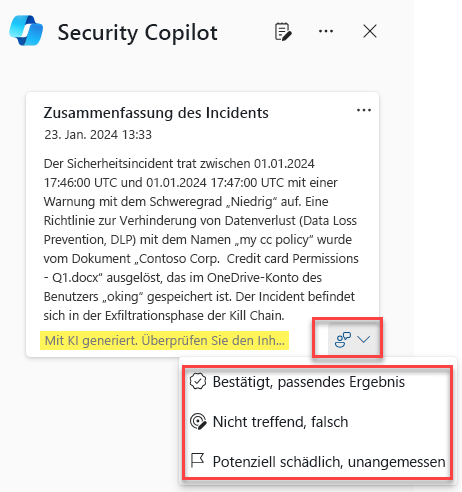
Für alle KI-generierten Inhalte können Sie Feedback zur Genauigkeit der Antwort geben. Wählen Sie unten rechts im Inhaltsfenster die Feedback-Schaltfläche aus und wählen Sie aus den verfügbaren Optionen: bestätigt: sieht großartig aus; nicht zutreffend: ungenau; oder potenziell schädlich: unangemessen.