Copilot in Microsoft Intune
Microsoft Intune verfügt über Funktionen, die von Microsoft Security Copilot unterstützt werden. Diese Funktionen greifen auf Ihre Intune-Daten zu und können Ihnen helfen, Ihre Richtlinien und Einstellungen zu verwalten, Ihren Sicherheitsstatus zu verstehen und Geräteprobleme zu beheben, einschließlich Windows 365 Cloud-PCs.
Der Zugriff auf Ihre Intune-Daten wird über die eigenständige Security Copilot Erfahrung oder eingebettet im Intune Admin Center unterstützt, die in Intune als Copilot in Intune bezeichnet wird. In dieser Lerneinheit geht es hauptsächlich um die eingebettete Umgebung.
Hinweis
Die Liste der in Microsoft Intune eingebetteten Copilot-Funktionen wächst kontinuierlich. Diese Einheit bietet nur ein Sampling dieser Funktionen. Weitere Informationen finden Sie in der Dokumentation zu Microsoft Copilot in Intune.
Vorbereitung
Um Copilot in Intune zu verwenden, muss Security Copilot konfiguriert sein, das Microsoft Intune-Plug-In muss in Security Copilot aktiviert sein, und Sie benötigen die entsprechenden Rollenberechtigungen. Copilot in Intune ist in Security Copilot enthalten – es sind keine anderen Lizenzierungsanforderungen oder intune-spezifischen Lizenzen erforderlich.
Der Zugriff auf Copilot in Intune wird über Security Copilot oder Microsoft Entra ID verwaltet. Die Rolle Intune Administrator in Microsoft Entra ID hat standardmäßig Zugriff auf Copilot in Intune. Anderen Rollen kann der Zugriff über Security Copilot zugewiesen werden. Es gibt keine integrierte Intune-Rolle, die Zugriff auf Copilot gewährt.
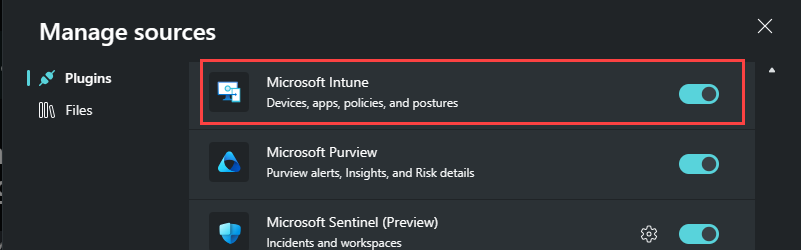
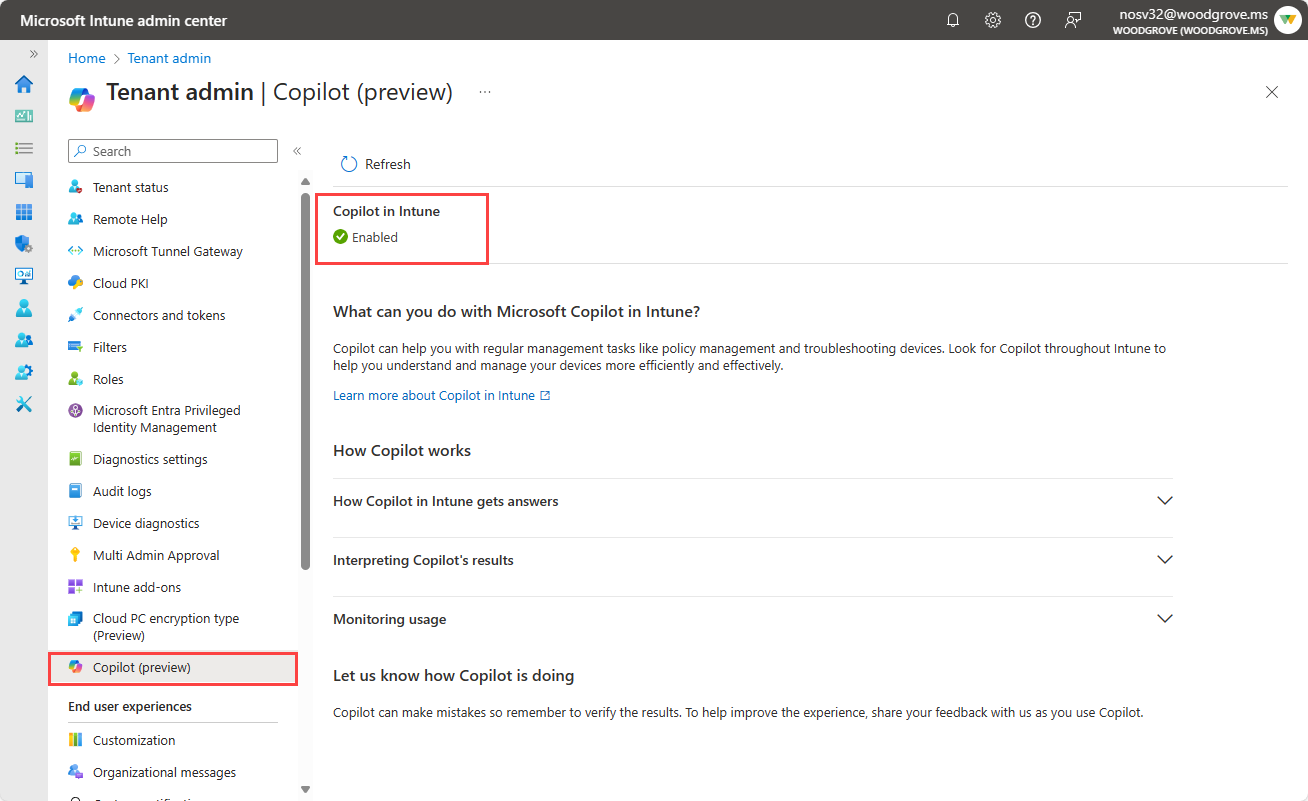
Copilot verwendet Ihre Intune-Daten. Wenn ein Administrator eine Eingabeaufforderung sendet, kann Copilot nur auf die Daten zugreifen, für die der Administrator über Berechtigungen verfügt, einschließlich der ihnen zugewiesenen RBAC-Rollen und Bereichstags. Sie können auch den Status von Copilot in Intune im Intune Admin Center unter Tenant administration>Copilot überprüfen.
Um Copilot in Intune für Windows 365 Cloud-PCs zu verwenden, müssen Sie auch das Windows 365-Plugin im Security Copilot aktivieren.
Copilot in Intune
Um auf Copilot in Intune zuzugreifen, melden Sie sich beim Intune Admin Center an, und wählen Sie die Schaltfläche Copilot im Banner oben aus. Copilot Chat wird geöffnet, wo Sie mithilfe natürlicher Sprache Fragen stellen können. Eine intelligente Suche vergleicht Ihren Wunsch mit integrierten Intune-Eingabeaufforderungen, die als dynamische Vorschläge angeboten werden, die dynamisch aktualisiert werden, während Sie tippen.
Die Aufforderungsvorschläge sind in drei Abschnitte unterteilt:
- Suggestions – Vorschläge für spezifische Intune-Szenarien, wie z. B. Geräte-Fehlerbehebung, Richtlinien- und Einstellungsverwaltung, Surface-Fehlerbehebung und Einblicke in Windows 365 Cloud PC.
- Erkunden Sie Ihre Daten – Fordert Sie auf, Ihre Intune-Daten zu abfragen und zu untersuchen. Die Ergebnisse können eine Weiter erkunden Option enthalten, die Sie mit Ihrer bereits ausgefüllten Eingabeaufforderung an den Daten-Explorer weiterleitet.
- Check documentation – Ermöglicht Es Ihnen, eine Frage direkt an die Microsoft Dokumentation zu stellen.
Copilot in Intune unterstützt die folgenden Szenarien:
- Durchsuchen von Daten in natürlicher Sprache
- Richtlinien- und Einstellungsverwaltung
- Gerätedetails und Problembehandlung
- Geräteabfrage
- Analysieren von Endpoint Privilege Management -Anforderungen (EPM)
- Problembehandlung für Microsoft Surface-Geräte
- Gewinnen von Erkenntnissen zu Windows 365 Cloud-PCs
Richtlinien- und Einstellungsverwaltung
Copilot ist in Richtlinieneinstellungen und mit Ihren vorhandenen Richtlinien in die folgenden Richtlinientypen in Intune eingebettet:
- Compliancerichtlinien
- Richtlinien zur Gerätekonfiguration, einschließlich des Einstellungskatalogs
- Die meisten Endpunkt-Sicherheitsrichtlinien
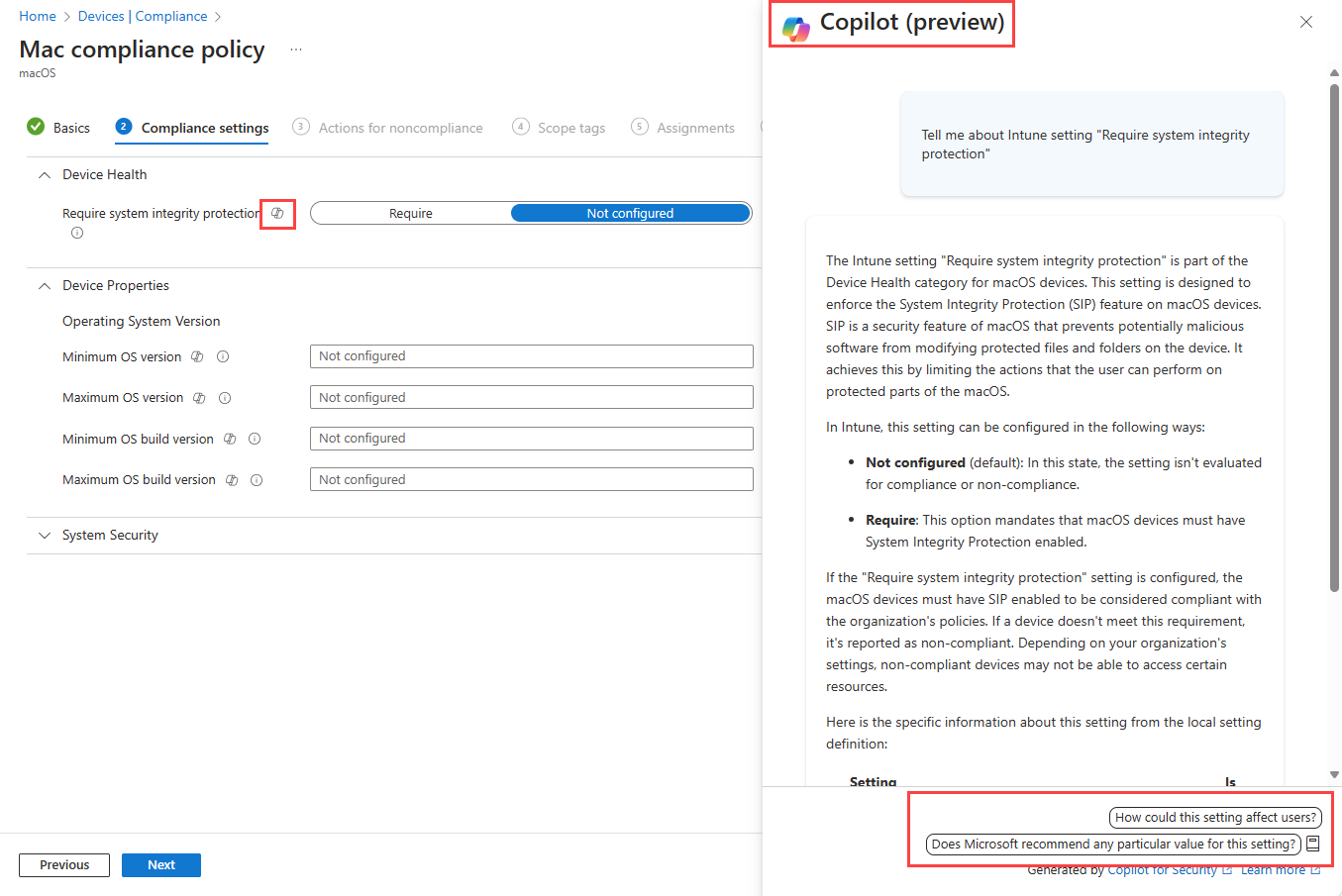
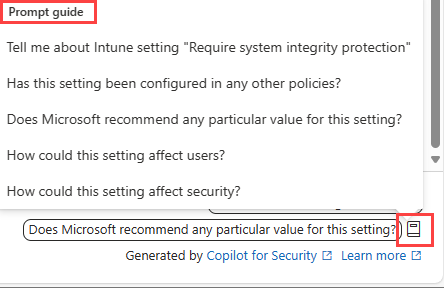
Wenn Sie eine neue Richtlinie erstellen, können Sie Copilot verwenden, um mehr über einzelne Einstellungen, deren Auswirkungen und empfohlene Werte über die Copilot QuickInfos zu erfahren, die neben jeder Einstellung angezeigt werden. Wenn Sie das Symbol Copilot auswählen, werden detaillierte Informationen zu dieser Einstellung angezeigt, einschließlich der Konfiguration in anderen Richtlinien, Microsoft empfohlener Wert und wie sich die Einstellung auf Benutzer oder Sicherheit auswirken kann.
Bei einer vorhandenen Richtlinie können Sie Copilot verwenden, um die Richtlinie zusammenzufassen. In der Zusammenfassung wird beschrieben, welche Aktionen die Richtlinie ausführt, welche Benutzer:innen und Gruppen der Richtlinie zugewiesen sind, und welche Einstellungen für die Richtlinie gelten. Dieses Feature kann Ihnen helfen, die Auswirkungen einer Richtlinie und ihrer Einstellungen auf Ihre Benutzer:innen und Geräte zu verstehen. Bei Compliancerichtlinien kann Copilot auch helfen, Richtlinien zu identifizieren, die widersprüchliche Einstellungen aufweisen.
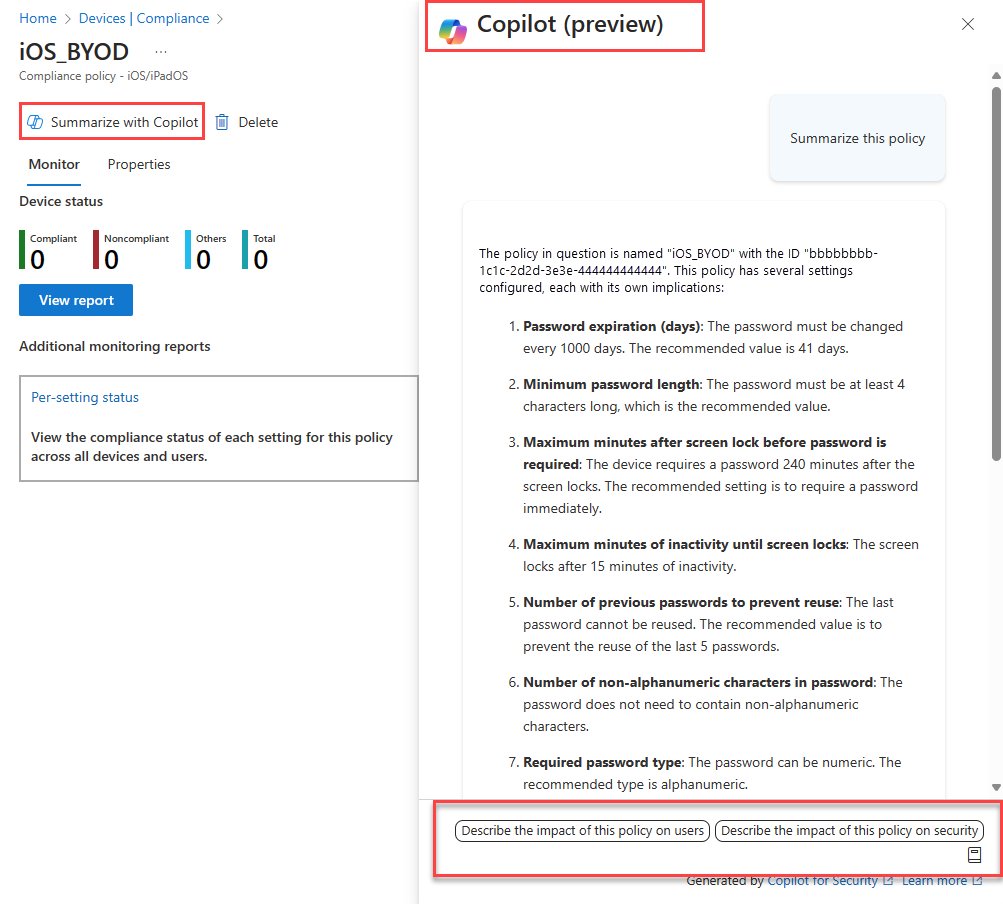
Ganz gleich, ob Sie mehr über Einstellungen für eine neue Richtlinie erfahren oder eine vorhandene Richtlinie zusammenfassen, das Copilot-Fenster bietet weitere Eingabeaufforderungen, die Sie verwenden können. Sie können auch das Symbol für den Promptleitfaden rechts unten auswählen und aus einer vorhandenen Liste von Prompts auswählen.
Gerätedetails und Problembehandlung
Sie können mit Copilot gerätespezifische Informationen wie die installierten Apps, die Gruppenmitgliedschaft und andere Informationen abrufen, die bei der Problembehandlung für ein Gerät helfen können.
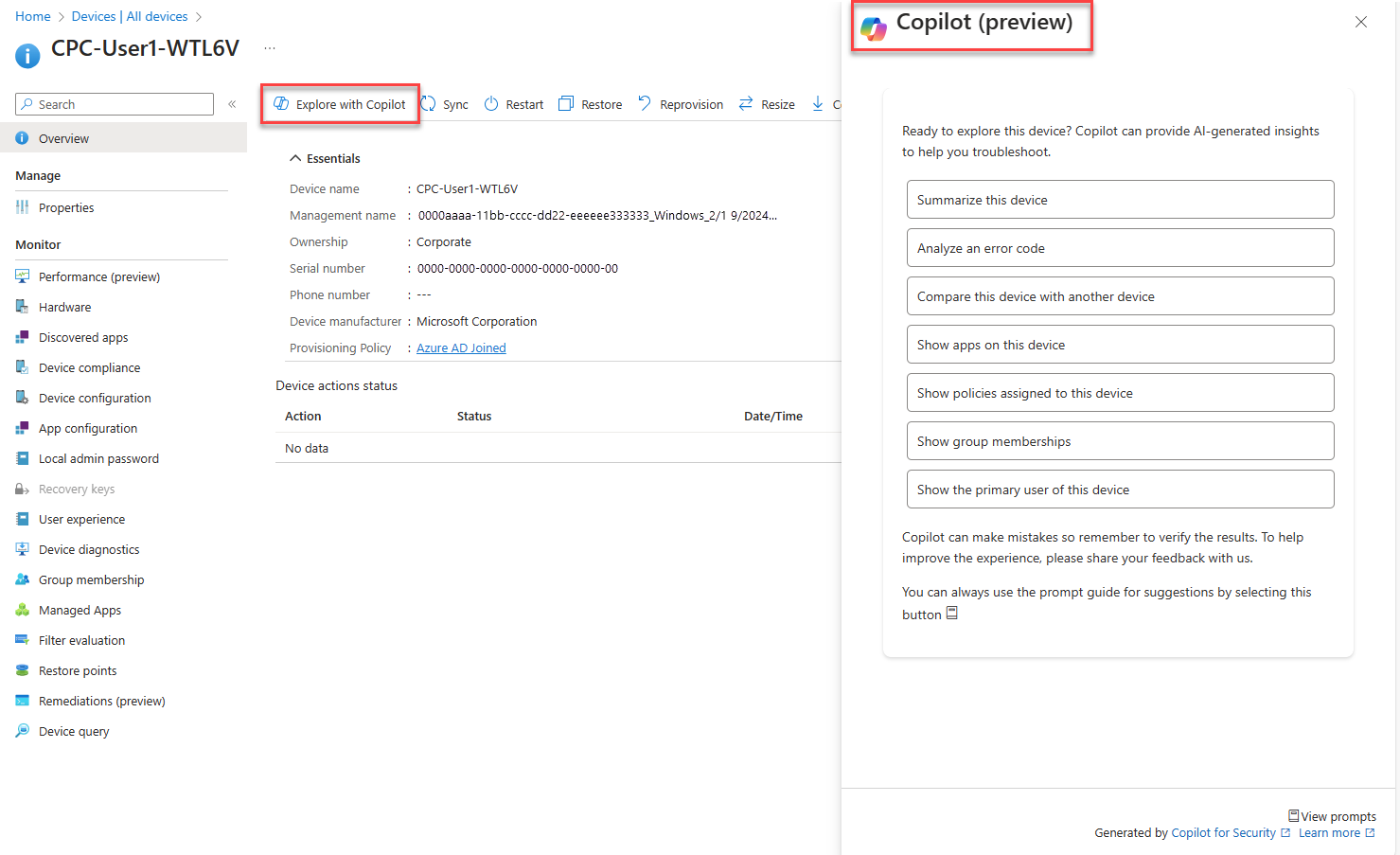
Dazu gehören Zusammenfassungen eines Geräts, Analysieren eines Fehlercodes, Vergleichen eines Geräts mit einem anderen Gerät, Anzeigen von Apps oder Richtlinien auf einem Gerät, Anzeigen von Gruppenmitgliedschaften und Anzeigen des primären Benutzers. Sie können auch die Fehleranalyseaufforderung verwenden, um einen Fehlercode einzugeben, weitere Informationen zum Fehler zu erhalten und eine mögliche Lösung zu erhalten.
Datenexploration
In natürlicher Sprache können Sie Ihre Intune Daten abfragen und untersuchen, einschließlich Daten zu Ihren Geräten, Benutzern, Apps, Richtlinien, Updates und Compliance. Copilot fasst die Ergebnisse zusammen und empfiehlt Aktionen, die Sie basierend auf den Abfrageergebnissen ausführen können. Sie können die Abfrageausgabe auch verwenden, um Benutzer oder Geräte zu Gruppen hinzuzufügen und benutzerdefinierte Berichte zu erstellen.
Geräteabfrage
Sie können Copilot verwenden, um Kusto Query Language (KQL)-Abfragen zu erstellen, die ausgeführt werden sollen, wenn Sie Geräteabfragen in Intune verwenden. Sie können dieses Feature für ein einzelnes Gerät oder auf vielen Geräten verwenden. Geben Sie in Copilot Chat Ihre Frage zum Gerät ein, und wenn die Geräteabfrage die erforderlichen Eigenschaften unterstützt, generiert Copilot eine KQL-Abfrage, die Sie verwenden können, zusammen mit einer Erläuterung der Erstellung der Abfrage. Für die Geräteabfrage ist eine Lizenz erforderlich, die Microsoft Intune Advanced Analytics enthält.
Verwaltung von Endpunktberechtigungen
Copilot kann Sie beim Analysieren von Anfragen zur Erhöhung der Berechtigungen im Endpoint Privilege Management (EPM) unterstützen. Bei der Überprüfung von EPM-Anforderungen bietet Copilot Einblicke und Kontext, um fundierte Entscheidungen darüber zu treffen, ob Rechteerweiterungsanforderungen genehmigt oder verweigert werden sollen.
Fehlerbehebung für Surface-Geräte
Das Surface-Verwaltungsportal im Intune Admin Center ist in Security Copilot integriert und bietet KI-gestützte Einblicke in IT-Teams, die Surface Geräte verwalten. Dies ermöglicht eine automatisierte Problembehandlung, proaktive Geräteverwaltung und sicherheitsgesteuerte Intelligenz, die Administratoren dabei hilft, Probleme schneller zu lösen und Sicherheitsstatus zu stärken.
Windows 365 Cloud PC Einblicke
Copilot in Intune umfasst Windows 365 Integrationen, die IT-Administratoren bei der Verwaltung von Cloud-PCs unterstützen. Zu den wichtigsten Anwendungsfällen zählen die Optimierung der Cloud-PC-Leistung durch Empfehlungen zur Größenänderung, Verbesserungen der Benutzererfahrung durch Zusammenfassung von Konnektivitätsproblemen wie hohe Latenz oder verworfene Verbindungen, Lizenzoptimierung durch Identifizierung nicht verwendeter oder nicht genutzter Cloud-PCs und Unterstützung bei der Cloud-PC-Verwaltung für die Diagnose von Bereitstellungsproblemen und Cloud-PCs in der Nachfrist.