Entdecken Sie die Security Copilot-Arbeitsbereiche
Ein Arbeitsbereich ist eine bereichsbezogene, mandantengebundene Umgebung, in der Benutzende, Automatisierungen und Agents arbeiten. Alle Benutzendeninteraktionen erfolgen im Kontext eines Arbeitsbereichs. Dadurch wird eine Grenze für den Benutzendenzugriff und die Ressourcenzuordnung bereitgestellt.
Als Sicherheitsadministrator für Ihre Organisation verfügen Sie über die Berechtigung zum Erstellen und Verwalten von Arbeitsbereichen in Copilot. In dieser Übung werden Sie durch Aufgaben geführt, die mit dem Erstellen und Verwalten eines Arbeitsbereichs verknüpft sind.
Hinweis
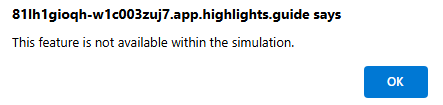
Die Umgebung für diese Übung ist eine Simulation, die aus dem Produkt generiert wird. Da es sich um eine eingeschränkte Simulation handelt, werden Links auf einer Seite möglicherweise nicht aktiviert, und textbasierte Eingaben, die außerhalb des angegebenen Skripts liegen, werden möglicherweise nicht unterstützt. Eine Popupmeldung zeigt an, dass "Dieses Feature ist in der Simulation nicht verfügbar" angezeigt wird. Wählen Sie in diesem Fall "OK" aus, und fahren Sie mit den Übungsschritten fort.
Übung
Für diese Übung sind Sie als Avery Howard angemeldet und verfügen über die Rolle "Sicherheitsadministrator", die eine der verfügbaren Rollen ist, die die Berechtigung zum Erstellen und Verwalten von Arbeitsbereichen erteilen. In dieser Übung beginnen Sie, indem Sie die einstellungen anzeigen, die im aktuell ausgewählten Arbeitsbereich verfügbar sind, und dann einen neuen Arbeitsbereich erstellen. Schließlich arbeiten Sie im neu erstellten Arbeitsbereich. Wenn Sie die Einstellungen im anfänglich verfügbaren Arbeitsbereich mit den Einstellungen des neu erstellten Arbeitsbereichs vergleichen, sehen Sie, wie alle Benutzerinteraktionen im Kontext eines Arbeitsbereichs erfolgen.
Diese Übung sollte ungefähr 15 Minuten dauern, um sie abzuschließen.
Hinweis
Wenn Sie durch eine Labanweisung dazu aufgefordert werden, einen Link zur simulierten Umgebung zu öffnen, wird empfohlen, den Link in einem neuen Browserfenster zu öffnen, damit Sie gleichzeitig die Anweisungen und die Übungsumgebung anzeigen können. Wählen Sie dazu die rechte Maustaste und dann die Option aus.
Aufgabe: Ihre Interaktionen für den aktuellen Arbeitsbereich anzeigen
In dieser Aufgabe zeigen Sie einige Ihrer Benutzerinteraktionen im ausgewählten Arbeitsbereich SecurityCopilot_Workspace an. Die Einstellungen und Interaktionen, die Sie in diesem Arbeitsbereich festlegen, dienen als Vergleichspunkt mit dem neuen Arbeitsbereich, den Sie in der nachfolgenden Aufgabe erstellen.
Öffnen Sie die simulierte Umgebung, indem Sie diesen Link auswählen: Microsoft Security Copilot.
Wählen Sie das Menü-Symbol
 aus, das manchmal als Hamburger bezeichnet wird.
- Wählen Sie "Meine Sitzungen" aus, und notieren Sie sich die aufgelisteten Sitzungen.
- Wählen Sie Nutzungsüberwachung.
- Wählen Sie "Besitzereinstellungen" aus.
- Alle Änderungen, die Sie an konfigurierbaren Elementen in den Besitzereinstellungen vornehmen, gelten für den angegebenen Arbeitsbereich, mit Ausnahme der Einstellung für die Protokollierung von Überwachungsdaten in Microsoft Purview.
- Überprüfen Sie die Beschreibung unter der Einstellung "Protokollierung von Überwachungsdaten in Microsoft Purview". Die Beschreibung gibt an, dass diese Einstellung für alle Arbeitsbereiche in Ihrer Organisation gilt. Wenn Sie die Einstellung ändern, gilt diese Änderung für alle Arbeitsbereiche.
- Wählen Sie Plug-In-Einstellungen aus, und wechseln Sie dann auf die Umschaltfläche, um die Verfügbarkeit des Plug-Ins zu verwalten und den Zugriff einzuschränken. Wenn Sie dies tun, werden alle Plugins aufgelistet und auf Besitzer beschränkt.
- Wählen Sie Rollenzuweisungen und dann +Empfohlene Rollen hinzufügen aus. Die Rolle "Mitwirkender" gibt jetzt diese Option wieder.
- Wählen Sie Microsoft Security Copilot aus dem Breadcrumb aus, um zur Hauptstartseite zurückzukehren.
Lassen Sie diese Browserregisterkarte geöffnet. Sie benötigen sie in der nächsten Aufgabe.
Aufgabe: Erstellen eines neuen Arbeitsbereichs
In dieser Aufgabe erstellen Sie einen neuen Arbeitsbereich und weisen ihm eine verfügbare Kapazität zu. In dieser Übung wurde die Kapazität, die dem Arbeitsbereich zugewiesen ist, bereits erstellt.
- Wählen Sie das Menüsymbol aus, und wählen Sie "Arbeitsbereiche verwalten" aus. Beachten Sie das angezeigte Banner. Dieses Banner gibt an, dass es eine Kapazität gibt, die erstellt wurde und keinem Arbeitsbereich zugewiesen ist.
- Auswählen + Neuer Arbeitsbereich
- Arbeitsbereichsname
- Wählen Sie das Informationssymbol aus. Nachdem Sie einen Arbeitsbereichsnamen ausgewählt haben, können Sie ihn nicht mehr ändern.
- Geben Sie einen Namen für Ihren Arbeitsbereich " Testarbeitsbereich" ein.
- Kapazität: Wenn Sie einen Arbeitsbereich erstellen, können Sie eine verfügbare Kapazität zuweisen oder eine neue Kapazität erstellen.
- Versuchen Sie zuerst, eine Kapazität auszuwählen, die gerade zur Anzeige der Oberfläche verwendet wird. Wählen Sie in der Dropdownliste SecurtyCopilot_WorkspaceCapacity aus. Notieren Sie sich die angezeigte Nachricht. Wählen Sie Abbrechen aus (in dieser Simulation können Sie die Kapazitäten nicht trennen und wechseln).
- Wählen Sie in der Dropdownliste simulationskapazität aus.
- Datenspeicherort: Ihre Kundendaten werden an dem von Ihnen ausgewählten Speicherort gespeichert. Wählen Sie Ihren bevorzugten Standort aus.
- Wählen Sie für die beiden Elemente mit Umschaltern eine beliebige Kombination aus.
- Wählen Sie das Feld neben der Erklärung aus: „Ich bestätige, dass ich die Allgemeinen Geschäftsbedingungen gelesen, verstanden und ihnen zustimme.“
- Klicken Sie auf „Erstellen“.
- Arbeitsbereichsname
- Wählen Sie Microsoft Security Copilot aus dem Breadcrumb aus.
- Lassen Sie diesen Browser-Tab geöffnet, da Sie ihn für die nächste Aufgabe benötigen.
Aufgabe: Auswählen, Verwalten und Verwenden eines Arbeitsbereichs
In dieser Aufgabe wählen Und verwalten Sie den von Ihnen erstellten Arbeitsbereich. Außerdem können Sie sehen, wie die Einstellungen und Interaktionen für jeden Arbeitsbereich spezifisch sind, indem Sie die Einstellungen und Interaktionen, die diesem Arbeitsbereich zugeordnet sind, mit den Einstellungen aus dem SecurityCopilot_Workspace (der ersten Aufgabe in dieser Übung) vergleichen.
- Wählen Sie den erstellten Arbeitsbereich aus. Wählen Sie oben auf der Seite SecurityCopilot_Workspace aus.
- Wählen Sie in der Dropdownliste den Arbeitsbereich Test-workspace aus, den Sie erstellt haben.
- Wählen Sie das Menüsymbol aus.
- Wählen Sie "Meine Sitzungen" aus. Wie erwartet werden keine Sitzungen aufgelistet. Die Sitzungen, die für die SecurityCopilot_Workspace aufgeführt wurden, befinden sich nur in diesem Arbeitsbereich.
- Wählen Sie Nutzungsüberwachung. Das Dashboard zeigt nur die Verwendung für diesen Arbeitsbereich an. Wie erwartet, gibt es keine Verwendung, die angezeigt werden soll.
- Wählen Sie "Besitzereinstellungen" aus. Die Einstellung für die Protokollierung von Überwachungsdaten in Microsoft Purview ist für beide Arbeitsbereiche konsistent. Andere Einstellungen können je nach ausgewählter Einstellung in den einzelnen Arbeitsbereichen unterschiedlich sein.
- Wählen Sie Plug-In-Einstellungen aus. Erinnern Sie sich daran, dass in der SecurityCopilot_Workspace die Einstellung zum Verwalten der Plug-In-Verfügbarkeit und das Einschränken des Zugriffs aktiviert wurde. In diesem neuen Arbeitsbereich ist diese Einstellung nicht aktiviert.
- Wählen Sie Rollenzuweisungen aus. Die Rolle "Mitwirkender" enthält keine Mitglieder. In der ersten Aufgabe haben Sie die empfohlenen Rollen explizit hinzugefügt.
- Wählen Sie Microsoft Security Copilot aus dem Breadcrumb aus.
- Verwenden Sie nun den Arbeitsbereich, indem Sie Wer bin ich in die Prompt-Leiste eingeben.
- Wählen Sie das Menüsymbol aus.
- Wählen Sie "Meine Sitzungen" aus. Ihre Sitzung wird angezeigt. Wie bereits erwähnt, erfolgt alle Benutzerinteraktion im Kontext eines Arbeitsbereichs.
- Wählen Sie Nutzungsüberwachung. Ihre Nutzung wird angezeigt.
- Dies schließt die Aufgabe und die Übung ab. Sie können die Browserregisterkarte schließen.
Rezension
In dieser Aufgabe haben Sie den Prozess zum Erstellen, Auswählen und Verwalten eines neuen Arbeitsbereichs durchlaufen. Sie haben auch gesehen, wie alle Benutzerinteraktionen im Kontext eines Arbeitsbereichs erfolgen und wie ein Arbeitsbereich hilft, eine Grenze für den Benutzerzugriff und die Ressourcenzuordnung bereitzustellen.