Übung – Einen lösungsorientierten Cloud-Flow in einer anderen Umgebung bereitstellen und testen
In dieser Übung wenden Sie Ihr erlerntes Wissen an, um einen lösungsorientierten Cloud-Flow in einer neuen Umgebung bereitzustellen.
Szenario
Während Sie eine Lösung ändern, die einen lösungsorientierten Cloud-Flow und eine Umgebungsvariable enthält, werden Sie aufgefordert, die Live-Version in einer anderen Umgebung bereitzustellen. Sie werden außerdem aufgefordert, die Benachrichtigung an den Namen dieser neuen Umgebung anzupassen und dann den Flow zu testen, um die erfolgreiche Bereitstellung zu demonstrieren.
Vorbereitung
Sie brauchen für diese Übung eine andere Dataverse-Umgebung als die, in der Sie die Lösung in der vorherigen Lerneinheit erstellt haben.
Sie müssen über die Berechtigung verfügen, Microsoft Power Platform-Lösungen in diese Umgebung zu importieren.
Das folgende Video führt Sie durch die Schritte für diese Übung. Die detaillierte Anleitung finden Sie unten.
Übung
Bearbeiten Sie den Flow, und speichern Sie dann eine Entwurfsversion, um zu veranschaulichen, dass nur die Live-Version in die neue Umgebung importiert wird. Führen Sie die folgenden Schritte aus, um fortzufahren.
- Wählen Sie in der Lösung den Cloud-Flow und dann die Option Bearbeiten aus.
- Fügen Sie einen neuen Schritt hinzu, suchen Sie dann nach Nachricht in einem Chat oder Kanal veröffentlichen, und wählen Sie den Konnektor Teams aus.
- Konfigurieren Sie die Aktion mit den folgenden Werten:
- Veröffentlichen als – Flow-Bot
- Veröffentlichen als – Kanal
- Team – Der Name des Teams, in dem sich der Kanal befindet, über den die Benachrichtigung veröffentlicht werden soll.
- Kanal – Der Kanal für die Buchung der Benachrichtigung
- Nachricht – Eine Nachricht wie Dies ist eine sekundäre Nachricht
- Um diesen Schritt abzuschließen, wählen Sie Entwurf speichern aus.
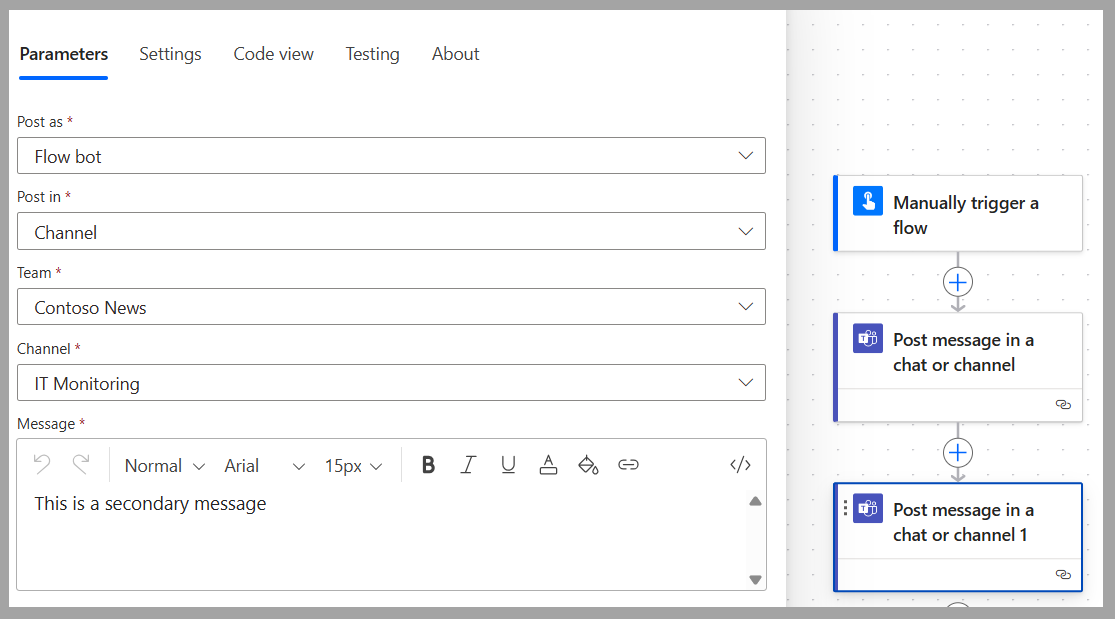
Optional können Sie diesen Flow testen und bestätigen, dass er zwei Nachrichten im Kanal „Teams“ generiert.
Sie exportieren dann als Nächstes die Lösung und importieren sie in die neue Umgebung. Befolgen Sie die Anweisungen von Übung – Lösungen importieren und exportieren – Training | Microsoft Learn.
Während dieses Vorgangs müssen Sie einen aktuellen Wert für die Umgebungsvariable angeben. Fahren Sie mit einem anderen Namen fort als dem, für den Sie sich in der ursprünglichen Umgebung entschieden haben.
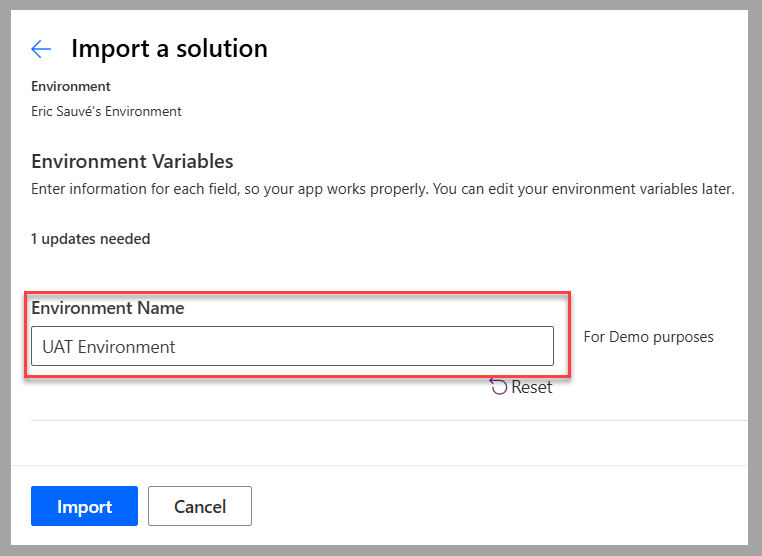
Führen Sie den Flow in dieser neuen Umgebung aus, nachdem Sie die Lösung erfolgreich importiert haben. Es sollten zwei Nachrichten im Teams-Kanal veröffentlicht werden, darunter die Nachricht mit dem Wert, den Sie für die Umgebungsvariable angegeben haben.
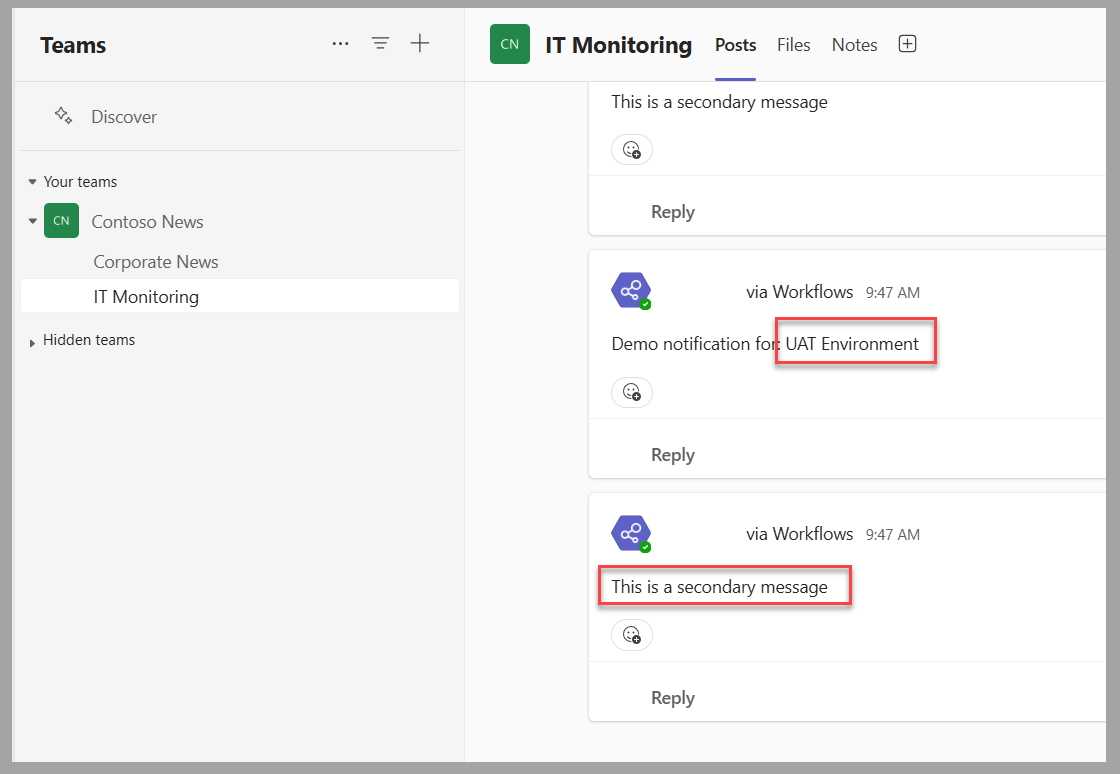
Beachten Sie beim Bearbeiten des Flows, dass die Entwurfsversion jetzt die veröffentlichte Version ist. Der Grund dafür ist, dass während des Exportvorgangs die Aktion Alle Änderungen veröffentlichen ausgewählt wurde. Wenn Sie zur ursprünglichen Umgebung zurückkehren und den Versionsverlauf des Flows überprüfen, stellen Sie fest, dass das System eine Live-Version Ihres Entwurfs veröffentlicht hat.
Nächste Schritte
Sie haben nun gelernt, wie Sie einen lösungsorientierten Cloud-Flow bereitstellen und testen. Als Nächstes erfahren Sie, wie Sie die Problembehandlung in einem Cloud-Flow durchführen.