Übung: Hinzufügen der räumlichen Audiowiedergabe zu einem Unity-Projekt
In dieser Modulreihe erfahren Sie, wie Sie räumliches Audio auf HoloLens 2 mit dem Microsoft Spatializer-Plug-In verwenden. Das Repository MixedRealityLearning verfügt über ein abgeschlossenes Unity-Projekt dieser Lernprogrammsequenz.
Erstellen und Vorbereiten des Unity-Projekts
In diesem Abschnitt erstellen Sie ein neues Unity-Projekt und bereiten es auf die MRTK-Entwicklung vor.
Führen Sie zunächst die Schritte in diesem Tutorial aus, mit Ausnahme der Anweisungen zum Erstellen und Übertragen der Anwendung auf Ihr Gerät. Dazu gehören die folgenden Schritte:
- Erstellen Sie das Unity-Projekt, und geben Sie ihm einen geeigneten Namen; Beispiel: MRTK Tutorials.
- Wechseln Sie die Buildplattform.
- Importieren Sie die wichtigen TextMeshPro-Ressourcen.
- Importieren Sie das Mixed Reality-Toolkit.
- Konfigurieren Sie das Unity-Projekt.
- Erstellen und festlegen Sie die Szene, und geben Sie der Szene einen geeigneten Namen; Beispiel: SpatialAudio.
Fügen Sie das Spatializer-Paket über das Mixed Reality Feature Tool hinzu
Laden Sie das Mixed Reality-Featuretool aus dem Microsoft Download Center herunter.
Wählen Sie die Microsoft Spatializer-Komponente aus der Gruppe "Räumliche Audio" aus, und integrieren Sie das Plug-In mithilfe der Schaltfläche " Features abrufen " in Ihr Projekt.
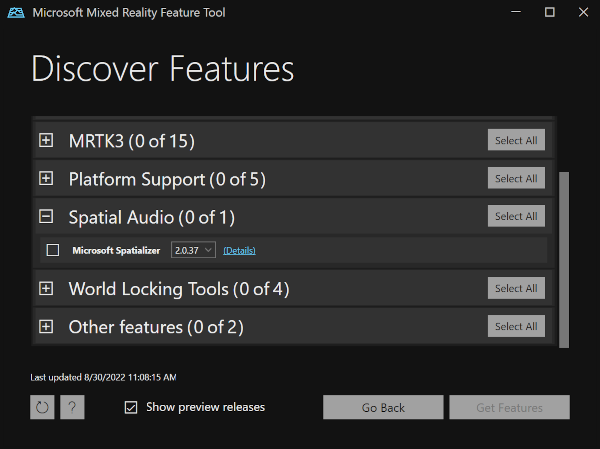
Aktivieren des Microsoft Spatializer-Plug-Ins
Nach dem Importieren des Microsoft Spatializers müssen Sie ihn aktivieren. Öffnen Sie"Projekteinstellungen>bearbeiten>Audio" und ändern Sie das Spatializer-Plug-In in Microsoft Spatializer.
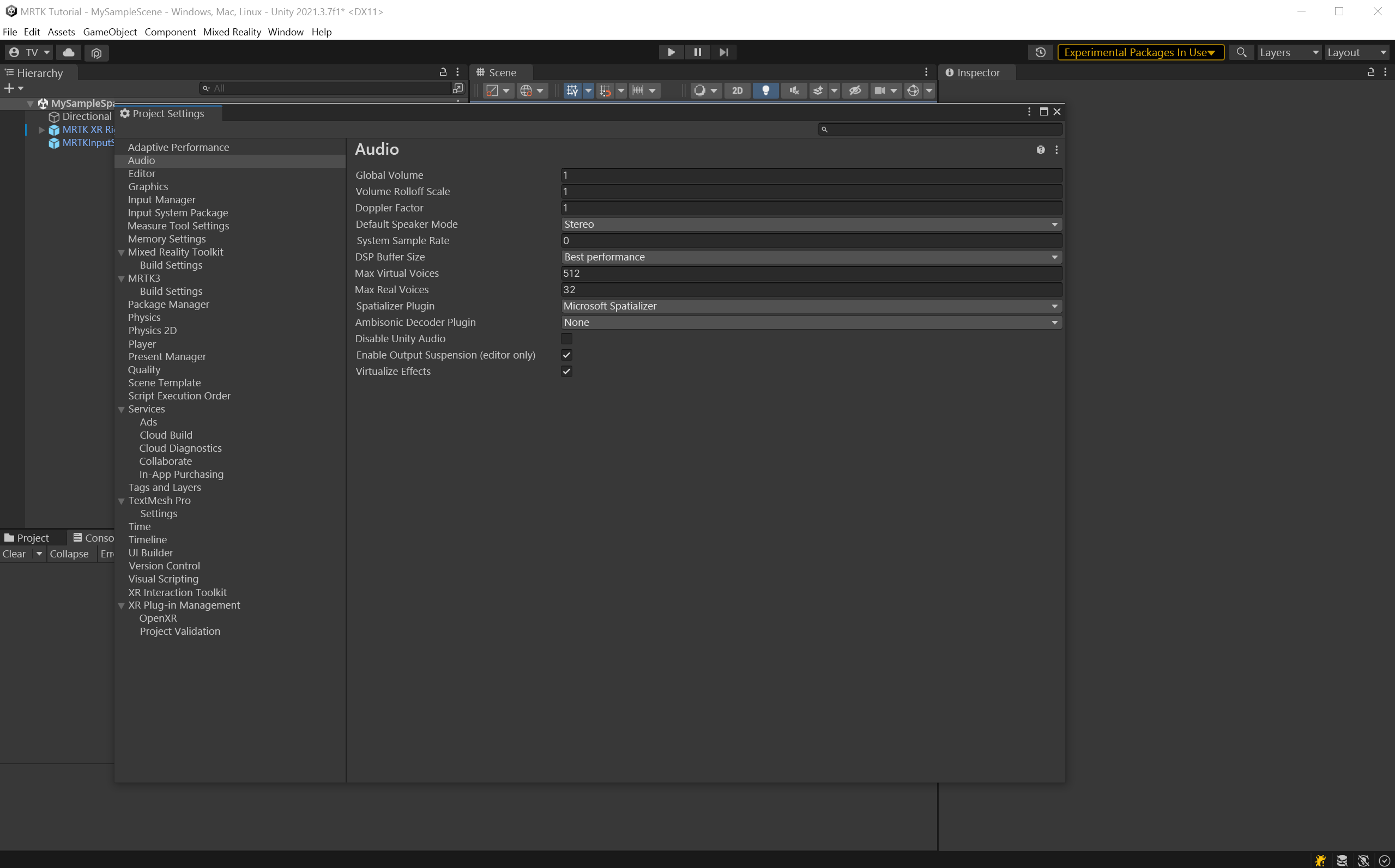
Aktivieren von räumlichem Audio auf Ihrer Arbeitsstation
In Desktopversionen von Windows ist räumliches Audio standardmäßig deaktiviert. Aktivieren Sie es, indem Sie mit der rechten Maustaste auf das Lautstärkesymbol in der Taskleiste klicken, um zu soundeinstellungen zu gelangen. Navigieren Sie von dort zu Weitere Soundeinstellungen>Eigenschaften>Räumlicher Sound. Wählen Sie Windows Sonic für Kopfhörer aus, um den besten Klang auf HoloLens 2 zu hören. Wählen Sie Übernehmen und dann OK aus.
:::image type="content" source="../media/spatial-audio-settings.png" alt-text="Screenshot of Desktop spatial audio settings." lightbox="../media/spatial-audio-settings.png":::
Hinweis
Diese Einstellung ist nur erforderlich, wenn Sie ihr Projekt im Unity-Editor testen möchten.