Problembehandlung – Konnektor
Häufige Probleme mit dem SharePoint-Konnektor
In den folgenden Abschnitten werden häufige Probleme beschrieben, die mit dem SharePoint-Konnektor auftreten können, und Möglichkeiten, wie Sie die Probleme lösen können.
Probleme mit Berechtigungen
Problem – Flows schlagen möglicherweise aufgrund unzureichender Berechtigungen für die SharePoint-Liste oder Bibliothek fehl.
Lösung – Es gibt verschiedene Methoden, um dieses Problem anzugehen:
- Stellen Sie sicher, dass das Konto, das mit dem SharePoint-Konnektor verbunden ist, die erforderlichen Berechtigungen für die Liste/Bibliothek hat.
- Stellen Sie bei Flows, die Aktionen erfordern, wie z. B. das Erstellen oder Aktualisieren von Elementen, sicher, dass der Benutzer, der bei der Verbindung angemeldet ist, über den entsprechenden Schreibzugriff verfügt.
- Wenn der Flow im Namen anderer Benutzer agieren muss, sollten Sie die Verwendung eines Dienstkontos mit Administratorberechtigungen in Betracht ziehen.
Inkonsistenzen des Schemas
Problem – Fehler treten auf, wenn das Schema der Quellliste bei Vorgängen, wie z. B. beim Kopieren oder Migrieren von Daten, nicht mit dem Schema der Zielliste übereinstimmt.
Lösung – Es gibt verschiedene Methoden, um dieses Problem anzugehen:
- Stellen Sie sicher, dass die Spaltennamen und Datentypen zwischen der Quell- und der Zielliste konsistent sind.
- Achten Sie besonders auf Spaltentypen wie Auswahl, Suche und Person/Gruppe, da diese Typen oft eine bestimmte Behandlung erfordern (z. B. die Übergabe von IDs oder Werten anstelle von Text).
Behandeln von Such- und Auswahlspalten
Problem – Nachschlagespalten erfordern einen ID-Wert anstelle von Text, während Auswahlspalten den genauen Textwert erfordern (Groß-/Kleinschreibung beachten).
Lösung – Arbeiten Sie folgendermaßen mit diesen Spaltentypen:
- Übergeben Sie für Nachschlagespalten die ID des zugehörigen Elements aus der Quellliste.
- Stellen Sie für Auswahlspalten sicher, dass Sie den exakten Auswahlwert übergeben, wie er im Schema der Zielliste angezeigt wird.
Paginierung und Umgang mit großen Datasets
In den folgenden Abschnitten werden die Paginierung und der Umgang mit großen Datensätzen beschrieben.
Übersicht über Paginierung
Durch Paginierung können SharePoint-Konnektoraktionen, wie beispielsweise die Aktion Elemente abrufen, mehr als das Standardlimit von 100 Elementen abrufen. SharePoint begrenzt die Anzahl der Elemente, die für jede Anforderung zurückgegeben werden. Durch das Zulassen der Paginierung wird dieses Limit jedoch auf ein konfigurierbares Maximum erhöht.
Paginierung aktivieren
Gehen Sie folgendermaßen vor, um Ihre Funktion Paginierung zu aktivieren:
- Wählen Sie in der Aktion Elemente abrufen die Registerkarte Einstellungen aus.
- Aktivieren Sie den Umschalter Paginierung.
- Geben Sie die maximale Anzahl der abzurufenden Elemente an (bis zu 5.000 Elemente für jede Anforderung).
Bewährte Methoden für große Datasets
Verwenden Sie beim Arbeiten mit großen Datenmengen die folgenden bewährten Methoden:
Verwenden Sie OData-Filter, um die Anzahl der zurückgegebenen Elemente zu begrenzen, wodurch die Verarbeitungszeit und die API-Nutzung reduziert werden. Wenn Sie versuchen, die Aktion Elemente abrufen ohne jegliche Art von Filterabfrage oder Höchstzahl auszuführen, warnt Power Automate Sie möglicherweise (Sie können aber fortfahren), um sich vor einer versehentlich langen Laufzeit zu schützen, wenn Sie eine Abfrage für eine große Liste ausführen.
Wenn Sie große Datenmengen benötigen, sollten Sie die Batchverarbeitung in Betracht ziehen. Das heißt, kleinere Datenblöcke mithilfe von Bedingungen wie Datumsbereichen oder bestimmten IDs abrufen.
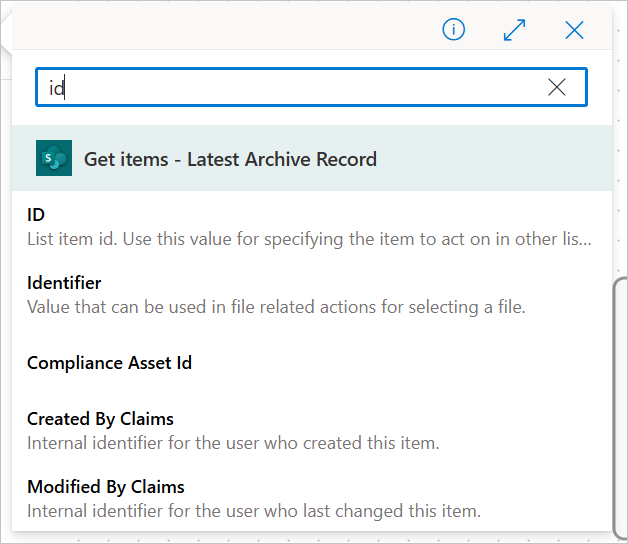
ID-Spalte im Vergleich zu Eindeutiger Bezeichner
Problem: Gelegentlich erfordern Aktionen wie Element abrufen (Singular, nicht Elemente abrufen) oder Element löschen die ID der Zeile, für die die Aktion ausgeführt werden soll. In anderen Fällen, insbesondere wenn Sie mit Dateien in Bibliotheken arbeiten, verwendet das System die GUID der Datei, die als ihr Bezeichner bezeichnet wird. Manchmal kann diese Situation verwirrend sein, wenn man weiß, wann man welche verwendet.
Lösung – Verwenden Sie die folgenden Kriterien, um herauszufinden, wann die ID‑ und wann die Bezeichnerspalte verwendet werden soll:
Die ID-Spalte ist eine automatisch inkrementelle Ganzzahl, die mit 1 beginnt und für jedes Element in einer Liste erhöht wird. Verwenden Sie es für die meisten Aktionen, die die ID eines bestimmten Listenelements erfordern, beispielsweise mit Element abrufen, Element löschen oder Anhänge abrufen. Im Allgemeinen verwendet das System die ID-Spalte als eindeutige Kennung für Listenelemente.
Die Spalte Bezeichner ist ein GUID-Wert, bei dem es sich um eine 128-Bit-Hexadezimalzahl mit 32 Zeichen handelt, die in fünf Abschnitte unterteilt sind, die diesem Format ähneln: 00000000-0000-0000-0000-000000000000. Algorithmen erstellen sie so, dass die Wahrscheinlichkeit, dass zwei GUIDs identisch sind, auch über mehrere Systeme und Umgebungen hinweg, extrem gering ist. Verwenden Sie die Spalte „Bezeichner“ für Aktionen für Dateien und Ordner, beispielsweise Dateiinhalt abrufen, Dateieigenschaften abrufen, Ordner verschieben oder Datei löschen. Im Allgemeinen verwendet das System die Spalte „Kennung“ als eindeutige Kennung für Dateien und Ordner.
Benennen von Bibliotheken für freigegebene Dokumente
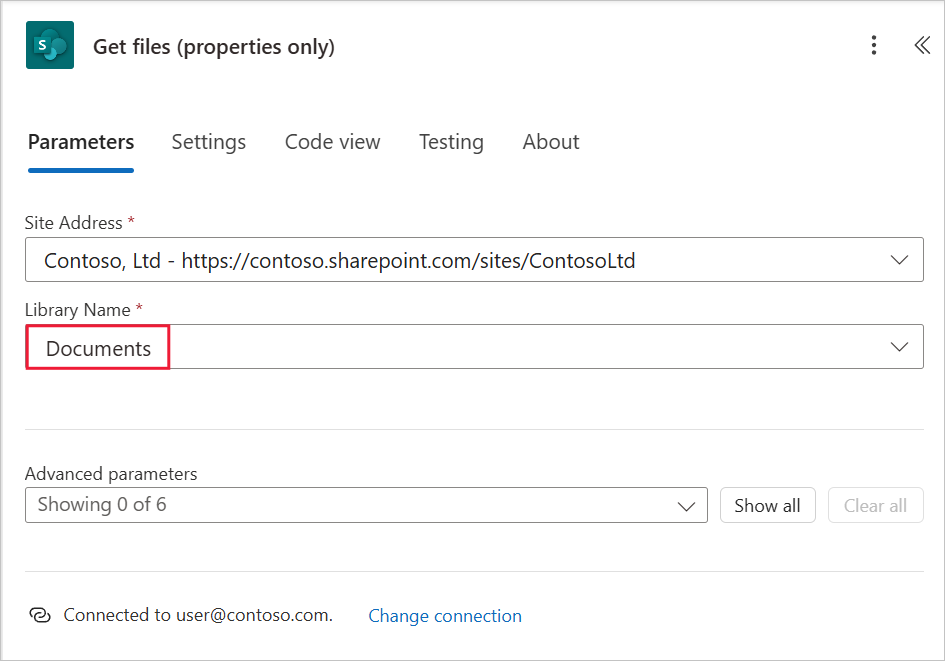
Problem – Die Dokumentbibliothek wird im SharePoint-Konnektor oft als freigegebene Dokumente SharePoint angezeigt, was beim Konfigurieren von Aktionen zu Verwirrung führen kann. Diese Namenseigenschaft ist jedoch inkonsistent, da bestimmte Aktionen den Ordner „Dokumente“ identifizieren und andere denselben Ordner als freigegebene Dokumente, darunter:
- Dateien abrufen (nur Eigenschaften) – Bei dieser Aktion wird der Ordner „Documents“ angezeigt, wenn Sie einen Bibliotheksnamen auswählen.
- Dateiinhalt abrufen – Mit dieser Aktion wird der Ordner „Shared Documents“ angezeigt, wenn Sie den Drilldown für den Ordner ausführen, um eine Datei zu finden.
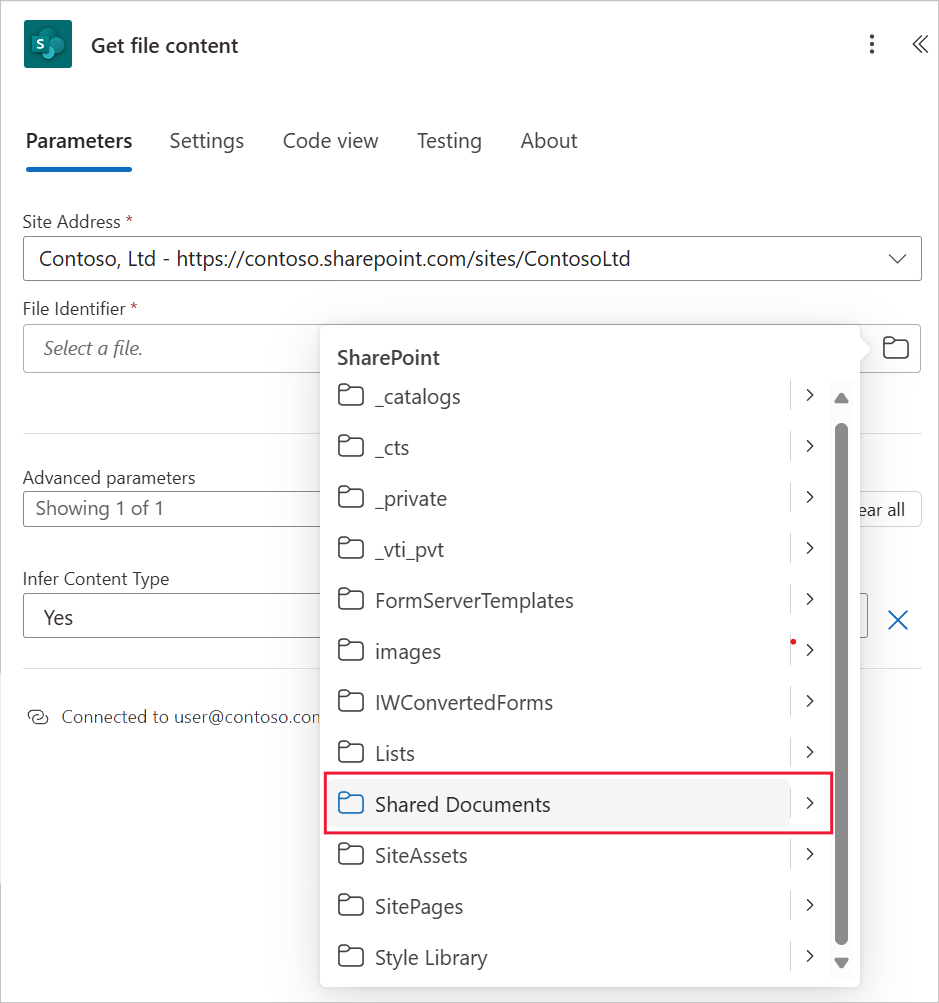
In beiden Beispielen befinden sich „Documents“ und „Shared Documents“ im gleichen Ordner.