Übung – Ereignisprotokolltransformation
Um Ihre Daten nützlicher und leichter verständlich zu machen, müssen Sie möglicherweise weitere Transformationen durchführen. So müssen Sie möglicherweise u. a. folgende Schritte ausführen:
Spalten für mehr Klarheit und Konsistenz umbenennen
Irrelevante Aktivitäten aus dem DataSet herausfiltern
Spaltentypen ändern
Werte ersetzen
Ziele
Ihre Lernziele für diese Übung sind:
Daten überprüfen und vorbereiten
Spaltentypen ändern und Spalten umbenennen
Zeilen filtern
Werte ersetzen
Schritte umbenennen
Erforderliche Felder
Damit Prozess-Mining Ihre Ereignisprotokolle analysieren kann, sind die folgenden Felder erforderlich: Case ID, Activity und Event Start.
Daten vorbereiten und laden
Sie erhalten einen DataSet im CSV-Format. Sie möchten die Daten überprüfen, sicherstellen, dass alle erforderlichen Felder im DataSet enthalten sind, und dann den Prozess erstellen.
Wesentliche Schritte: Daten vorbereiten und laden
Versuchen Sie, die folgenden wesentlichen Schritte auszuführen, um diese Übung abzuschließen. Wenn Sie nicht weiterkommen, gehen Sie zum Abschnitt mit der schrittweisen Anleitung, und folgen Sie stattdessen diesen Anweisungen.
Öffnen und überprüfen Sie das DataSet.
Verwenden Sie ggf. das Tool Text in Spalten von Microsoft Excel, um das Lesen der Daten einfacher zu gestalten.
Vergewissern Sie sich, dass im DataSet alle erforderlichen Spalten enthalten sind.
Identifizieren Sie die Spalten, die Sie in das Prozess-Mining aufnehmen möchten.
Speichern Sie das DataSet als CSV-Datei.
Erstellen Sie den Prozess, und laden Sie dann das DataSet.
Schrittweise Anleitung: Daten vorbereiten und laden
Dieser Abschnitt enthält ausführlichere Anleitungen zu den vorhergehenden wesentlichen Schritten.
Aufgabe: DataSet überprüfen
Gehen Sie wie folgt vor, um das DataSet zu überprüfen:
Suchen und öffnen Sie die Datei „AP_EV_LAB_Transform.csv“.
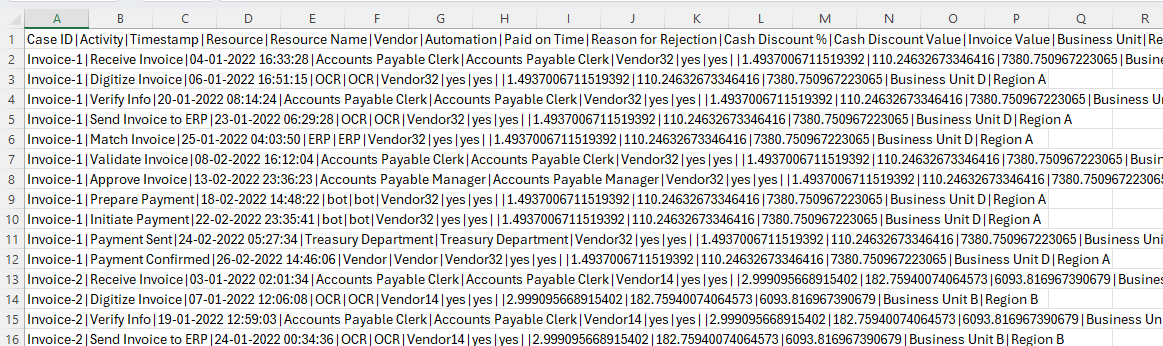
Die Daten in der Datei sollten dem nächsten Bild ähneln.
Hinweis
Die Daten sind durch einen senkrechten Strich (|) getrennt, was das Lesen erschwert. Verwenden Sie die Excel-Funktion Text in Spalten, um das Lesen der Daten einfacher zu gestalten.
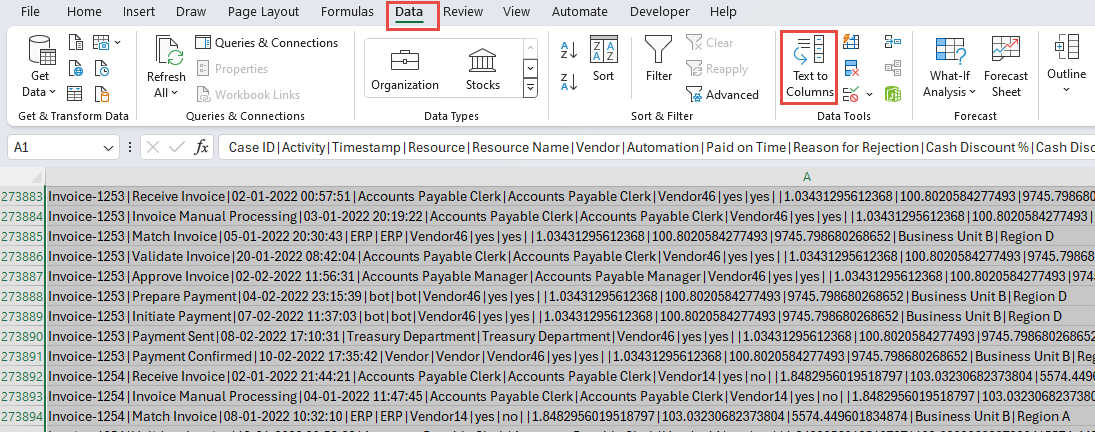
Wählen Sie die Registerkarte Daten aus.
Alle Daten für jede Zeile befinden sich in einer Zelle. Wählen Sie alle Zeilen, einschließlich der Kopfzeile, und dann das Tool Text in Spalten aus.
Wählen Sie Getrennt und dann Weiter aus.
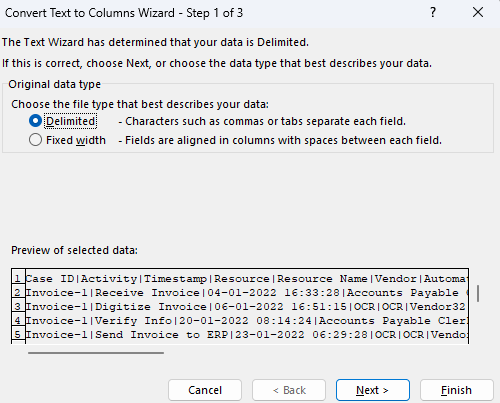
Wählen Sie Andere aus, geben Sie ein vertikales Strichzeichen (|) ein, und wählen Sie dann Weiter aus.
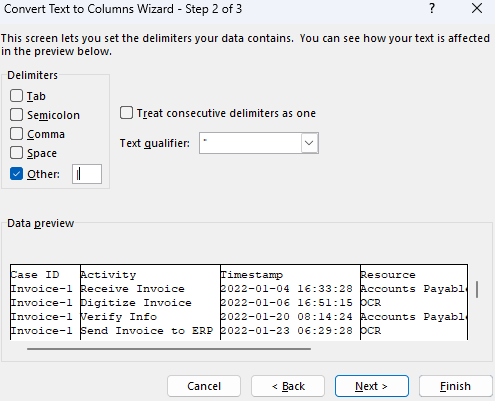
Wählen Sie Fertig stellen aus.
Die Daten sollten nun leichter zu lesen sein.
Überprüfen Sie, ob die erforderlichen Felder vorhanden sind.
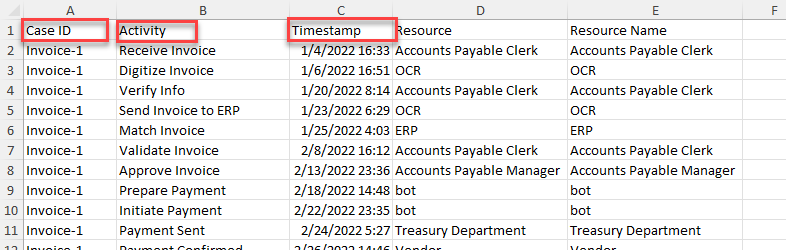
Identifizieren Sie weitere Felder, die Sie für das Prozess-Mining zuordnen möchten.
Sie können sich Notizen zu den Feldern machen, die Sie verwenden möchten. Nachdem Sie die Daten überprüft haben, wählen Sie Datei und dann Speichern unter aus.
Speichern Sie die Datei im CSV-Format, und geben Sie ihr einen aussagekräftigen Namen.

Schließen Sie die Datei.
Aufgabe: Prozess erstellen und Daten laden
In dieser nächsten Aufgabe erstellen Sie den Prozess und laden Daten mithilfe der folgenden Schritte:
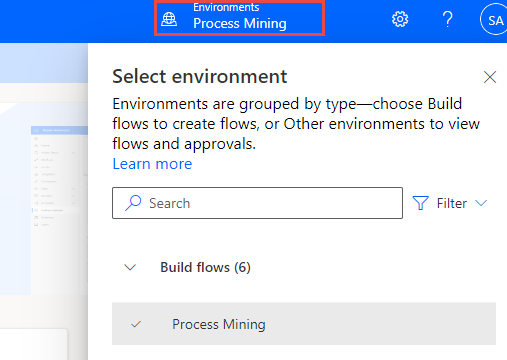
Navigieren Sie zu Microsoft Power Automate, und wählen Sie die richtige Umgebung aus.
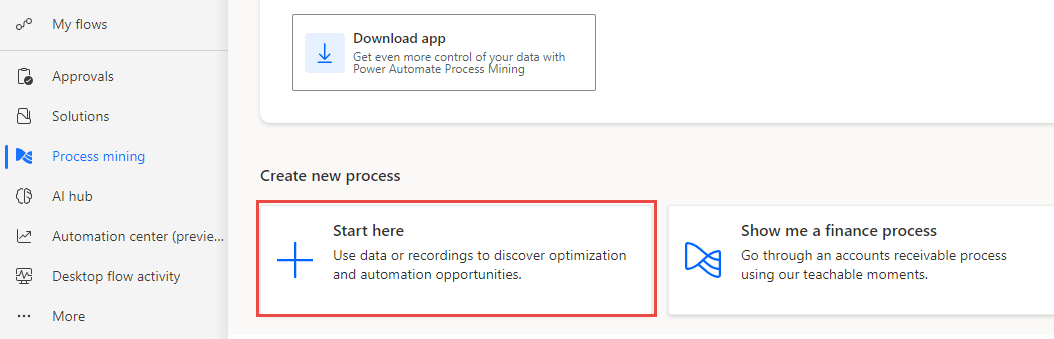
Wählen Sie im linken Bereich Prozess-Mining und dann + Hier beginnen aus.
Geben Sie PM normalisieren als Prozessname ein, und wählen Sie Daten importieren für die Datenquelle aus. Wählen Sie Dataflow und dann Weiter aus.
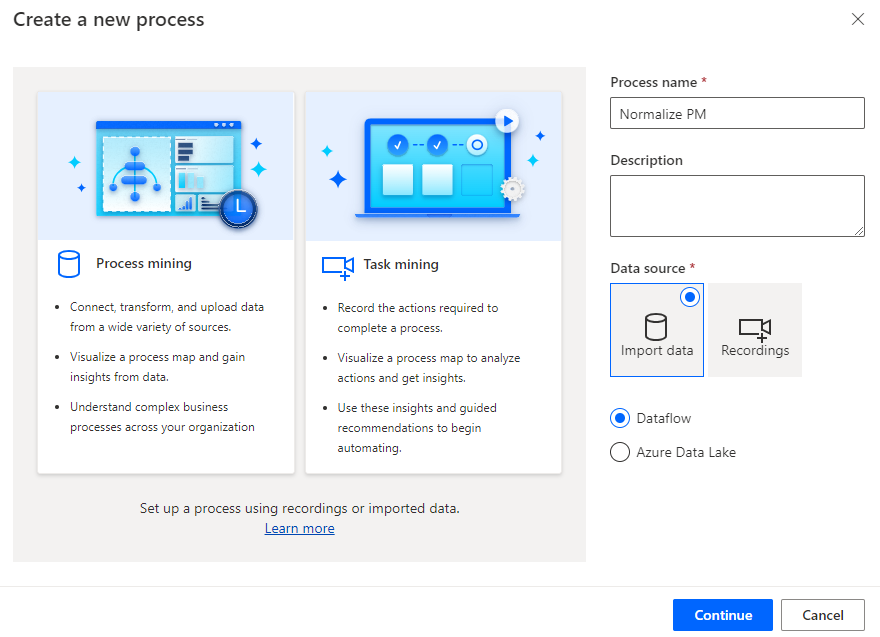
Wählen Sie Überspringen aus, wenn das System Sie auffordert, einen Microsoft Power BI-Arbeitsbereich hinzuzufügen.
Wählen Sie Text/CSV als Datenquelle aus.
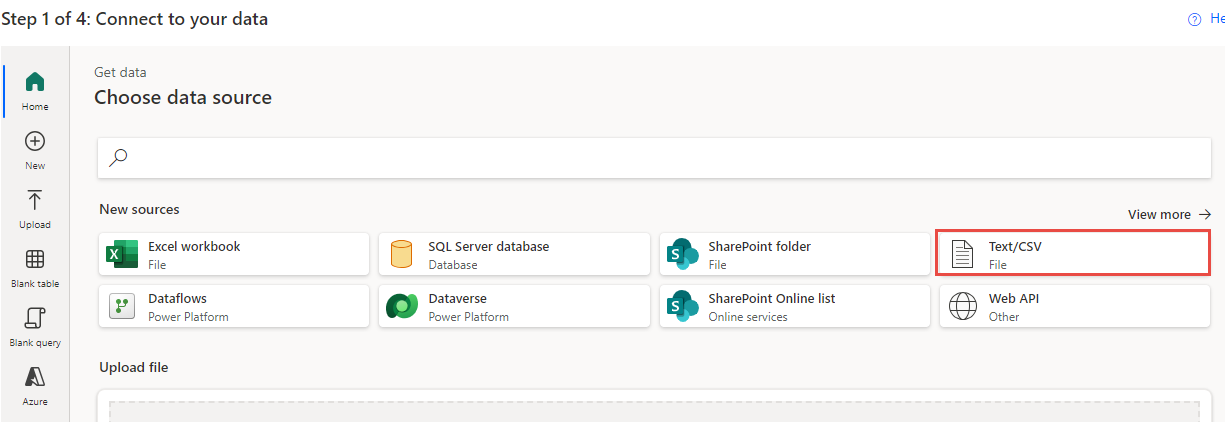
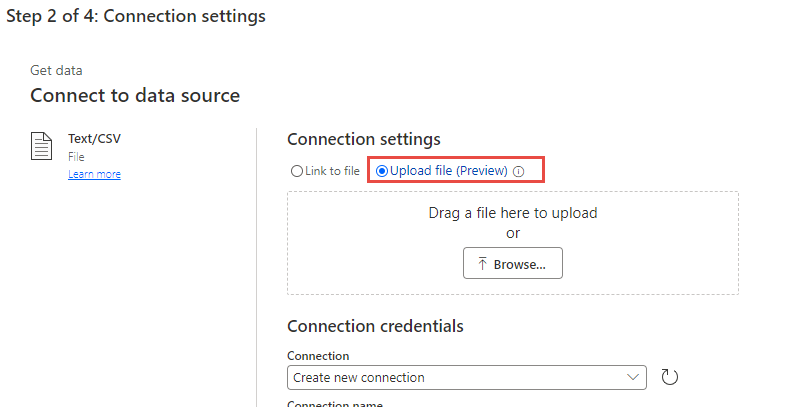
Wählen Sie Datei hochladen und dann die Schaltfläche Durchsuchen aus.
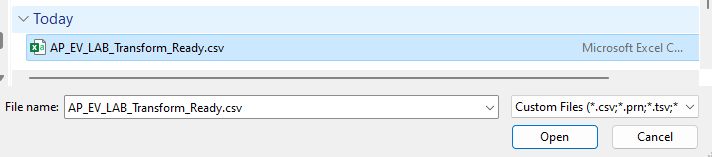
Wählen Sie die von Ihnen erstellte CSV-Datei und dann Öffnen aus.
Wenn Sie nicht angemeldet sind, wählen Sie die Schaltfläche Anmelden aus, und geben Sie Ihre Anmeldeinformationen ein.
Wählen Sie Weiter aus.
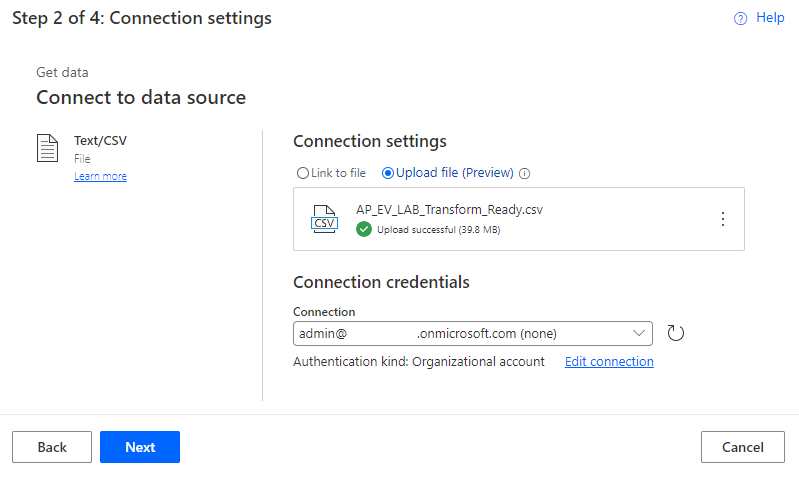
Es sollte nun eine Vorschau der Daten angezeigt werden. Wählen Sie Weiter aus.
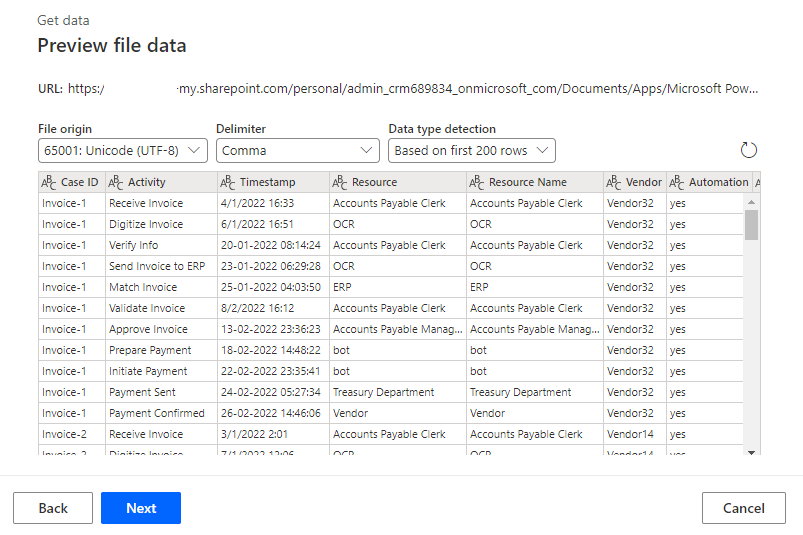
Das System sollte Sie zur Transformationsphase weiterleiten.
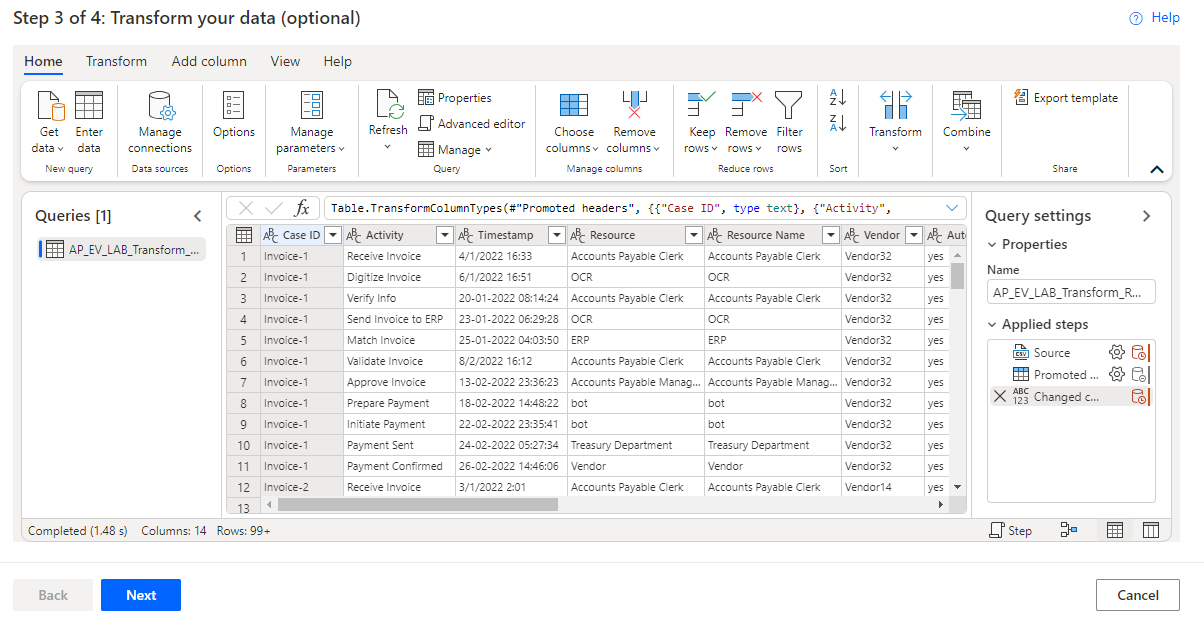
Navigieren Sie nicht von dieser Seite weg.
Spaltentyp ändern und Spalte umbenennen
Nachdem Sie die Daten in Ihren Prozess geladen haben, stellen Sie fest, dass in der Spalte „Timestamp“ eigentlich „England (Europa) Datum/Uhrzeit“ stehen sollte. Daher beschließen Sie, die Spalte in „Event Start“ umzubenennen.
Wesentliche Schritte: Spaltentyp ändern und Spalte umbenennen
Versuchen Sie, die folgenden wesentlichen Schritte auszuführen, um diese Übung abzuschließen. Wenn Sie nicht weiterkommen, gehen Sie zum Abschnitt mit der schrittweisen Anleitung, und folgen Sie stattdessen diesen Anweisungen.
Um den Spaltentyp in England (Europa) Datum/Uhrzeit zu ändern, verwenden Sie das Tool Spaltentyp mit Gebietsschema ändern auf der Power Query-Registerkarte Transformieren.
Benennen Sie die Spalte „Timestamp“ in „Event Start“ um.
Schrittweise Anleitung: Spaltentyp ändern und Spalte umbenennen
Dieser Abschnitt enthält ausführlichere Anleitungen zu den vorhergehenden wesentlichen Schritten.
Aufgabe: Spaltentyp ändern und Spalte umbenennen
Führen Sie zum Ändern des Spaltentyps und zum Umbenennen die folgenden Schritte aus:
Wählen Sie die Registerkarte Transformieren aus.
Wählen Sie die Spaltenüberschrift Timestamp und dann den Dropdown-Pfeil neben Datentyp aus.
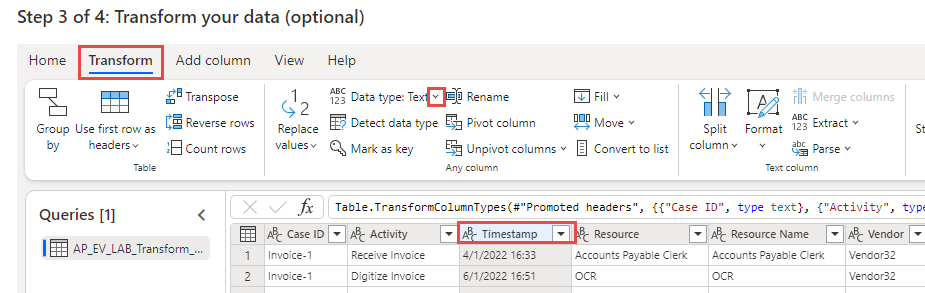
Wählen Sie Gebietsschema verwenden aus.
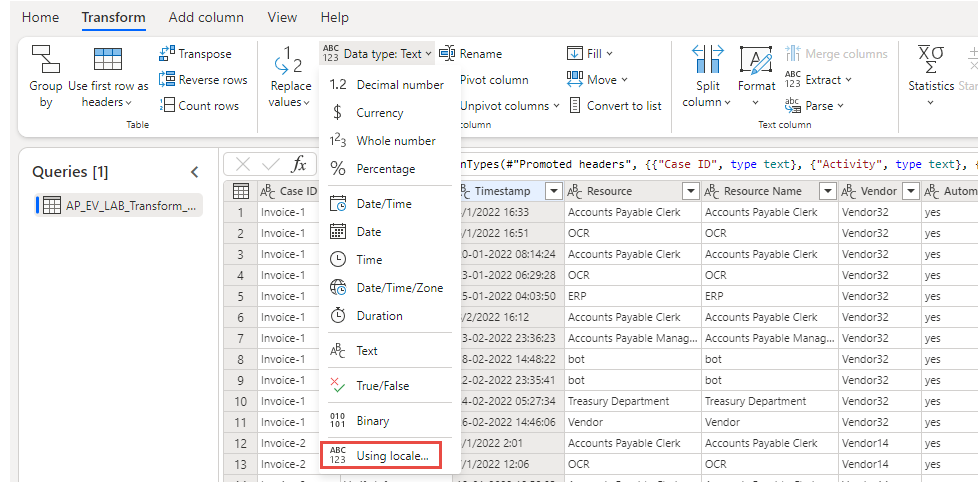
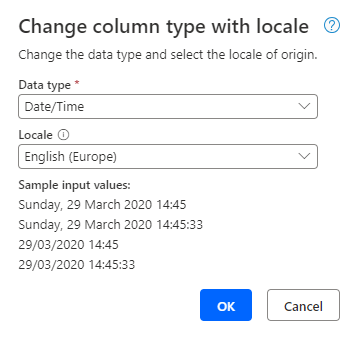
Wählen Sie Datum/Uhrzeit als Datentyp, Englisch (Europa) als Gebietsschema und dann OK aus.
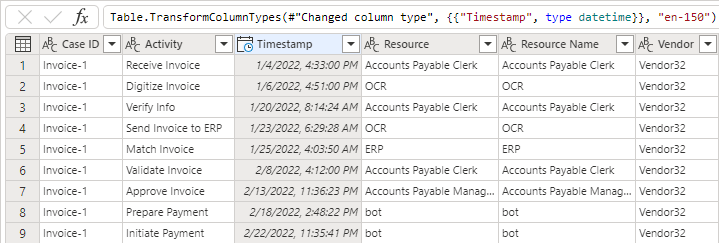
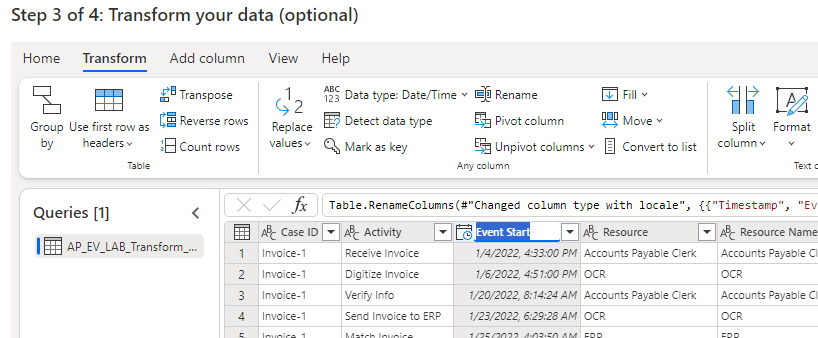
Die Spalte „Timestamp“ sollte nun dem folgenden Bild ähneln.
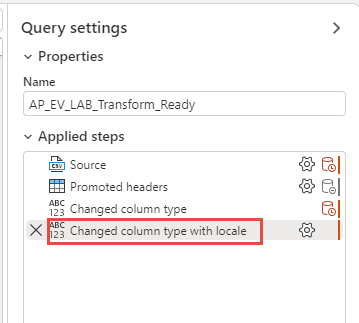
Ihr hinzugefügter Schritt sollte in den Eigenschaften der Abfrageeinstellungen aufgeführt werden. Zu den Schritten gehören auch einige, die das System automatisch hinzufügt. Doppelklicken Sie auf den Schritt Spaltentyp mit Gebietsschema geändert.
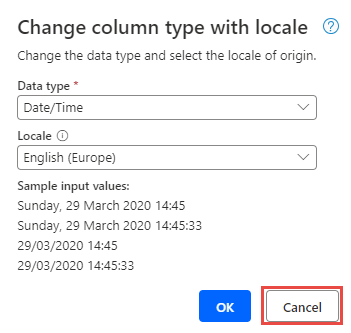
Das Dialogfeld Spaltentyp mit Gebietsschema ändern sollte geöffnet werden. Sie können den Schritt bearbeiten, indem Sie den Datentyp und/oder das Gebietsschema ändern. Wählen Sie Abbrechen aus.
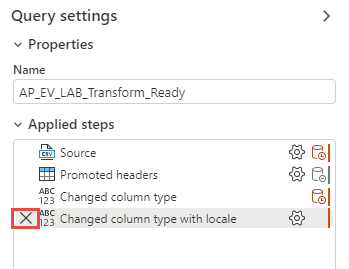
Durch Auswahl der Schaltfläche X können Sie den Schritt auch löschen. Löschen Sie den Schritt nicht.
Doppelklicken Sie auf die Spaltenüberschrift „Timestamp“.
Für den Spaltennamen sollte nun der Bearbeitungsmodus aufgerufen werden. Ändern Sie den Spaltennamen in „Event Start“.
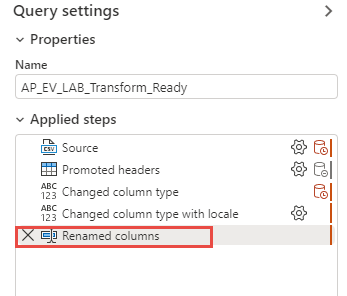
Der Schritt für die umbenannte Spalte sollte jetzt als zu den angewandten Schritten hinzugefügt angezeigt werden.
Zeile filtern
Vendor 8 befindet sich nicht mehr in der Liste der bevorzugten Kreditoren. Nach einer Überprüfung stellen Sie fest, dass die Daten, die sich auf Vendor 8 beziehen, keinen Mehrwert bieten. Also beschließen Sie, alle mit Vendor 8 verbundenen Aktivitäten zu entfernen.
Wesentliche Schritte: Zeile filtern
Versuchen Sie, die folgenden wesentlichen Schritte auszuführen, um diese Übung abzuschließen. Wenn Sie nicht weiterkommen, gehen Sie zum Abschnitt mit der schrittweisen Anleitung, und folgen Sie stattdessen diesen Anweisungen.
Suchen Sie die Spalte „Vendor“.
Filtern Sie alle mit Vendor 8 verbundenen Aktivitäten heraus.
Schrittweise Anleitung: Zeile filtern
Dieser Abschnitt enthält ausführlichere Anleitungen zu den vorhergehenden wesentlichen Schritten.
Aufgabe: Zeilen filtern
Führen Sie die folgenden Schritte aus, um die Zeilen zu filtern:
Wählen Sie die Registerkarte Transformieren aus.
Wählen Sie die Spalte Vendor und anschließend das Dropdownmenü neben der Spaltenüberschrift.
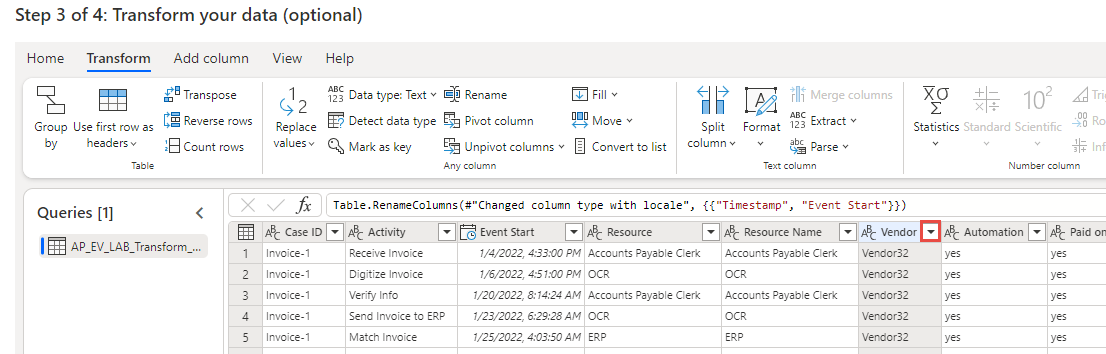
Suchen und deaktivieren Sie das Kontrollkästchen Vendor 8.
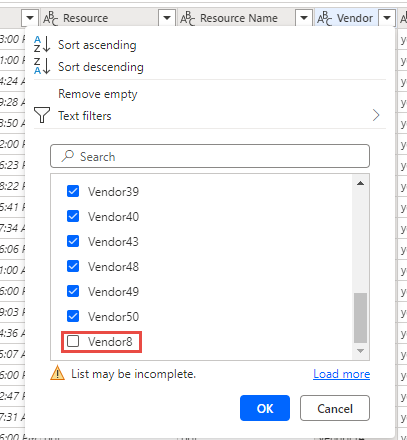
Wählen SieOK aus.
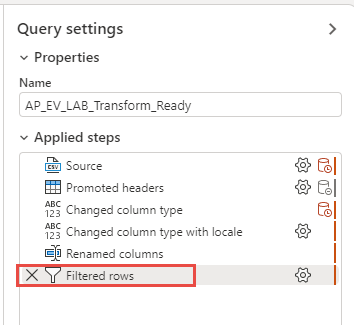
Das System sollte nun Vendor 8 aus dem DataSet herausfiltern. Nun sollte im Abschnitt Angewandte Schritte ein Schritt namens Gefilterte Zeilen angezeigt werden.
Wertezeilen ersetzen
Beim Transformieren der Daten stellen Sie fest, dass der Wert OCR nicht eindeutig genug ist. Sie beschließen, ihn durch den aussagekräftigeren Begriff Object Character Recognition zu ersetzen.
Wesentliche Schritte: Wertezeilen ersetzen
Versuchen Sie, die folgenden wesentlichen Schritte auszuführen, um diese Übung abzuschließen. Wenn Sie nicht weiterkommen, gehen Sie zum Abschnitt mit der schrittweisen Anleitung, und folgen Sie stattdessen diesen Anweisungen.
Verwenden Sie die Funktion Werte ersetzen von Power Query, um den Wert OCR der Spalte „Resource“ durch den Wert Object Character Recognition zu ersetzen.
Verwenden Sie die Funktion Werte ersetzen von Power Query, um den Wert OCR der Spalte „Resource Name“ durch den Wert Object Character Recognition zu ersetzen.
Schrittweise Anleitung: Wertezeilen ersetzen
Dieser Abschnitt enthält ausführlichere Anleitungen zu den vorhergehenden wesentlichen Schritten.
Aufgabe: Wert ersetzen
Gehen Sie wie folgt vor, um den Wert zu ersetzen:
Wählen Sie die Registerkarte Transformieren aus.
Wählen Sie die Spalte Resource aus. Gehen Sie zum Menüband, wählen Sie Werte ersetzen und dann erneut Werte ersetzen aus.
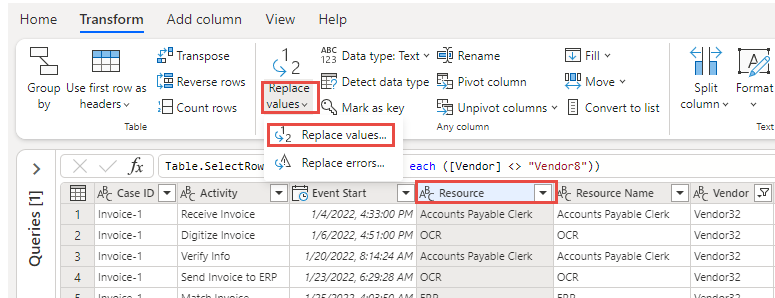
Sie können auch mit der rechten Maustaste auf die Spaltenüberschrift Resource klicken und dann Werte ersetzen auswählen.
Wählen Sie Erweitert aus.
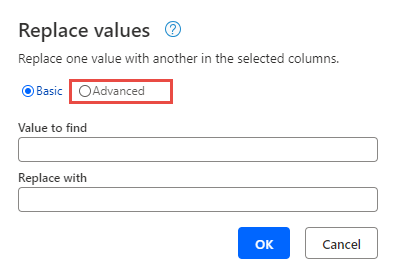
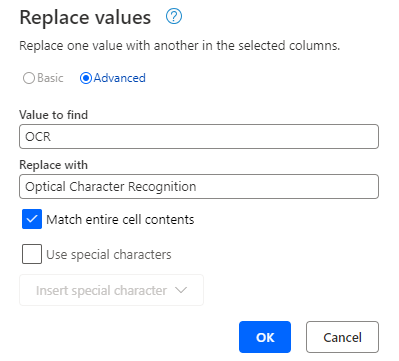
Geben Sie im Feld Zu suchender Wert OCR ein. Geben Sie Optische Zeichenerkennung in das Feld Ersetzen durch ein, wählen Sie das Kontrollkästchen Gesamten Zelleninhalt vergleichen und dann OK aus.
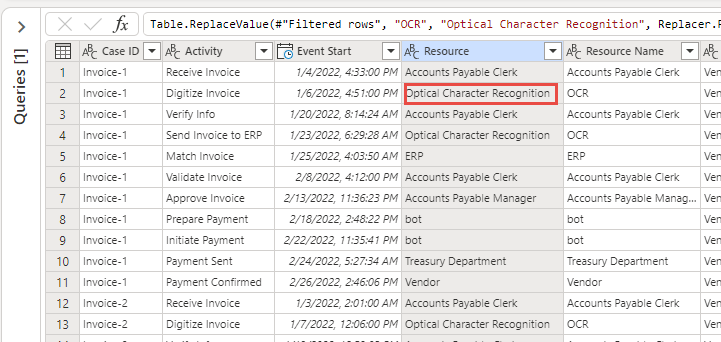
In der Spalte Resource sollte nun der OCR-Wert angezeigt werden, der durch Optische Zeichenerkennung ersetzt wurde.
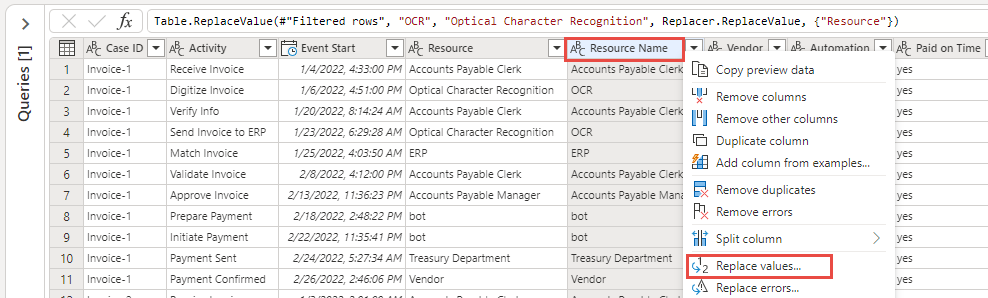
Klicken Sie mit der rechten Maustaste auf die Spaltenüberschrift Resource Name, und wählen Sie dann Werte ersetzen aus.
Wählen Sie die Option Erweitert aus.
Geben Sie im Feld Zu suchender Wert OCR ein. Geben Sie Optische Zeichenerkennung in das Feld Ersetzen durch ein, wählen Sie das Kontrollkästchen Gesamten Zelleninhalt vergleichen und dann OK aus.
In der Spalte Resource Name sollte nun der OCR-Wert angezeigt werden, der durch Optische Zeichenerkennung ersetzt wurde.
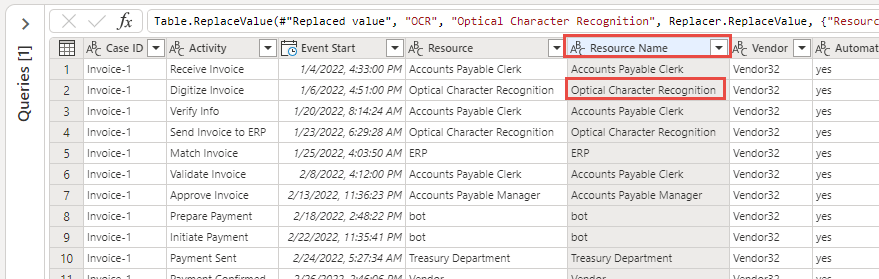
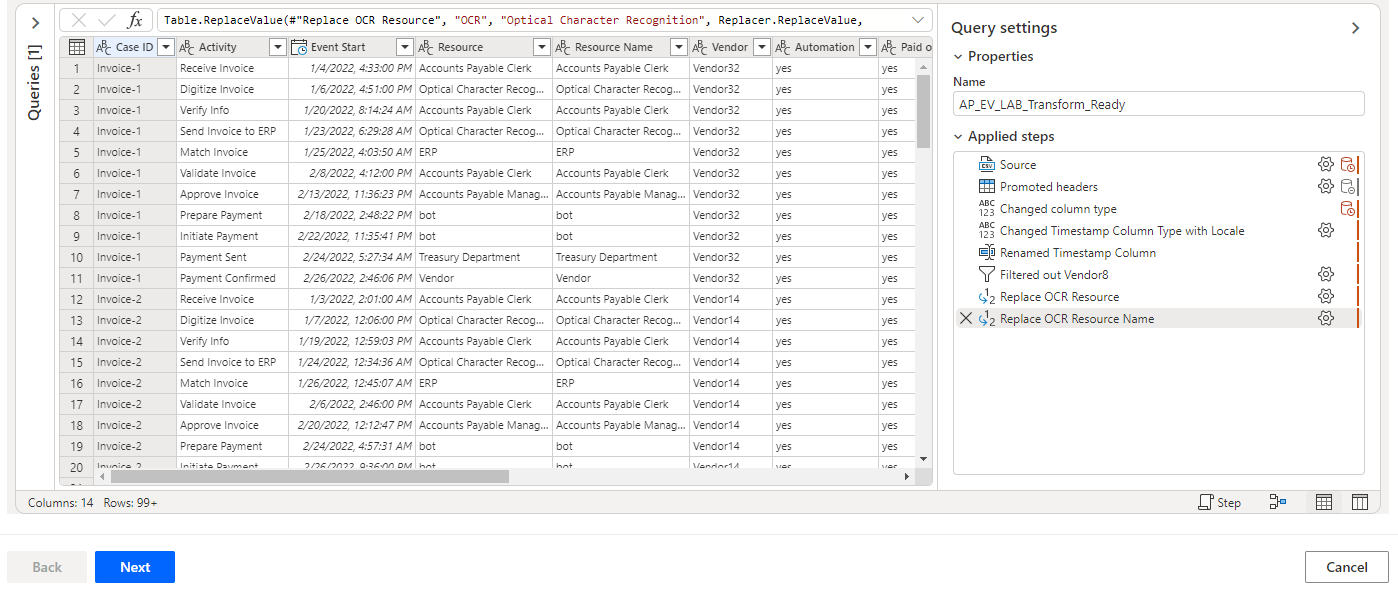
Nun sollten im Abschnitt Angewandte Schritte zwei Schritte namens Ersetzter Wert angezeigt werden.
Schritte umbenennen
Nachdem Sie die Datentransformation abgeschlossen haben, stellen Sie fest, dass die Schrittnamen zu allgemein sind. Aus diesem Grund beschließen Sie, ihnen aussagekräftigere Namen zu geben.
Wesentliche Schritte: Schritte umbenennen
Versuchen Sie, die folgenden wesentlichen Schritte auszuführen, um diese Übung abzuschließen. Wenn Sie nicht weiterkommen, gehen Sie zum Abschnitt mit der schrittweisen Anleitung, und folgen Sie stattdessen diesen Anweisungen.
Verwenden Sie die Schrittfunktion Umbenennen, um den Schritt Ersetzter Wert in OCR Resource ersetzen umzubenennen.
Verwenden Sie die Schrittfunktion Umbenennen, um den Schritt Ersetzter Wert 1 in OCR Resource Name ersetzen umzubenennen.
Verwenden Sie die Schrittfunktion Umbenennen, um die restlichen Schritte umzubenennen, die Sie zuvor hinzugefügt haben.
Schrittweise Anleitung: Schritte umbenennen
Dieser Abschnitt enthält ausführlichere Anleitungen zu den vorhergehenden wesentlichen Schritten.
Aufgabe: Schritte umbenennen
Gehen Sie wie folgt vor, um die Schritte umzubenennen:
Gehen Sie zum Abschnitt Angewandte Schritte, und klicken Sie mit der rechten Maustaste auf den Schritt Ersetzter Wert.
Klicken Sie auf Umbenennen.
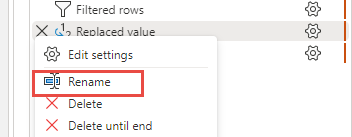
Ändern Sie den Namen des Schrittes in OCR Resource ersetzen.
Der Name des Schritts lautet nun OCR Resource ersetzen. Wählen Sie die Schaltfläche Diagrammansicht aus.
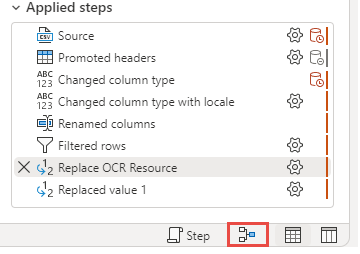
Es sollte eine Diagrammansicht der angewandten Schritte angezeigt werden. Klicken Sie mit der rechten Maustaste auf den Schritt Ersetzter Wert 1, und wählen Sie dann Umbenennen aus.
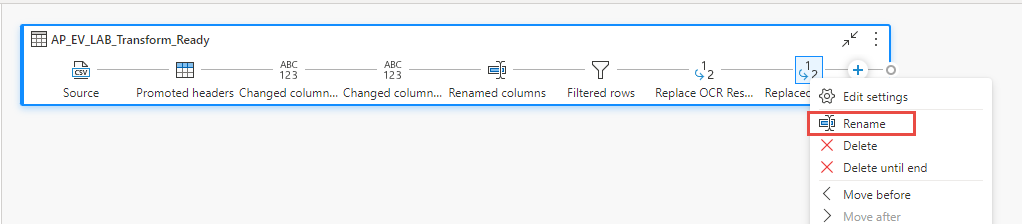
Ändern Sie den Namen des Schrittes in OCR Resource Name ersetzen.
Um die Diagrammansicht zu verlassen, wählen Sie die Schaltfläche Diagrammansicht erneut aus.
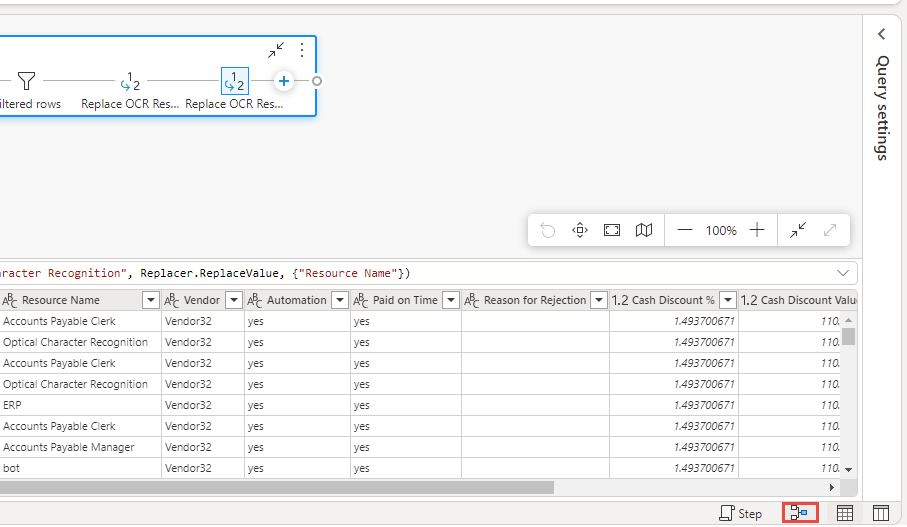
Erweitern Sie den Bereich Abfrageeinstellungen.
Optional können Sie die restlichen Schritte umbenennen, die Sie zuvor hinzugefügt haben.
Die angewandten Schritte sollten nun dem folgenden Bild ähneln. Wählen Sie Weiter aus.
Attribute zuordnen
In dieser abschließenden Aufgabe ordnen Sie die erforderlichen Attribute zu.
Ordnen Sie die erforderlichen Attribute zu, wie in der folgenden Tabelle gezeigt.
Attributname Attributtyp Case ID Case ID Activity Activity Event Start Event Start 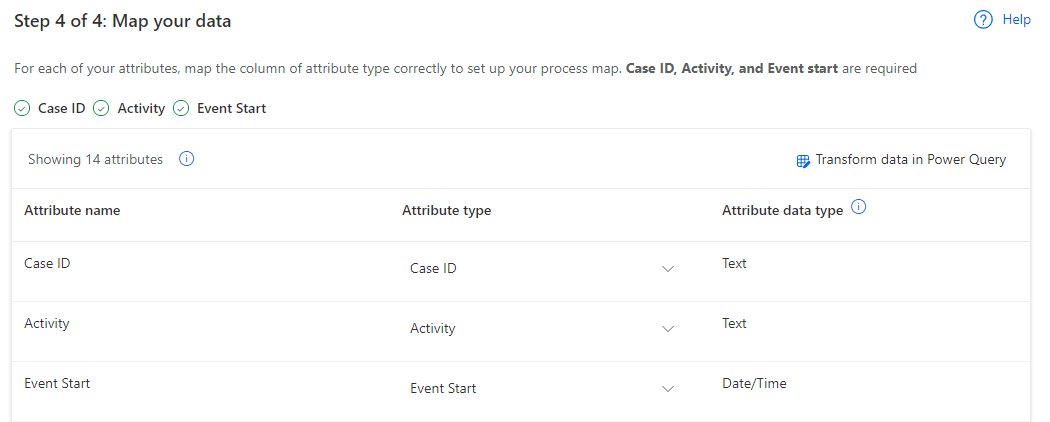
Ordnen Sie die restlichen Attribute zu, wie in der folgenden Tabelle gezeigt.
Attributname Attributtyp Resource Resource Resource Name Event Level Attribute Vendor Case Level Attribute (first event) Automation Case Level Attribute (first event) Paid on Time Case Level Attribute (first event) Reason for Rejection Case Level Attribute (first event) Cash Discount % Case Level Attribute (first event) Cash Discount Value Financial per Case (first event) Invoice Value Financial per Case (first event) Business Unit Case Level Attribute (first event) Region Case Level Attribute (first event) 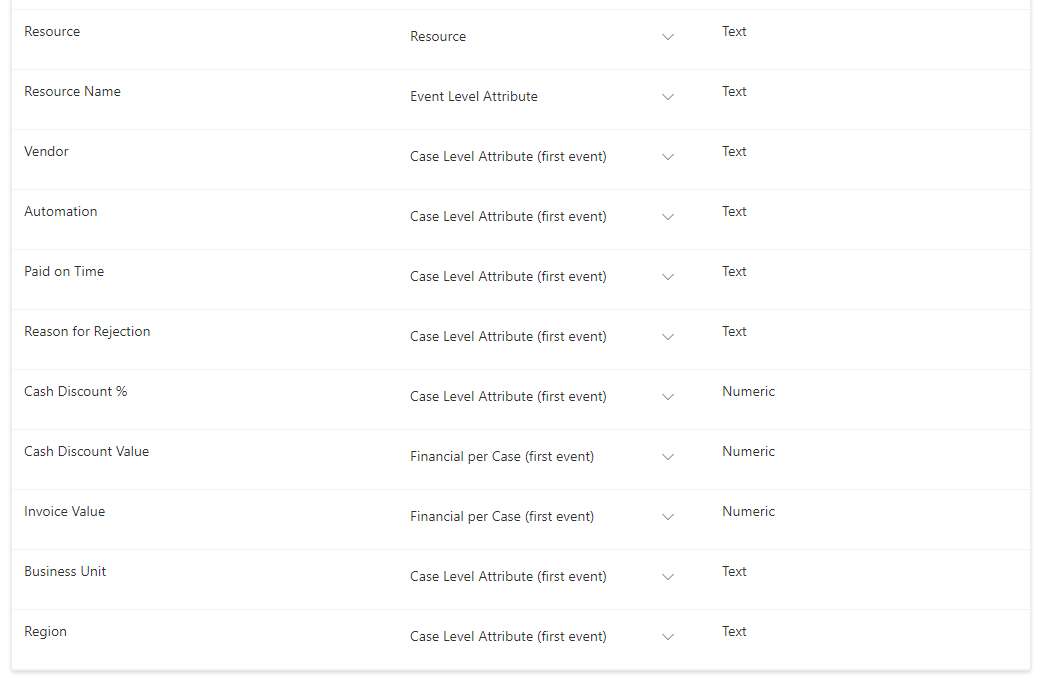
Wählen Sie Speichern und analysieren aus, und warten Sie, bis das System die Zuordnung abschließt.
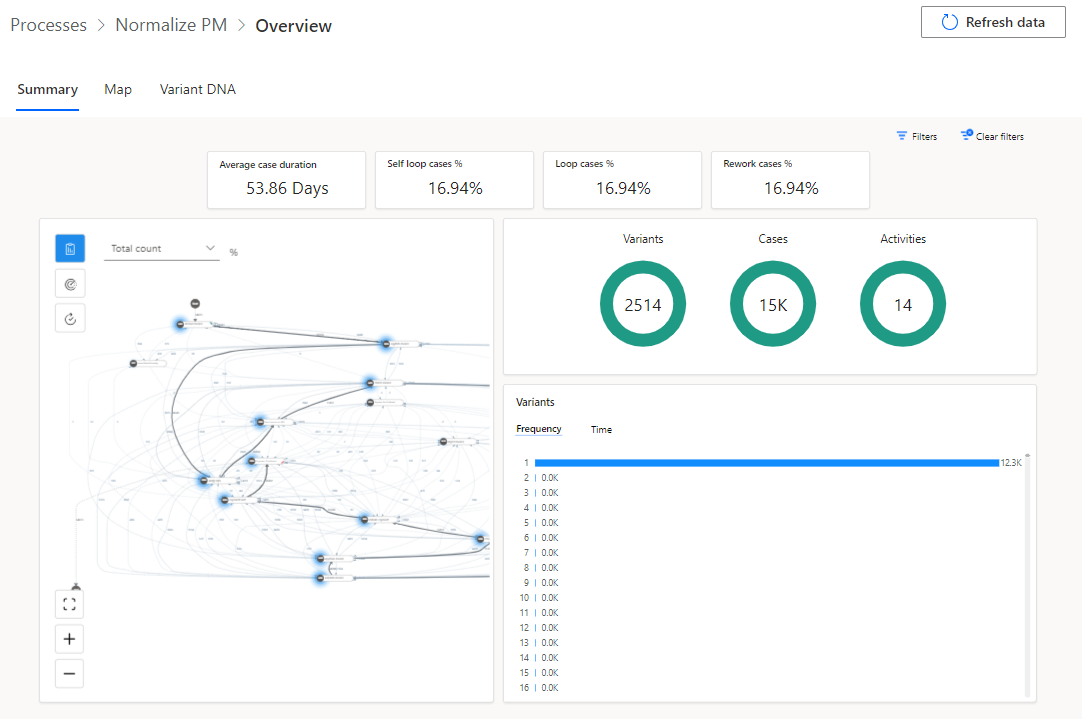
Die Übersicht über den Prozess sollte der folgenden Abbildung ähneln.