Ereignisprotokolldaten filtern
Durch das Filtern von Ereignisprotokolldaten können Sie die Gesamtmenge an Daten reduzieren, mit denen Sie arbeiten. Darüber hinaus können Sie die gefilterten Daten verwenden, um Datensegmente für bestimmte Analysezwecke zu erstellen. Wenn Sie mit Power Automate Process Mining, stehen Ihnen drei logische Möglichkeiten zur Verfügung, Ereignisprotokolldaten zu filtern:
Außerhalb von Prozess-Mining: Das Filtern von Daten während der Extraktion aus der Quelle ist der effizienteste Vorgang zum Filtern. Dieser Ansatz eignet sich am besten zum Filtern von Ereignisdaten, die für den Nutzung mit Prozess-Mining ungeeignet oder zu detailliert sind. Ereignisse, die Sie auf dieser Ebene filtern, sollten dem gesamten Team bekannt sein, da dies den Pool an Ereignissen beeinflusst, den Sie während der Prozessanalyse verwenden können. Diese Filterung rückgängig zu machen, ist sehr aufwändig, da Sie dafür zur Quelle zurückkehren müssen und keine einfache Aktualisierung in Power Automate Process Mining durchführen können.
Power Query während der Erfassung verwenden: Wenn Sie den Dataflow-Ansatz nutzen, um die Ereignisprotokolldaten in Power Automate Process Mining zu erfassen, können Sie Power Query verwenden, um Daten aus jeder Datenquelle zu filtern, aus der Sie Daten abrufen. Für diesen Ansatz gelten im Hinblick auf das Entfernen ungeeigneter oder zu detaillierter Daten ähnliche Überlegungen wie für den Ansatz Außerhalb von Prozess-Mining. Es ist einfacher, diese Filterung rückgängig zu machen, indem Sie den Dataflow bearbeiten und eine Aktualisierung durchführen.
Power Automate Process Mining-Desktop verwenden: Die Desktopanwendung bietet leistungsstarke Filterfunktionen, die Sie während der Analyse verwenden können. Darüber hinaus können Sie mit diesen Filtern unterschiedliche Ansichten erstellen und diese Ansichten dann für Analysen verwenden, z. B. um zwei Prozesse zu vergleichen und die Unterschiede zu ermitteln.
In der Praxis können Sie alle drei Ansätze zusammen anwenden, je nachdem, wie Sie die Daten erfassen. Beachten Sie jedoch unbedingt, dass Sie keine Daten analysieren können, die nicht verfügbar sind. Wenn Sie außerdem zu viele irrelevante Ereignisprotokolldaten einbringen, sind Ihre Prozess-Mining-Filter komplexer und verbrauchen wahrscheinlich mehr Kapazität, die nicht unbedingt erforderlich ist. Wenn Sie bei der Entwicklung einer Filterstrategie mit Ihrem gesamten Team zusammenarbeiten, können Sie sicherstellen, dass die optimalen Filter verwendet werden.
Power Query zum Filtern verwenden
Power Query bietet viele Optionen zum Filtern der Daten. Sie können mehrere Ansätze anwenden, um Ihre Zielkriterien für die Filterung des Ereignisprotokolls zu erreichen.
Mit der Funktion AutoFilter können Sie die ersten 1.000 unterschiedlichen Werte anzeigen und ein Element löschen, um es zu filtern. Dieser Ansatz würde sich z. B. anbieten, wenn Sie alle Ereignisprotokollzeilen mit einem bestimmten Status entfernen möchten.
Mit den Filteroptionen für Text, Zahlen und Datum können Sie Zeilen auf der Grundlage eines bestimmten Werts zusammen mit einem Gleichheitstyp filtern, z. B. ist gleich oder vor.
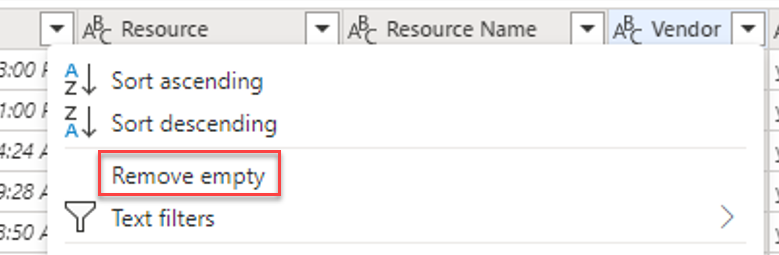
Mit der Option Leere entfernen können Sie Zeilen entfernen, die Nullwerte oder leere Werte enthalten.
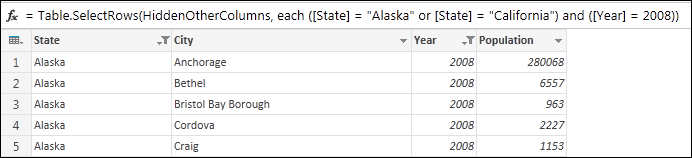
Die Filterung mehrerer Spalten ermöglicht komplexere Kriterien. Für diesen Ansatz würden Sie die Funktion Select Rows verwenden.
Überprüfen Sie all Ihre Filteroptionen mithilfe von Power Query.
In Power Automate Process Mining-Desktop filtern
Filter sind eine Funktion der Power Automate Process Mining-Desktop-App, die es Ihnen ermöglicht, eine Teilmenge von Vorgängen als Teil der Prozessanalyse zu verwenden. Filter können verwendet werden, um die potenziell problematischsten Prozessteile zu ermitteln und den Fokus auf diese zu legen. Beispielsweise können Sie mit Filtern Teilmengen von Vorgängen erstellen, die nach folgenden Kriterien gefiltert sind:
Legen Sie nur einen bestimmten Zeitraum fest.
Beziehen Sie nur bestimmte Ressourcen oder Szenarien in den Prozess ein.
Schließen Sie Aktivitäten aus, die für das aktuelle Analyseproblem nicht wichtig sind.
Beziehen Sie in Ihre Analyse nur ganze Vorgänge ein.
Sie können in der App-Desktop Filter als Ansichten eines Prozesses speichern. So können Benutzer, die die Analyse durchführen, schnell zwischen verschiedenen Filtern wechseln. Diese Filter bieten die größte Flexibilität beim Ändern der Kriterien, ohne dass die ursprünglich erfassten Ereignisprotokolldaten aktualisiert werden müssen.
Das folgende Video zeigt, wie Sie die Filter in der Desktop-App verwenden.