Ereignisprotokolldaten laden
Nachdem Sie Ihre Ereignisprotokolldaten transformiert haben, besteht der nächste Schritt darin, sie in das Prozess-Mining zu laden. Zum Laden der Daten in das Prozess-Mining stehen Ihnen zwei primäre Optionen zur Verfügung:
Option „Dataflow“ verwenden: Diese Option nutzt Power Query, um Transformationen im Rahmen des Ladevorgangs der Ereignisprotokolldaten durchzuführen. Die Dataflow-Option greift für die Verbindung mit einer oder mehreren Datenquellen auf Konnektoren zurück und kann im Rahmen der Transformationen mehrere Quellen konsolidieren.
Option „Azure Data Lake“ verwenden: Diese Option erfordert, dass Sie Ihre Daten vorab transformieren und Daten aus mehreren Quellen konsolidieren.
Zuordnung zum Prozess-Mining-Ereignisprotokoll
Die Zuordnung zu einem Ereignisprotokoll erfolgt mit Erfassungsoptionen. Hier identifizieren Sie für das Prozess-Mining die Schlüsselattribute in Ihrem Ereignisprotokoll, die Sie für das Prozess-Mining zur Verfügung haben möchten. Sie müssen mindestens die Attribute „Case ID“, „Activity Name“und „Event Start“ zuordnen. Sie können auch andere Attribute auf Ereignis‑ und Fallebene zuordnen. Bevor Sie die Zuordnung durchführen, sollten Sie mit Ihrem weiter gefassten Prozess-Mining-Team abstimmen, welche Attribute zugeordnet werden sollen.
Das folgende Bild zeigt den Zuordnungsbildschirm, in dem Sie die entsprechenden Attribute aus Ihrem Quellereignisprotokoll auswählen.
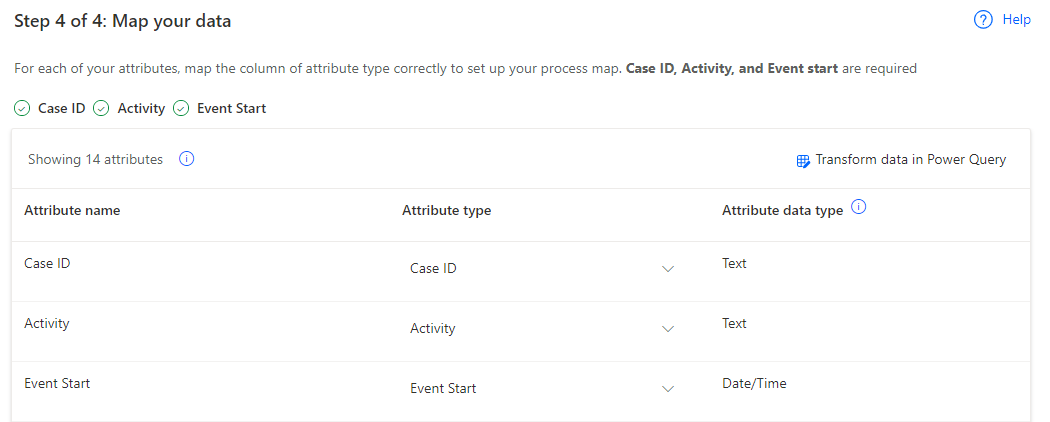
Standardmäßig konfiguriert das System alle Attribute aus Ihrem Quellereignisprotokoll als Attribute auf Ereignisebene. Wenn Sie Felder einschließen, die Sie nie verwenden, können Sie diese Felder während der Transformation entfernen, sodass sie nicht im Zuordnungsbildschirm oder später während der Analyse angezeigt werden. Dieser Ansatz kann hilfreich sein, wenn Ihr Ereignisprotokoll viele Felder enthält und diese bei der Analyse zu Verwirrung oder Mehrarbeit führen könnten.
Der Attributtyp gibt an, als was Sie das Attribut der Datenquelle zuordnen. Das folgende Bild veranschaulicht die verfügbaren Optionen.
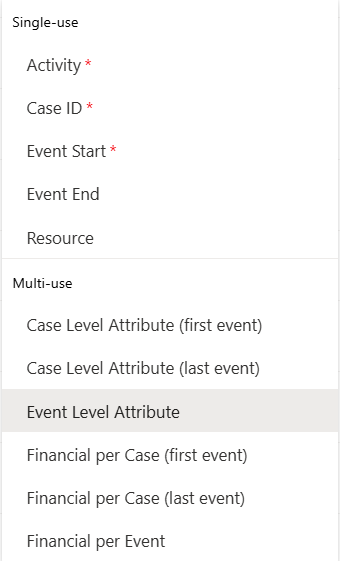
Die Optionen werden in zwei Typen unterteilt: einmalige Verwendung und Mehrfachgebrauch. Sie können den Typ der Einmalverwendung nur einmal in Ihrer Zuordnung verwenden. Andernfalls erhalten Sie eine Fehlermeldung und müssen den Fehler vor dem Speichern beheben. In einer Situation, in der zwei Felder einen Wert zur Einmalverwendung enthalten, sollten Sie überprüfen, ob Sie diesen Wert während der Transformation in einem einzigen Feld zusammenführen können. Beispiele: Die Vorgangs-ID befindet sich in zwei Systemen in unterschiedlichen Feldern, oder die Vorgangs-ID besteht aus der Kombination zweier Felder.
Das Resource-Feld muss unbedingt zugeordnet werden, wenn Sie während der Analyse die Social-Map-Optionen verwenden möchten.
Zuordnung nach der ersten Analyse bearbeiten
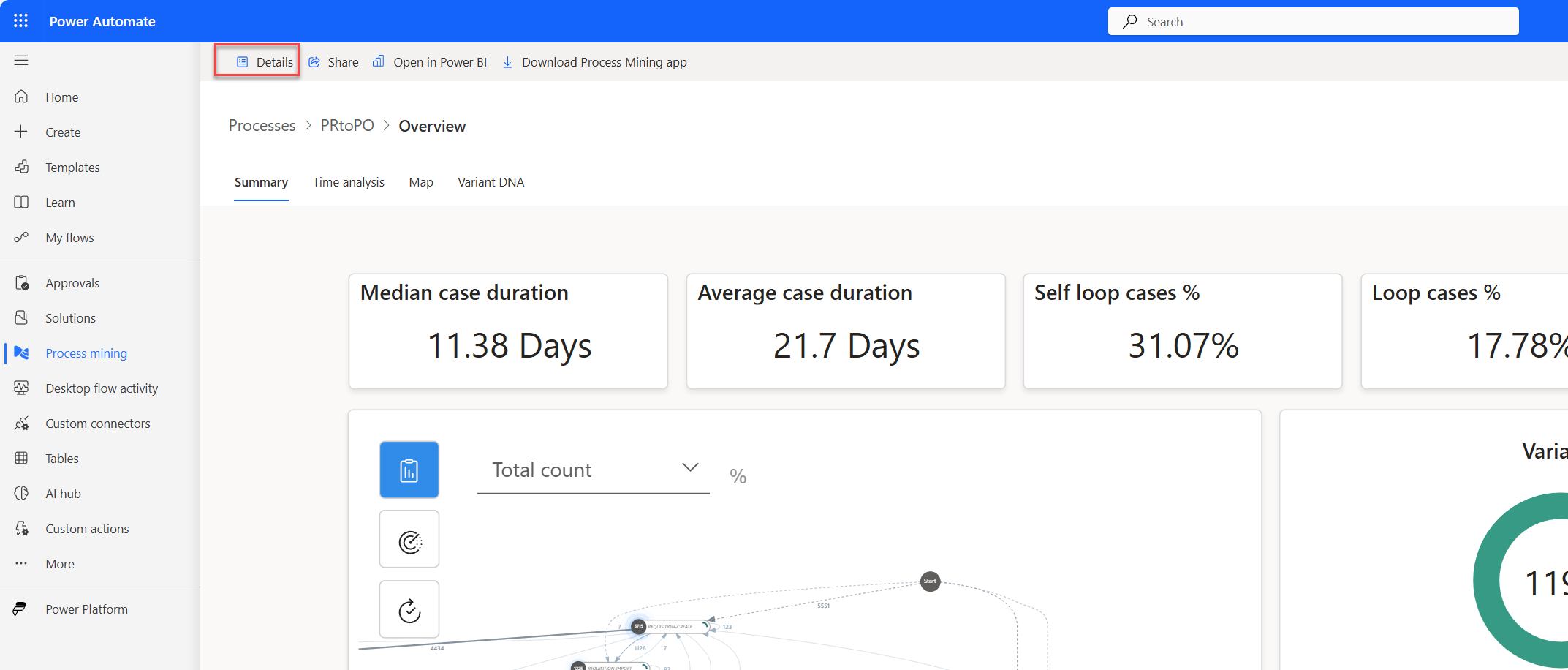
Nachdem Ihr Team mit der Prozessanalyse begonnen hat, müssen Sie die Zuordnungen wahrscheinlich erneut bearbeiten, um Korrekturen vorzunehmen oder weitere Daten einzuschließen. Im Prozessbericht müssen Sie zuerst die Option Details in der Befehlsleiste auswählen.
Auf der Detailseite können Sie die Option Einrichtung in der Befehlsleiste auswählen.
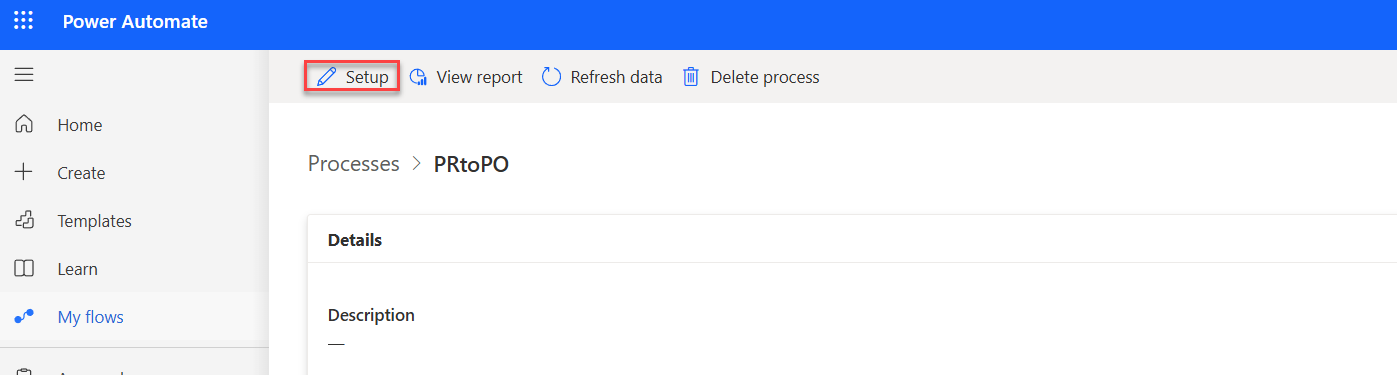
Nun können Sie die Zuordnungen erneut bearbeiten und den Prozess anschließend speichern und erneut analysieren.
Aus den Quelldaten aktualisieren
Durch eine Aktualisierung können Sie die neuesten Daten aus Ihrer konfigurierten Datenquelle einbringen. Sie können eine manuelle Aktualisierung vom Prozessberichtsbildschirm in Power Automate Process Mining für das Web aus starten.
Auf dem Detailbildschirm im Bereich „Datenquelle“ können Sie einen Zeitplan für die Aktualisierung der Daten konfigurieren.
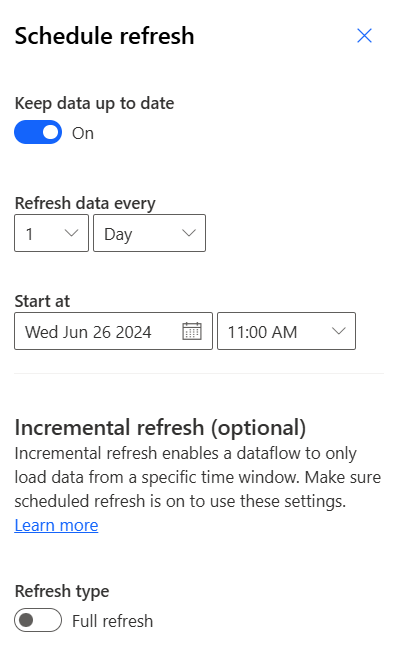
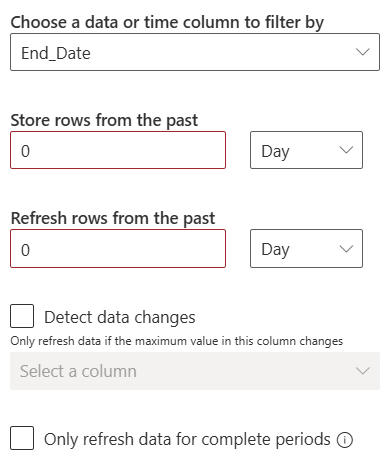
Standardmäßig führt das System eine vollständige Aktualisierung der Daten aus dem Ereignisprotokoll durch. Sie können den Schalter Aktualisierungstyp verwenden, um Inkrementelle Aktualisierung auszuwählen. Dann kann ein Dataflow nur Daten aus einem bestimmten Zeitfenster laden. Wenn Sie Inkrementelle Aktualisierung aktivieren, werden zusätzliche Optionen zur Konfiguration verfügbar, wie in der folgenden Abbildung dargestellt.
Das folgende Video zeigt, wie Sie eine Zuordnung mithilfe von Ereignisprotokollen in Microsoft Azure Data Lake durchführen.