Dataverse-Community-Tools zur Datenbearbeitung verwenden
Die Community der Mitwirkenden für Microsoft Power Platform-Lösungen bietet großartige Erweiterungen für Tools, die auf der Plattform verfügbar sind. Ein häufig verwendetes Tool ist XrmToolBox, es handelt sich um ein Community-basiertes, externes Tool. Entwickler veröffentlichen diese verschiedenen Erweiterungen, in diesem Zusammenhang Plug-Ins genannt, in einem Katalog. Die Erweiterungen sind in Kategorien gruppiert. Diese unterstützen Analysten, Hersteller und Entwickler bei Dataverse-bezogenen Aufgaben, wie z. B.:
Konfiguration
Dokumentation
Migration
Berichterstellung
XrmToolBox einrichten
XrmToolBox ist eine Windows-Anwendung, die heruntergeladen und installiert werden muss. Aktuelle Informationen und Details zu den Voraussetzungen sowie Installationsschritte finden Sie im Editor des Tools unter: https://www.xrmtoolbox.com/
Es stehen Ihnen verschiedene Verbindungsmethoden zur Verfügung, um auf die Dataverse-Umgebung zuzugreifen, mit der Sie arbeiten möchten. Wählen Sie Verbinden aus, um die entsprechenden Anmeldeinformationen bereitzustellen. Es sollte Ihnen dann ein Popup-Fenster mit der Nachricht Keine Verbindung gefunden! Öffnen Sie den Verbindungs-Manager, um eine neue Verbindung herzustellen angezeigt werden. Wählen Sie Verbindungs-Manager öffnen aus.
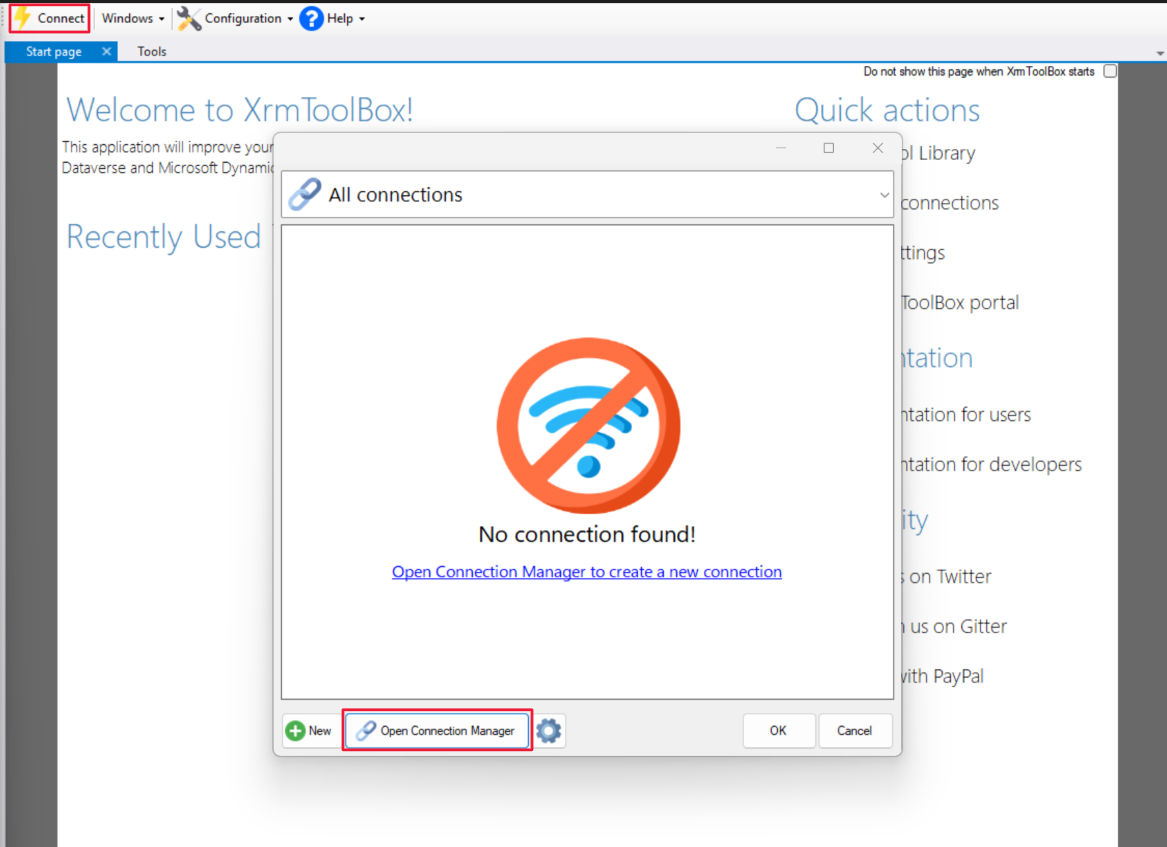
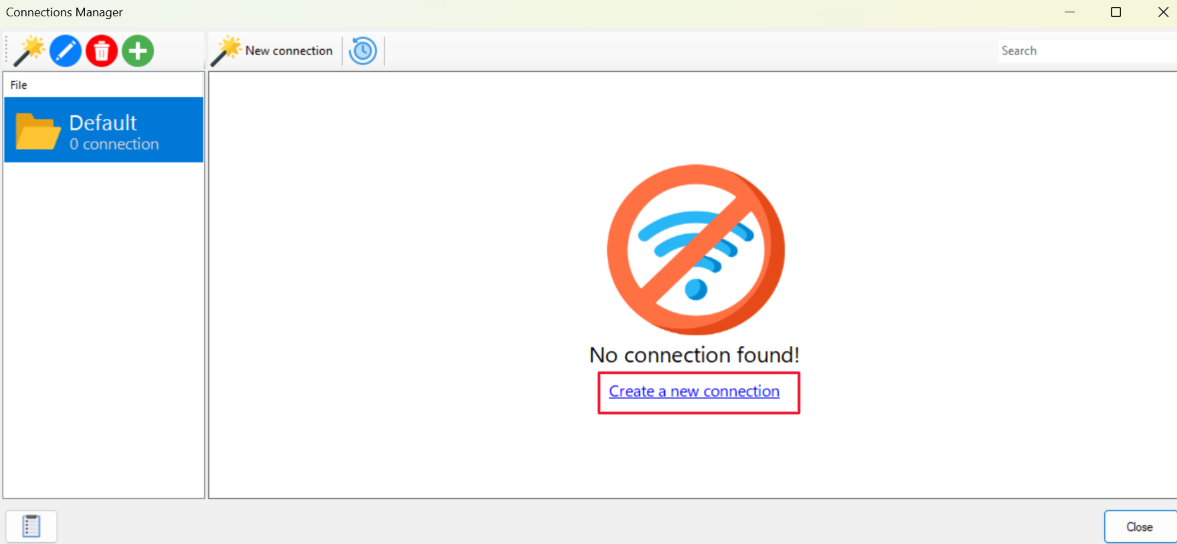
Wählen Sie im Verbindungs-Manager die Option Neue Verbindung erstellen aus.
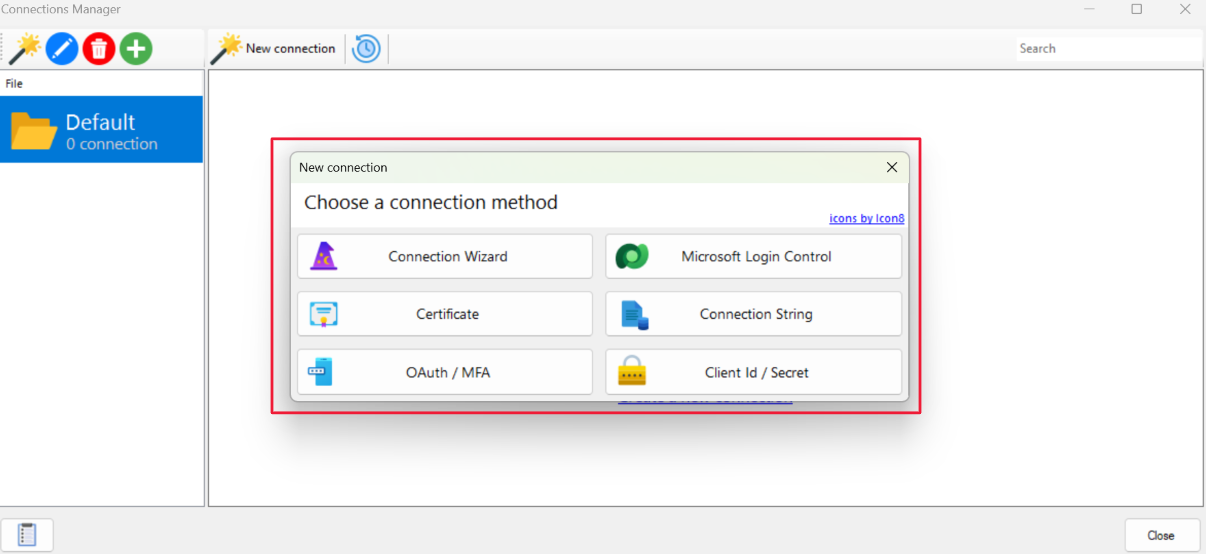
Wählen Sie aus der angezeigten Liste Ihre Verbindungsmethode aus, und befolgen Sie die Anweisungen für Ihre Verbindungsmethode, um die Verbindung herzustellen.
Nachdem Sie die Verbindung erstellt haben, können die verschiedenen Tools auf sie verweisen.
Die Toolbibliothek durchsuchen
Stellen Sie sicher, dass Sie die Tools installieren, sodass sie in Ihrer lokalen Version der Anwendung verfügbar sind. Zwei Hauptbereiche bieten Suchfunktionen, um herauszufinden, welches Tool Ihnen bei Ihren aktuellen Aufgaben helfen kann.
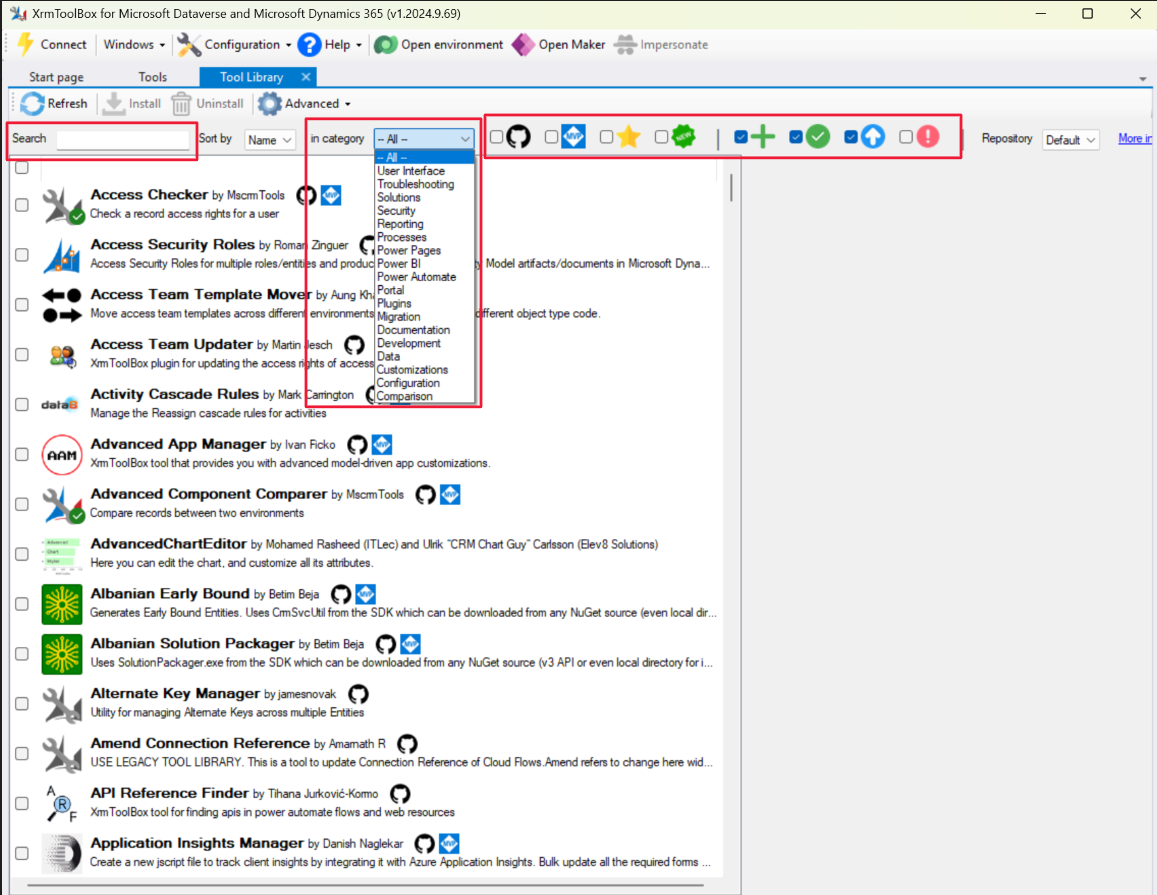
Der erste Bereich ist in der XrmToolBox-Anwendung. Um darauf zuzugreifen, wählen Sie im Menü links die Option Toolbibliothek öffnen aus, oder klicken Sie einfach oben auf Toolbibliothek.
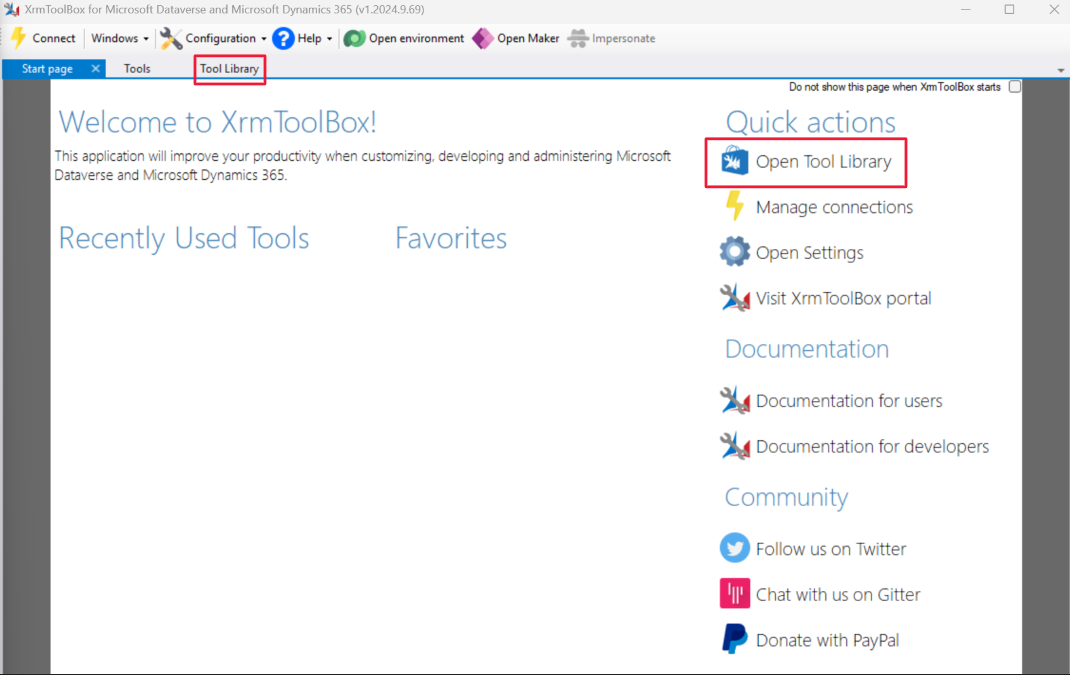
Sie können dann eine Suche nach Text oder Kategorie durchführen und das ausgewählte Tool installieren. Sie können die Tools auch nach Open Source, Microsoft MVP-erstellte, am besten bewertete Tools, neue Tools, noch nicht installierte, bereits installierte Tools, Tools mit Updates und Tools, die nicht mit der aktuellen Version von XrmToolBox kompatibel sind, filtern.
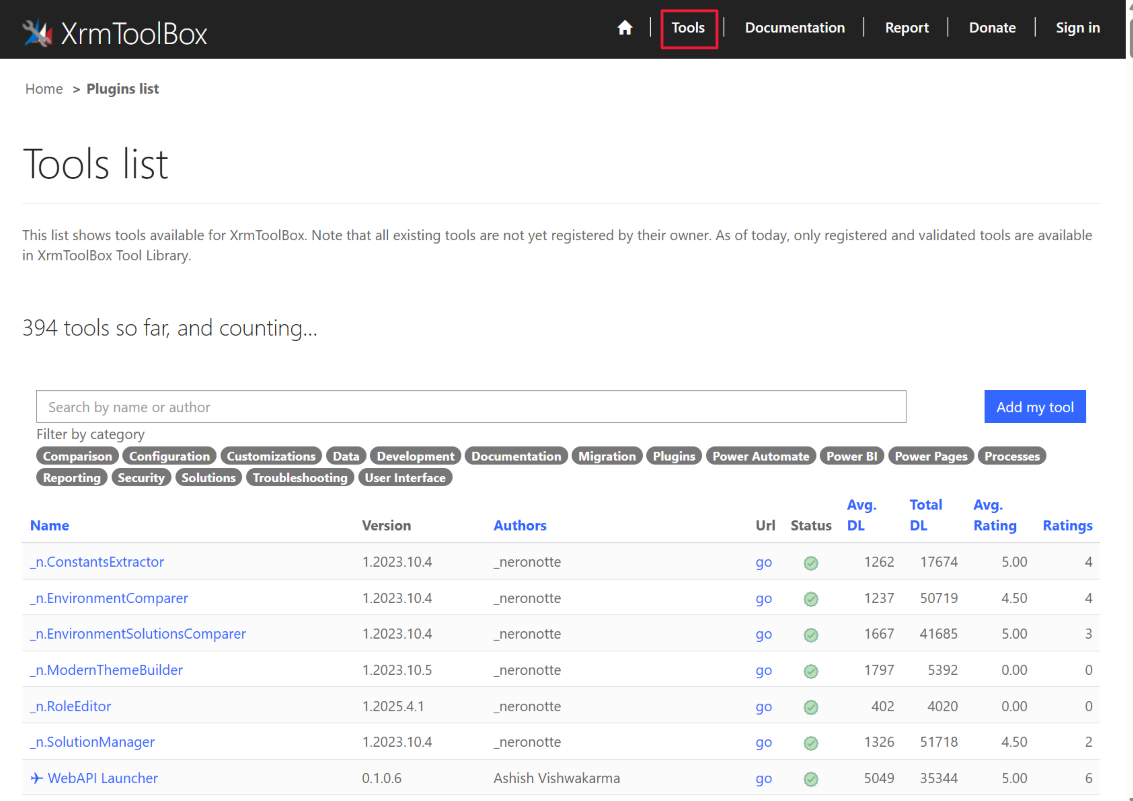
Der zweite Bereich ist auf der XrmToolBox-Website des Editors. Wählen Sie Tools aus. Sie können dann einen Text zur Suche eingeben oder nach Kategorieklassifizierung filtern.
Toolbeispiel: FetchXML Builder
Für bestimmte Aktionen in Microsoft Power Automate oder zum Erstellen neuer Ansichten für Microsoft Power Apps können Sie ein Tool nutzen, das umfangreiche Funktionen bietet: FetchXML Builder. Suchen Sie in der Toolbibliothek nach FetchXML Builder, und wählen Sie dann die Option Installieren aus. Warten Sie, bis die Installation abgeschlossen ist. Wenn die Installation vollständig abgeschlossen ist, wechseln Sie zu Tools. Sie können den FetchXML Builder öffnen.
In FetchXML Builder können Sie mit dem Abfrage-Generator komplexe Abfragen erstellen, Spaltenbeschriftungen erstellen, filtern und sortieren sowie verschiedene Arten der Datenbearbeitung durchführen.
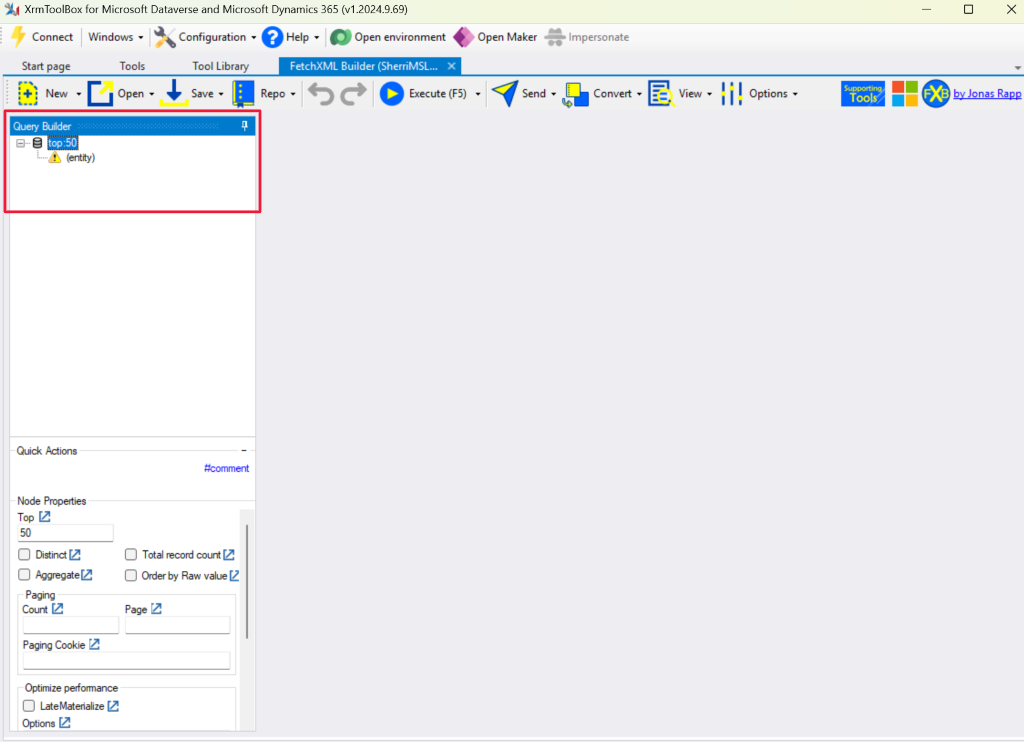
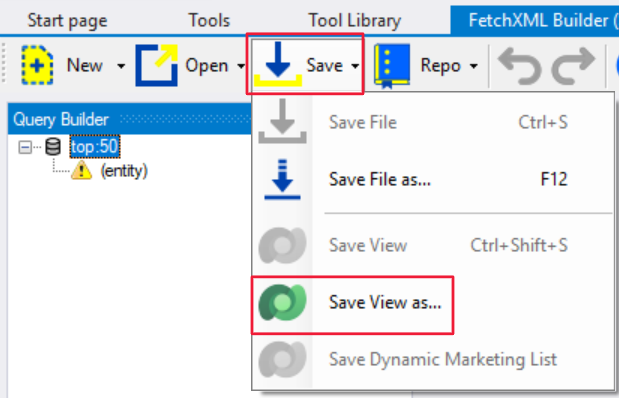
Im Abfrage-Generator können Sie Dataverse-Ansichten bearbeiten und direkt aktualisieren.
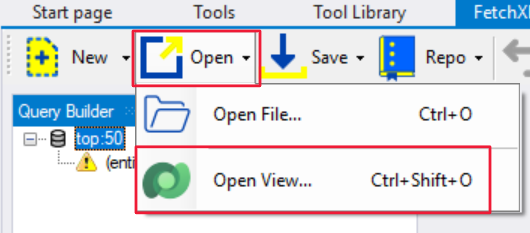
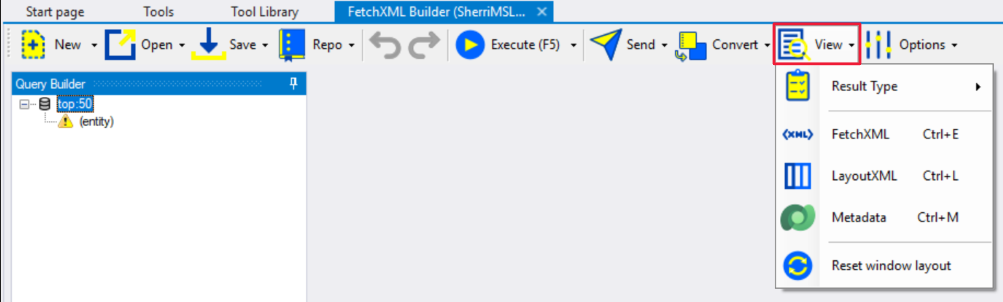
Wählen Sie Anzeigen aus, um die entsprechende Option auszuwählen und so die Abfrage in Formaten zu extrahieren, die Sie in anderen Situationen verwenden können, z. B. in Power Automate-Aktionen.
Tools für die Datenbearbeitung verwenden
Sie können aus mehreren Tools auswählen, die bei der Datenbearbeitung in Dataverse helfen können. Suchen Sie dazu im Abschnitt Tools von XrmToolBox unter der Kategorie Daten (das kleine Fass im linken Menü) nach den Tools.
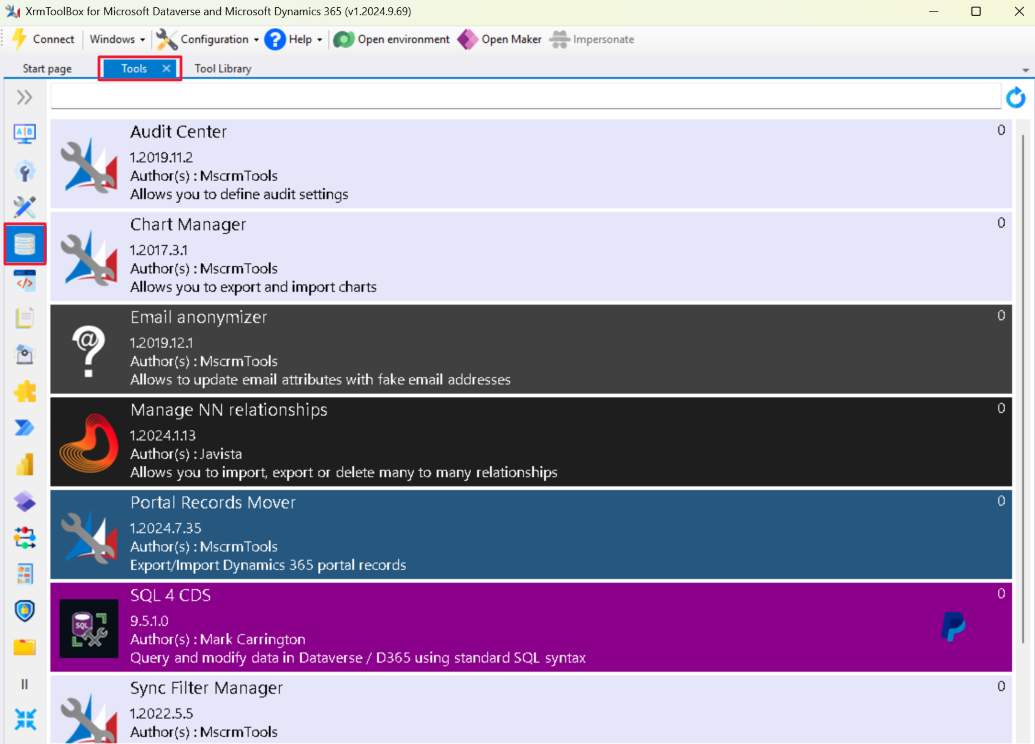
Zu den am häufigsten verwendeten Tools gehören:
CDS Data Migrator – Dieses Tool bietet eine benutzerfreundliche Oberfläche, mit der Sie Schemadateien erstellen können, die Sie zum Exportieren/Importieren von Daten aus einer Dataverse-Umgebung in eine andere verwenden können.
SQL 4 CDS – Dieses Tool ist für Personen gedacht, die die standardmäßige SQL-Syntax zum Abfragen und Bearbeiten von Dataverse-Daten nutzen möchten.
Bulk Data Updater – Dieses Tool bietet eine Lösung, um Dataverse-Datensätze in großen Mengen mit einer einzigen Aktion zu aktualisieren und zu löschen.
Erkunden Sie die unterschiedlichen Tools, durchsuchen Sie die Dokumentation und Benutzerbewertungen und bestimmen Sie dann, welche Tools für Ihre Geschäftsszenarien geeignet sind.
Nächste Schritte
Sie haben jetzt gelernt, wie Sie Community-Tools wie XrmToolBox verwenden können, um Zugriff auf zusätzliche Funktionen für Dataverse‑ und Microsoft Power Platform-Lösungen zu erhalten. Als Nächstes sehen Sie sich an, wie Sie Dataverse-Informationen zum Erstellen von Power BI-Berichten verwenden.