Agent-Flows-Designkonzepte
Wie bereits erwähnt, basieren die ausgeführten Aktionen beim Entwerfen und Erstellen von Agent-Flows auf Triggern und vorherigen Aktionen. Sie können zum Beispiel eine Aktion erstellen, die die Details aus einer hinzugefügten SharePoint-Datei abruft, die den Agent-Flow ausgelöst hat. Wenn Agent-Flows erstellt werden, sind verschiedene Komponenten verfügbar. Diese können verwendet werden, um Ihren Flow flexibler und dynamischer einzurichten.
Auch wenn verschiedene Optionen verfügbar sind, stellen die folgenden drei die Funktionen dar, die in den meisten Agent-Flows verwendet werden.
- Dynamische Werte
- Bedingungen
- Ausdrücke
Dynamische Werte
Dynamische Werte sind Daten, die von den Triggern und Aktionen eines Agent-Flows generiert werden. Auf diese Weise können Sie Informationen aus vorherigen Schritten erfassen, z. B. Antworten auf Webanforderungen, und diese Informationen in späteren Aktionen verwenden.
So funktionieren dynamische Werte:
- Durch jeden Trigger und jede Aktion in einem Agent-Flow werden Daten produziert. Wenn Sie so beispielsweise die Aktion „Datensatz abrufen“ verwenden, werden alle Daten zu einem bestimmten Datensatz abgerufen. Diese Daten können in anderen Schritten als dynamischer Inhalt verwendet werden.
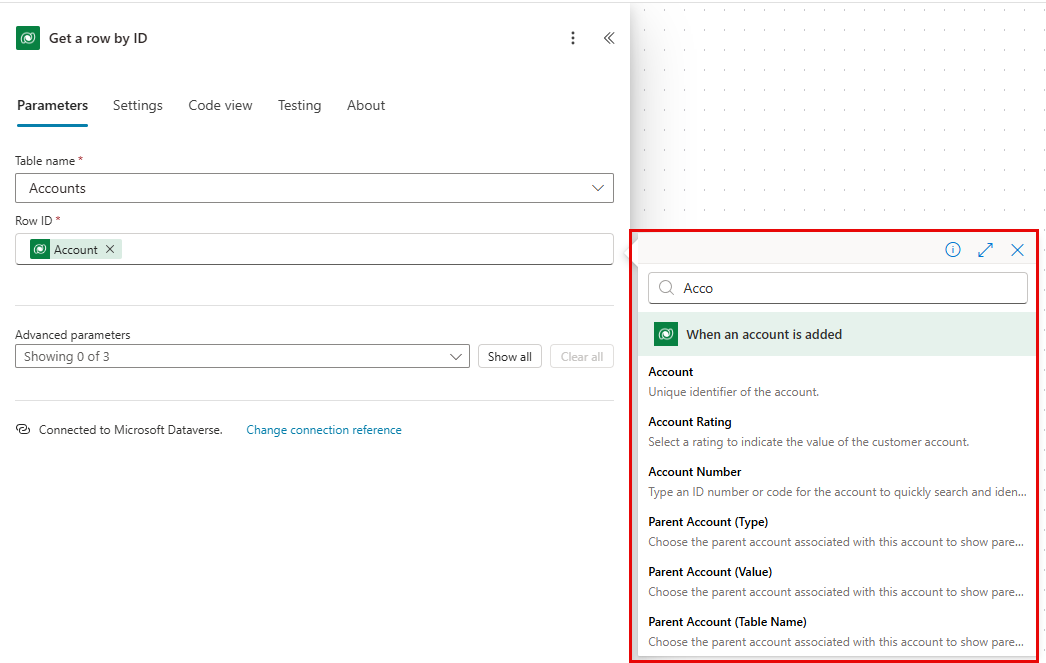
- Im Fenster Agent-Flow-Designer finden Sie einen Abschnitt Dynamischer Inhalt in den Eingabefeldern jedes Schritts (sieht aus wie ein Blitz). In diesem Abschnitt werden die verfügbaren dynamischen Inhalte aus den vorherigen Schritten angezeigt.
- Der benötigte dynamische Inhalt kann direkt über die Auswahloption ausgewählt werden. Alternativ können Sie über die Schaltfläche Dynamischen Inhalt hinzufügen Ausdrücke schreiben.
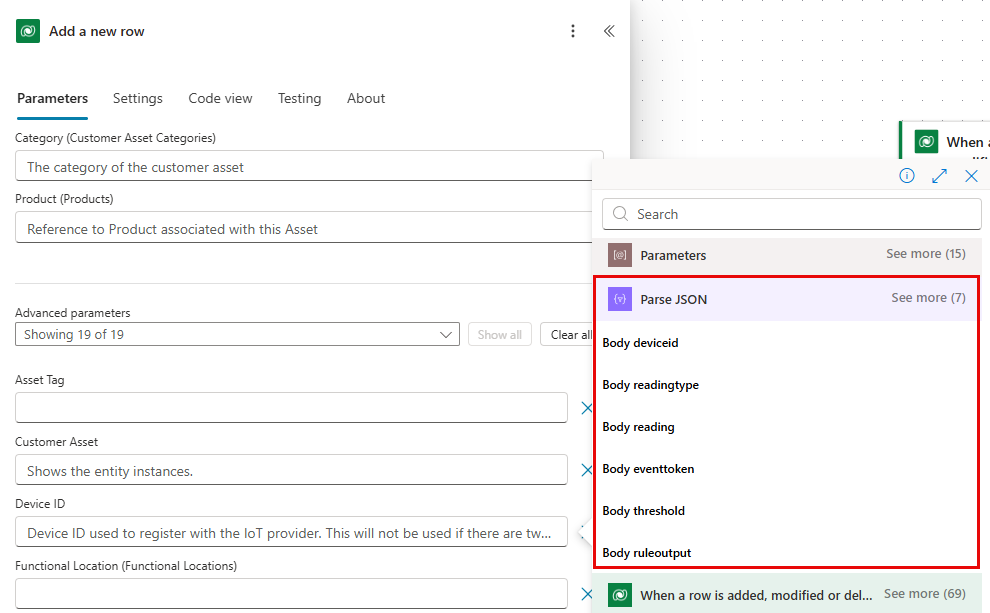
Beispielsweise verwendet ein pharmazeutisches Unternehmen IoT-Temperatursensoren, um die Temperatur von Räumen zu überwachen und zu steuern, in denen bestimmte Arten von Medikamenten hergestellt werden. Wenn die Temperatur in diesen Räumen einen bestimmten Wert überschreitet, müssen sie alarmiert werden, damit sie das Problem diagnostizieren und die erforderlichen Maßnahmen ergreifen können. Viele IoT-Geräte generieren Daten in JSON-Antworten. Nehmen wir an, dass ein IoT-Gerät einen Fehler mit der folgenden JSON-Antwort generiert hat.
{"deviceid":"nest1234","readingtype":"Temperature","reading":80,"eventtoken":"cfd5e690-ee88-4ca8-a75d-3b86ac61295c","threshold":70,"ruleoutput":"AlarmTemp","time":"2019-10-19T16:42:26.457Z"}
Verwenden Sie die Aktion „JSON analysieren“, um die erforderlichen Daten zu extrahieren und diesen Wert dann in einer nachfolgenden Aktion zu verwenden, wie in der Abbildung dargestellt.
Bedingungen
Bedingungen stellen eine Möglichkeit dar, den Flow eines Cloud-Flows basierend auf bestimmten Kriterien zu steuern. Damit können Sie Entscheidungslogik integrieren und unterschiedliche Aktionen ausführen, abhängig davon, ob eine Bedingung true oder false ist. Im Wesentlichen funktionieren sie als „if/then“-Anweisungen in Ihrem Flow, mit denen Sie dynamischere und flexiblere Automatisierungen erstellen können.
Hier ist eine ausführlichere Erklärung:
- Bedingte Logik: Die Kriterien werden überprüft, und abhängig vom Ergebnis (true oder false) verzweigt sich der Flow in unterschiedliche Pfade. Ist die Bedingung true, folgt der Flow einem definierten Pfad. Sollte Sie false sein, wird ein alternativer Pfad eingeschlagen.
-
Bedingungstypen:
- Trigger-Bedingungen: Durch Trigger-Bedingungen wird festgelegt, wann ein Flow gestartet wird.
- Flowbedingungen: Flowbedingungen bestimmen, welche Aktionen im Flow ausgeführt werden.
- Flexibilität und Automatisierung: Durch Bedingungen lassen sich Prozesse deutlich komplexer und stärker automatisieren. Sie ermöglichen es Ihnen, die Aktionen des Flows basierend auf verschiedenen Eingaben und Bedingungen anzupassen.
Nehmen wir zum Beispiel an, Sie möchten eine E-Mail nur dann senden, wenn ein Beitrag auf X mit einem bestimmten Schlüsselwort 100 Mal erneut gepostet wurde. Sie richten eine Bedingung ein, um die Anzahl der Wiederholungen zu überprüfen und dann auf dieser Grundlage zu entscheiden, ob die E-Mail gesendet werden soll.
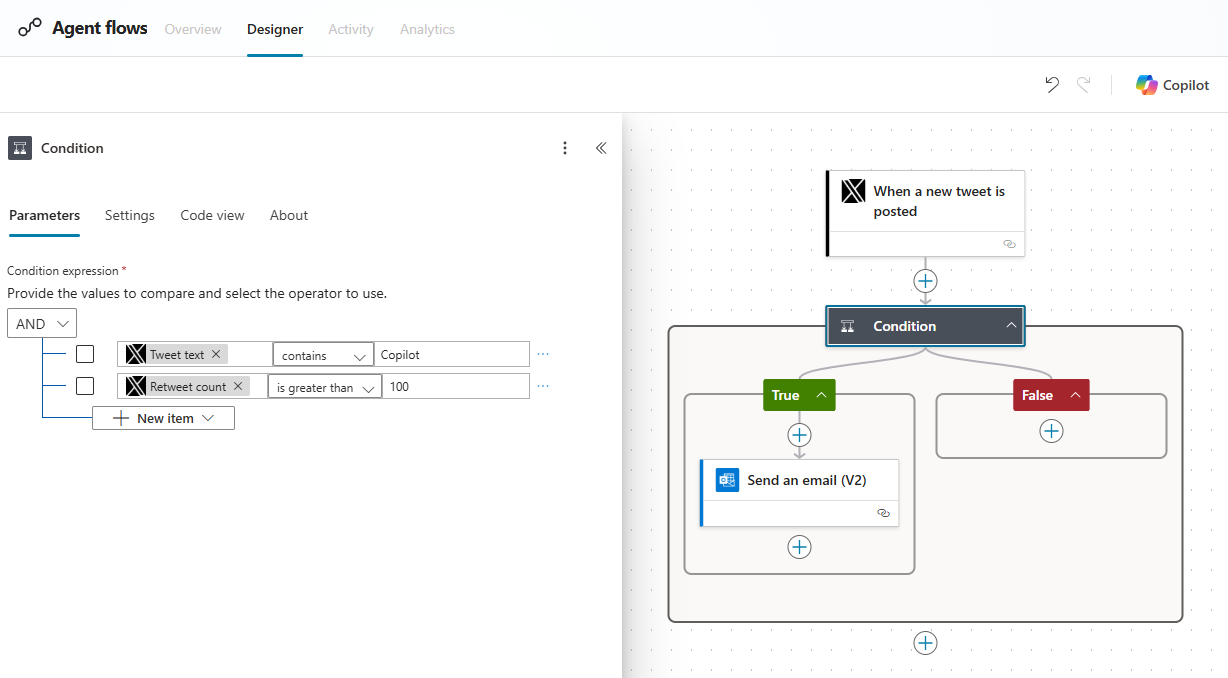
In der Abbildung besteht die Bedingung aus zwei Teilen.
- Es wird nach einem Tweet gesucht, der das Wort Copilot enthält.
- Wartet, bis die Anzahl der Retweets (Reposts) 100 überschreitet.
Indem Sie dem Ausdruck mehrere And-Bedingungen hinzufügen, können Sie komplexere Bedingungen erstellen.
Unter Einem Flow eine Bedingung hinzufügen finden Sie weitere Informationen zu Bedingungen und eine Schritt-für-Schritt-Anleitung.
Ausdrücke
Mit Ausdrücken können Sie Daten bearbeiten, konvertieren oder auswerten sowie komplexe Logik in Ihren Flows ausführen. Mit ihnen können Sie Daten verarbeiten, Entscheidungen treffen und dynamisch Werte in Ihren Workflowschritten festlegen.
Schlüsselaspekte von Ausdrücken:
- Funktionen: Funktionen ermöglichen diverse Tätigkeiten wie das Bearbeiten von Zeichenfolgen, Arbeiten mit Datum und Uhrzeit, logische Prüfungen sowie mathematische Operationen.
- Dynamischer Inhalt: Wie schon genannt, lassen sich in Ihre Ausdrücke dynamische Inhalte aus früheren Aktionen oder Triggern integrieren.
- Copilot: Vergleichbar mit der Erstellung eines Agent-Flows lässt sich Copilot nutzen, um Ausdrücke innerhalb von Agent-Flows zu bearbeiten, indem Sie Ihre Wünsche in natürlicher Sprache formulieren.
Sie können einen Ausdruck hinzufügen, indem Sie das PowerFx-Symbol in dem Aktionsfeld auswählen, dem Sie den Ausdruck hinzufügen möchten. Betrachten wir ein Beispiel, bei dem die Verkaufszahlen zweier Produkte aus einer SharePoint-Liste gegenübergestellt werden und eine E-Mail versendet wird, falls die Verkäufe von Produkt A die von Produkt B übersteigen.
Schritte zur Flowerstellung
- Trigger: Beginnen Sie mit einem Trigger, z. B. „Wenn ein Element erstellt oder geändert wird“ in Ihrer SharePoint-Liste.
- Artikel abrufen: Ergänzen Sie Aktionen, um die Verkaufszahlen von Produkt A und Produkt B aus der SharePoint-Liste abzurufen.
- Bedingung: Fügen Sie eine Bedingung hinzu, die einen Vergleich der Verkaufszahlen durchführt.
Den Ausdruck hinzufügen
- Bedingung hinzufügen: Nutzen Sie innerhalb der Bedingung einen Ausdruck, um die Verkaufszahlen von Produkt A mit denen von Produkt B zu überprüfen.
- Ausdruck: Wählen Sie in der Bedingungskarte die Option Im erweiterten Modus bearbeiten aus. Verwenden Sie den folgenden Ausdruck:
-
triggerOutputs()?['body/ProductASales']ruft dynamisch die Verkaufszahl für Produkt A undtriggerOutputs()?['body/ProductBSales']die Verkaufszahl für Produkt B ab. - True/False-Aktionen: Ist die Bedingung true (der Umsatz von Produkt A übersteigt den von Produkt B), dann ergänzen Sie eine Aktion zum Versenden einer E-Mail. Sie können bei false eine weitere Aktion hinzufügen oder leer lassen.
Andere Beispiele für die Verwendung von Ausdrücken:
- Zeichenfolgenbearbeitung: Verwendung der Funktionen replace(), substring() oder split() zur Bearbeitung von Zeichenfolgen.
- Datums‑ und Zeitoperationen: Verwenden Sie utcnow(), adddays() oder formatDateTime() für die Arbeit mit Datum und Uhrzeit.
- Logische Auswertung: Verwenden von equals(), less() oder or(), um Werte zu vergleichen und Entscheidungen zu treffen.
- Mathematische Berechnungen: Verwendung von add(), sub() oder mul() zur Ausführung von Berechnungen.
Durch die Verwendung von Ausdrücken können Sie leistungsfähigere und flexiblere Cloud-Flows erstellen, die komplexe Datenverarbeitungs‑ und Automatisierungsaufgaben bewältigen können.