Übung – Einen Cloud-Flow mit einem Dataverse-Konnektor erstellen
Ihre Organisation möchte sicherstellen, dass neue Kontakte nur dann als Aktiv markiert werden, wenn kein bestehender Kontakt die gleiche E-Mail-Adresse hat. Sollte ein Duplikat erkannt werden, sollte für die manuelle Überprüfung der Status Neu beibehalten werden. Am Ende dieses Moduls verfügen die Lernenden über die folgenden Fertigkeiten:
- Einen automatisierten Cloud-Flow mit dem Dataverse-Konnektor erstellen
- Die Aktion Zeilen auflisten mit einem Filterausdruck verwenden
- Eine Dataverse-Zeile basierend auf Bedingungen aktualisieren
- Verstehen, wie man doppelte Dateneingaben in Microsoft Dataverse vermeidet
Die Kontakttabelle einrichten (überspringen, wenn die Tabelle bereits vorhanden ist)
Navigieren Sie zum Power Apps Maker Portal.
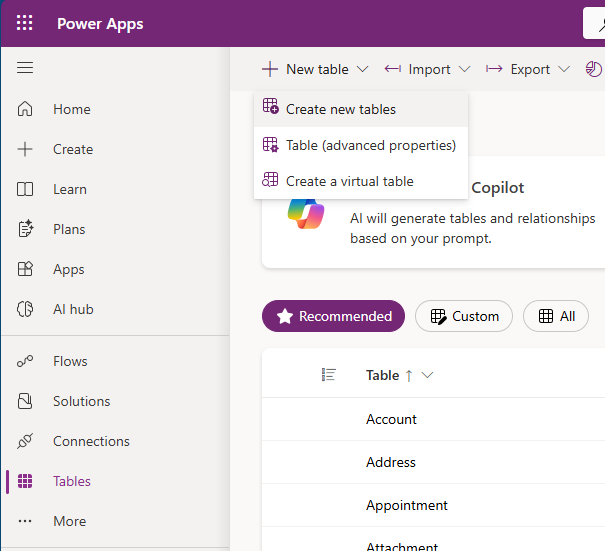
Wählen Sie auf der linken Seite Tabellen aus.
Wählen Sie oben links Neue Tabelle und dann Neue Tabellen erstellen aus.
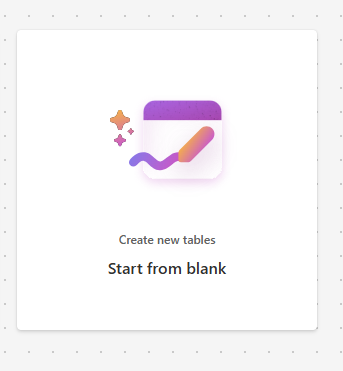
Wählen Sie Ohne Vorlage beginnen aus.
Geben Sie der Tabelle den Namen Kontakt.
Ändern Sie die primäre Spalte in Vollständiger Name.
Erstellen Sie eine neue Textspalte namens E-Mail, und richten Sie sie auf „Erforderlich“ ein.
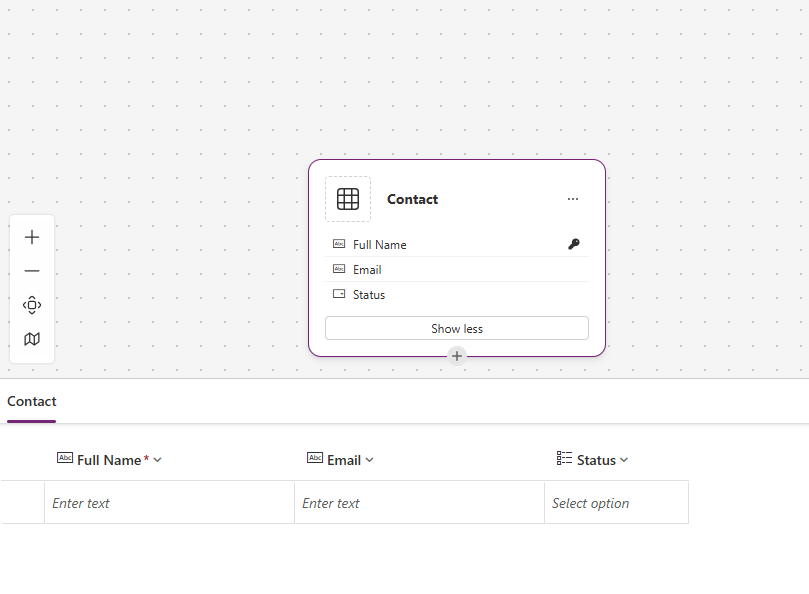
Erstellen Sie eine weitere Spalte, dieses Mal mit dem Namen Status, und machen Sie sie zu einer Auswahlspalte. Ändern Sie die Auswahlmöglichkeiten in Neu, Aktiv und Inaktiv. Ihre Tabelle sollte nun wie im Bild unten aussehen:
Wählen Sie nach Abschluss oben rechts die Option Speichern und beenden aus.
Cloud-Flow erstellen
Navigieren Sie zum Power Automate Maker Portal.
Wählen Sie Erstellen von der linken Seite aus, und klicken Sie dann auf Automatisierter Cloud-Flow.
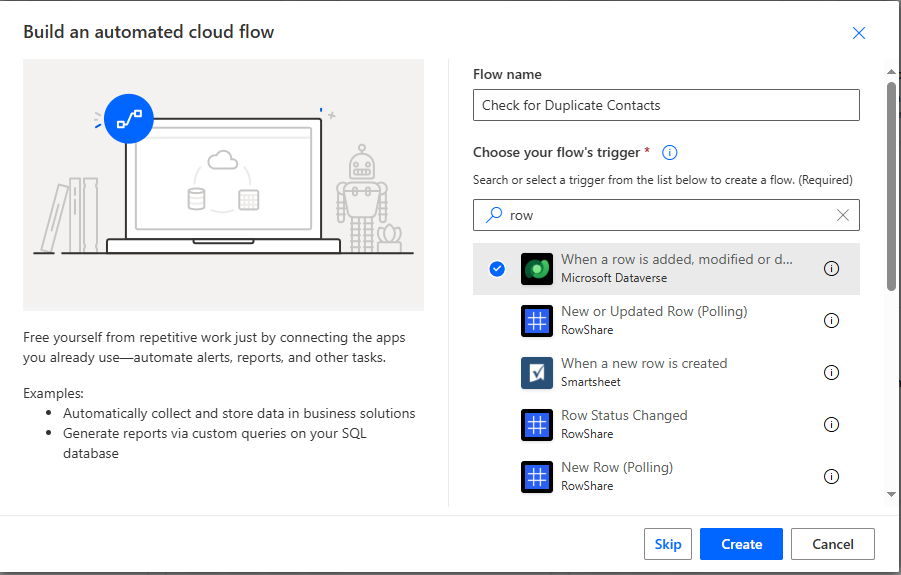
Geben Sie Ihrem Flow den Namen:
Check for Duplicate Contacts.Wählen Sie folgenden Trigger aus: Wenn eine Zeile hinzugefügt, geändert oder gelöscht wird (Microsoft Dataverse).
Wählen Sie Erstellen aus.
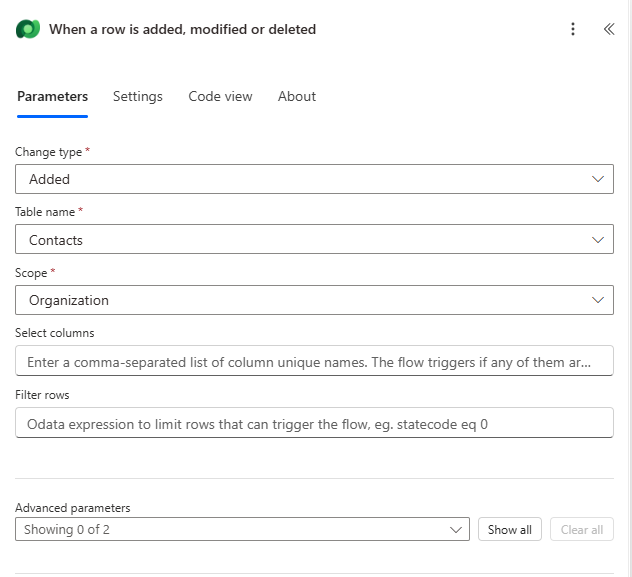
Wählen Sie den Trigger Wenn eine Zeile hinzugefügt, geändert oder gelöscht wird aus, und ändern Sie den Typ in Hinzugefügt.
Wählen Sie die Tabelle Kontakte aus.
Ändern Sie den Umfang in Organisation.
Wählen Sie unter dem Trigger das Symbol + aus, um einen neuen Schritt hinzuzufügen.
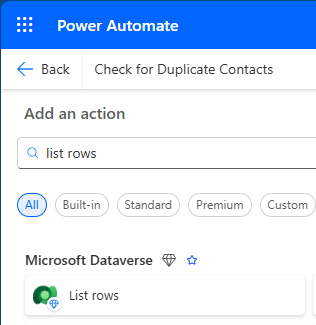
Suchen Sie unter Microsoft Dataverse nach der Option Zeilen auflisten.
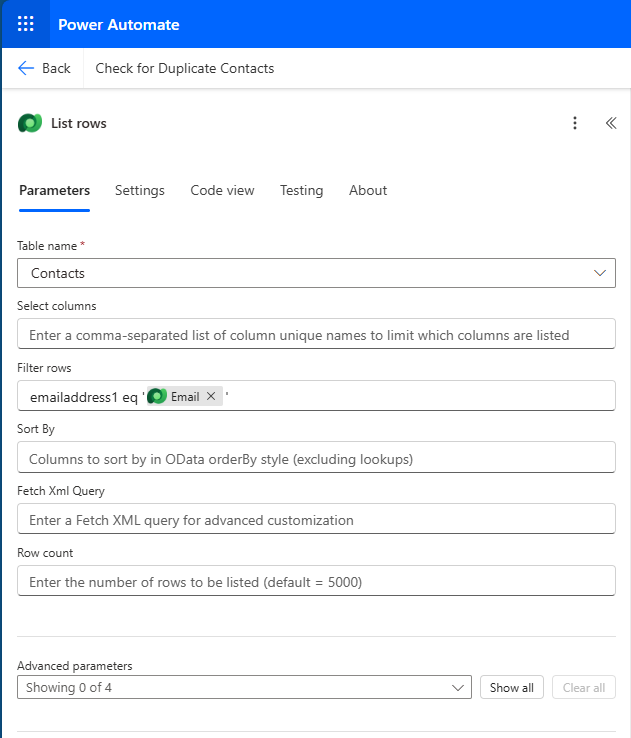
Wählen Sie die Tabelle Contacts aus, und geben Sie dann unter Zeilen filtern Folgendes ein
emailaddress1 eq ''Platzieren Sie den Cursor zwischen die beiden einfachen Anführungszeichen, und wählen Sie das Blitzsymbol auf der rechten Seite des Textfelds aus. Klicken Sie dann in den dynamischen Daten auf die Option E-Mail. Ihre Aktion sieht wie in diesem Bild aus:
Wählen Sie unter der Aktion „Zeilen auflisten“ das Symbol + aus, um einen neuen Schritt hinzuzufügen.
Suchen Sie der Aktion Bedingung, und fügen Sie diese hinzu.
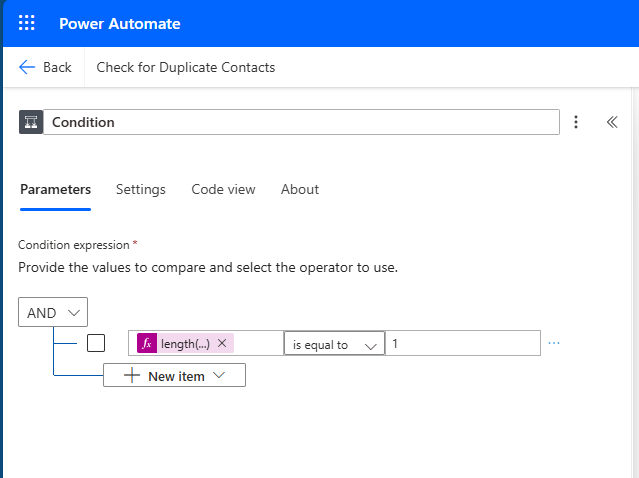
Wählen Sie die Bedingungsaktion aus, und klicken Sie dann auf der linken Seite der Formel auf das Symbol fx, um eine Funktion hinzuzufügen. Kopieren Sie diese Funktion, fügen Sie sie ein und klicken Sie dann auf die Option Hinzufügen.
length(body('List_rows')?['value'])Richten Sie den Wert auf der rechten Seite der Formel auf 1 ein. Dadurch wird überprüft, ob nur ein Kontakt mit dieser E-Mail-Adresse vorhanden ist (d. h. der gerade hinzugefügte). Wenn mehr vorhanden sind, handelt es sich um ein Duplikat. Ihre Bedingung sollte wie im Bild unten aussehen:
Wählen Sie in der Verzweigung True das Symbol + aus, um einen neuen Schritt hinzuzufügen.
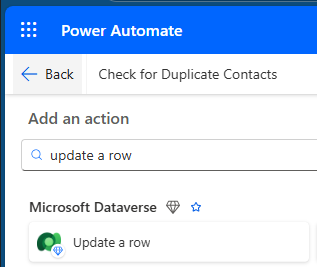
Suchen Sie nach der Aktion Zeile aktualisieren unter Microsoft Dataverse, und fügen Sie sie hinzu.
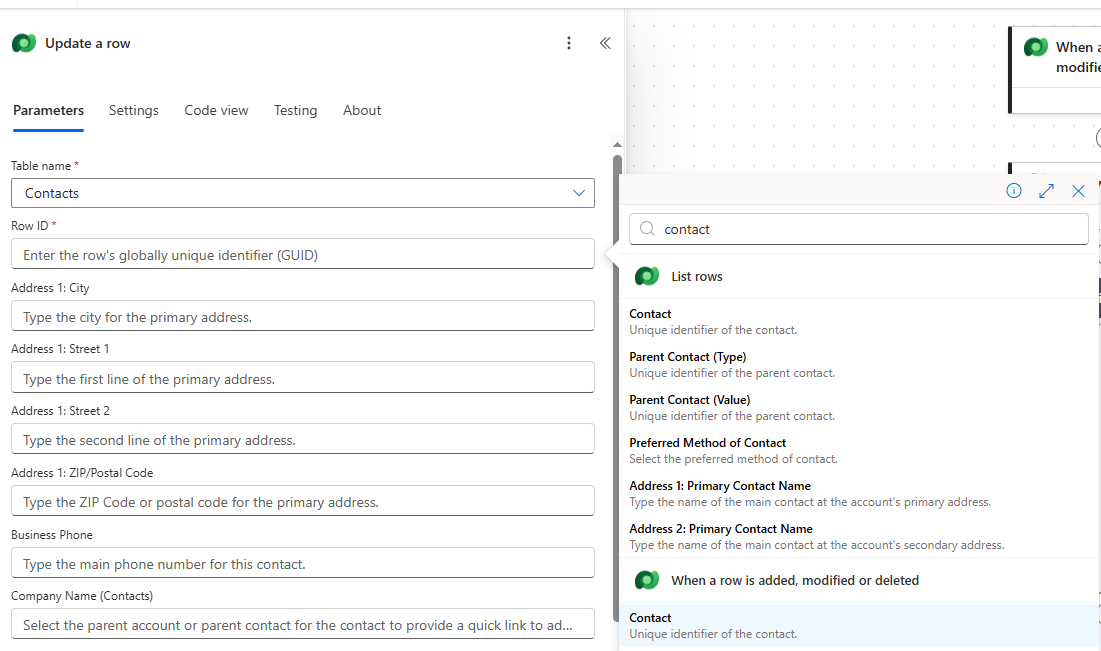
Wählen Sie die Tabelle Kontakte aus.
Wählen Sie für die Zeilen-ID das Blitzsymbol aus, um die dynamischen Daten anzuzeigen und nach Kontakt zu suchen. Wählen Sie die Spalte Kontakt im Abschnitt Wenn eine Zeile hinzugefügt, geändert oder gelöscht wird aus. Dies ist der eindeutige Bezeichner der Tabelle.
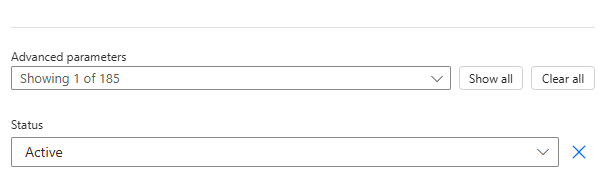
Suchen Sie unter Erweiterte Parameter nach Status, und setzen Sie dann den Wert auf Aktiv.
Speichern Sie den Flow in der oberen rechten Ecke.
Navigieren Sie in einer neuen Registerkarte zum Power Apps Maker Portal.
Klicken Sie links auf Tabellen. Suchen Sie dann die Tabelle Contacts, und wählen Sie sie aus.
Klicken Sie rechts in den Tabellendaten auf die Option Bearbeiten.
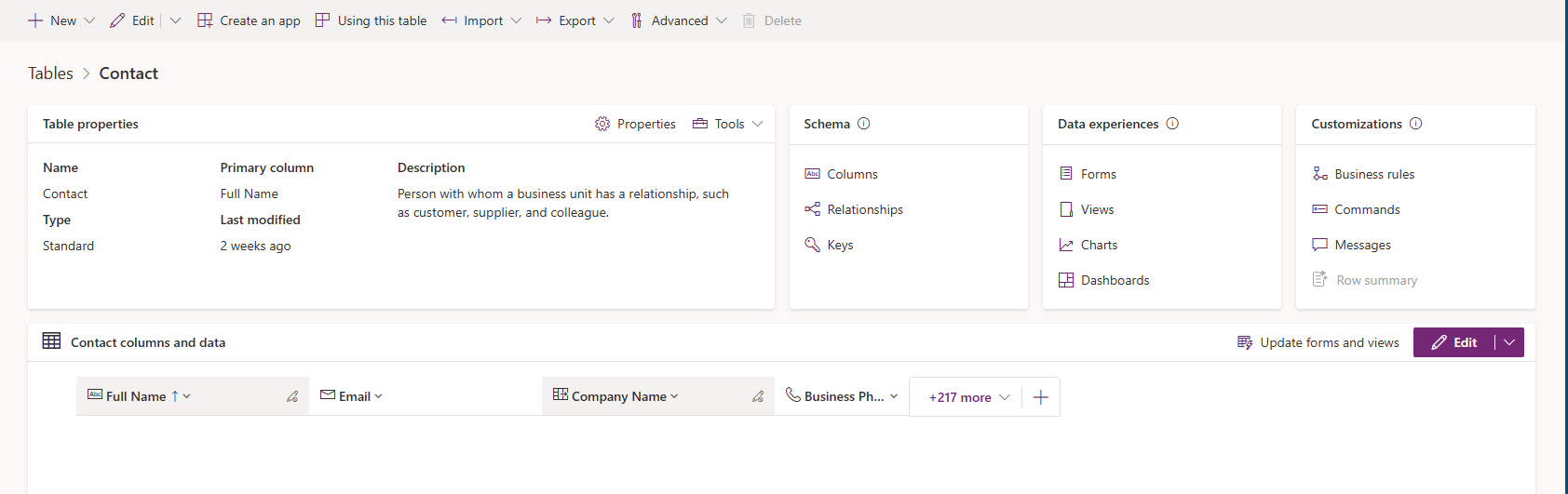
Klicken Sie oben auf die Option + Neue Zeile, und geben Sie einen neuen Kontakt mit einer eindeutigen E-Mail-Adresse ein.
Fügen Sie einen weiteren Kontakt mit der gleichen E-Mail-Adresse hinzu, um die Duplikatslogik zu testen.
Überprüfen Sie die Flowausführungen unter Power Automate> Meine Flows > Ausführungsverlauf.
Zusammenfassung
In dieser Übung haben Sie Folgendes gemacht:
Einen Cloud-Flow erstellt, der durch die Erstellung eines Dataverse-Datensatzes ausgelöst wurde
Mit gefilterten Listenzeilen auf duplizierte E-Mail-Adressen geprüft
Den Kontaktstatus bedingt auf „Aktiv“ aktualisiert