Übung – Eingabe‑ und Ausgabeparameter verwenden
Sie müssen zuerst den Desktop-Flow öffnen, den Sie im vorherigen Modul erstellt haben. Sie können dies direkt über die Power Automate für Desktop-App oder über die Power Automate-Website in Ihrem Browser öffnen. Mit den folgenden Schritten öffnen Sie den Flow über den Browser.
Öffnen Sie einen Browser, und wechseln Sie zu Power Automate.
Wenn nötig, melden Sie sich bei Power Automate an. Stellen Sie sicher, dass Sie sich in der richtigen Umgebung befinden.
Wählen Sie Lösungen aus, und öffnen Sie dann die Lösung Invoice processing solution First Last.
Öffnen Sie den Desktop-Flow Enter an invoice.
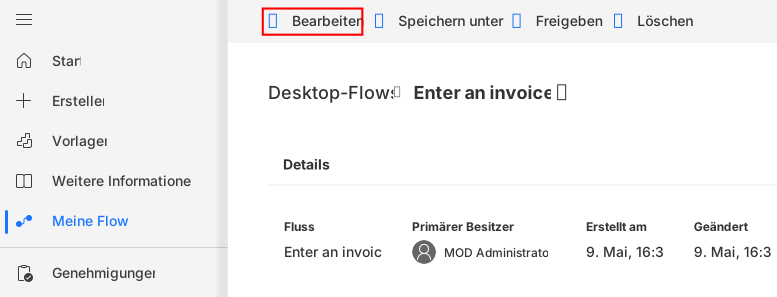
Wählen Sie Bearbeiten aus.
Wählen Sie im Dialogfeld Power Automate für Desktop die Option App starten aus.
Power Automate für Desktop bietet Ihnen die Möglichkeit, Eingabewerte aus Cloud-Flows zu empfangen und Werte mithilfe von Ausgabevariablen zurückzugeben.
Sie erstellen jetzt eine Reihe von Eingabewerten.
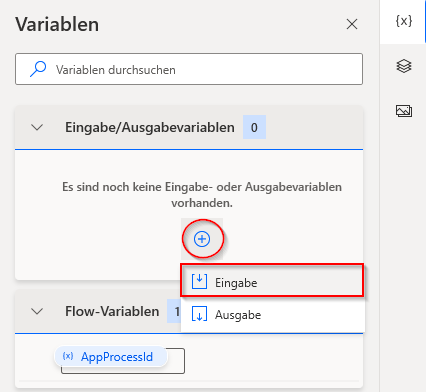
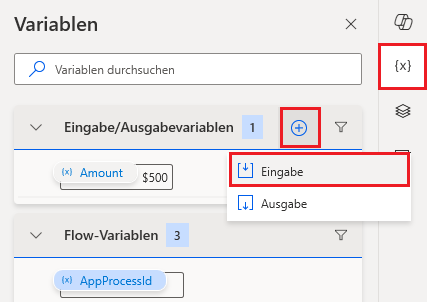
Wählen Sie im Abschnitt Eingabe-/Ausgabevariablen rechts auf dem Bildschirm im Bereich Variablen das Pluszeichen (+) aus, und klicken Sie dann in der Optionsliste auf Eingabe, um Ihre erste Eingabe hinzuzufügen.
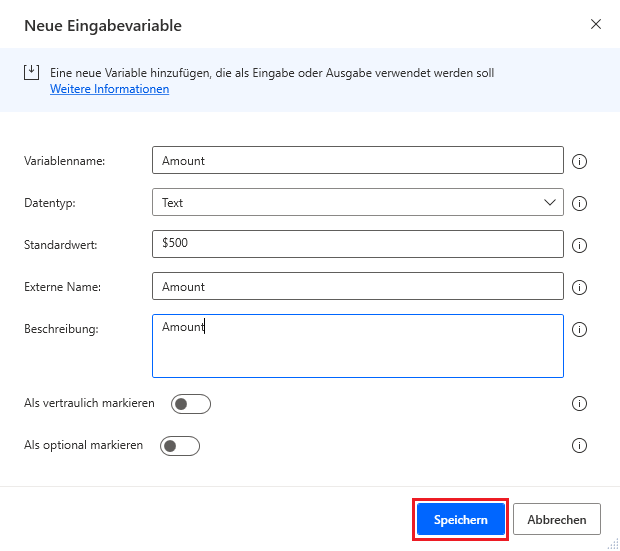
Verwenden Sie diese Werte im Dialogfeld Neue Eingabevariable, um die erste Eingabevariable einzurichten:
Variablenname -
AmountDatentyp – Text
Standardwert -
$500Externer Name -
AmountBeschreibung -
Amount
Wählen Sie die Schaltfläche Speichern im unteren Teil des Dialogfelds aus.
Wiederholen Sie zum Hinzufügen einer zweiten Variable Eingabe die vorherigen Schritte.
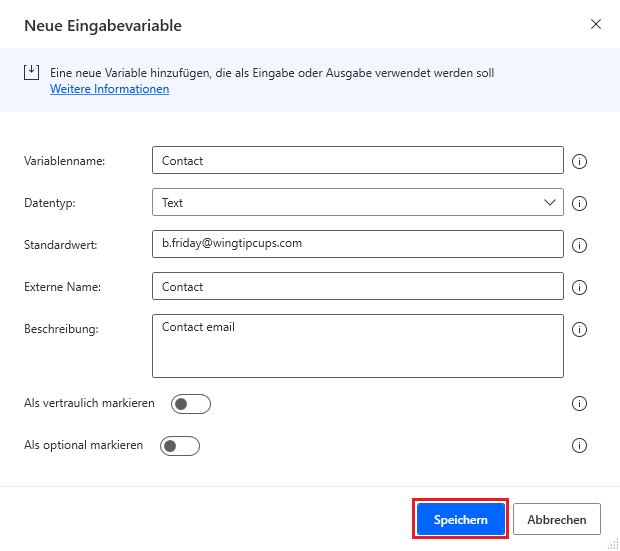
Verwenden Sie die folgenden Werte zum Einrichten der zweiten Eingabevariablen:
Variablenname -
ContactDatentyp – Text
Standardwert -
b.friday@wingtipcups.comExterner Name -
ContactBeschreibung -
Contact email
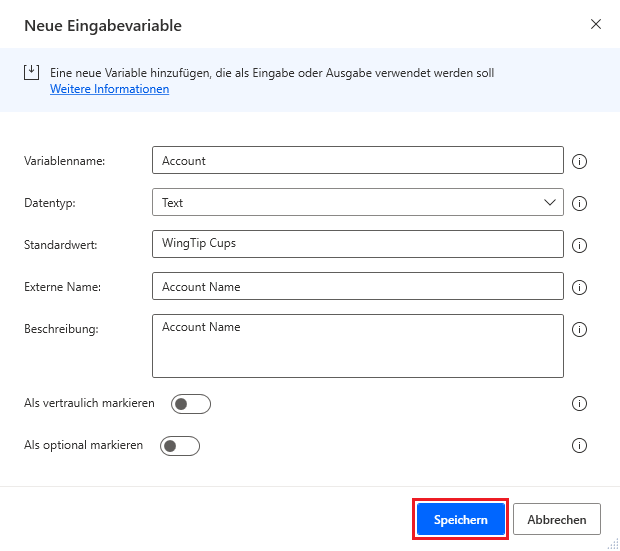
Wiederholen Sie zum Hinzufügen einer dritten Eingabevariable die vorherigen Schritte. Verwenden Sie die Informationen und diese Werte, um die Variablen in der neuen, dritten Eingabe auszufüllen, und wählen Sie dann die Option Speichern aus.
Variablenname -
AccountDatentyp – Text
Standardwert -
WingTip CupsExterner Name -
Account NameBeschreibung -
Account Name
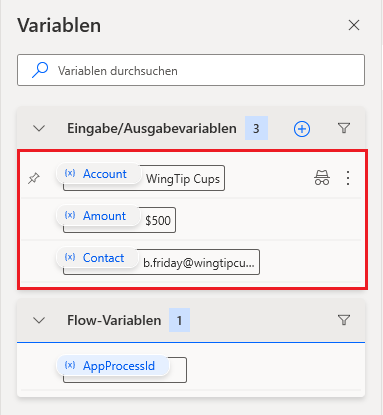
Wählen Sie die Schaltfläche Speichern im oberen Teil des Bildschirms aus, um die bisher im Modul vorgenommenen Änderungen zu speichern, nachdem Sie alle drei Eingabevariablen hinzugefügt und gespeichert haben.
Wählen Sie im Abschnitt Eingabe-/Ausgabevariablen rechts auf dem Bildschirm im Bereich Variablen das Pluszeichen (+) aus, und klicken Sie dann in der Optionsliste auf Ausgabe, um Ihre erste Ausgabevariable hinzuzufügen.
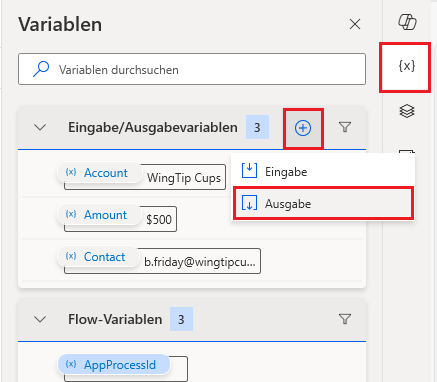
Verwenden Sie diese Werte zum Einrichten der ersten Ausgabevariablen:
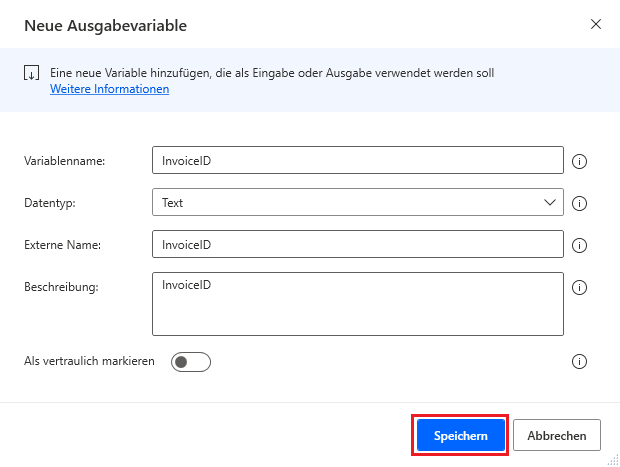
Variablenname -
InvoiceIDDatentyp – Text
Externer Name -
InvoiceIDBeschreibung -
InvoiceID
Wählen Sie im unteren Teil des Dialogfelds die Schaltfläche Speichern aus, nachdem Sie die Werte für die Ausgangsvariable eingegeben haben.
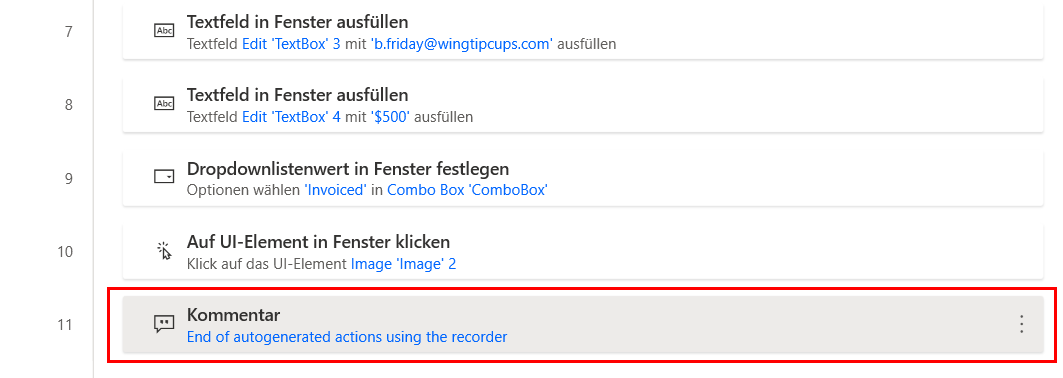
Fügen Sie zum Festlegen dieser Ausgabe eine Aktion hinzu. Stellen Sie sicher, dass die Contoso Invoicing-App noch ausgeführt wird. Schritt 10 auswählen: Ende der automatisch generierten Aktionen mithilfe der Aufzeichnung.
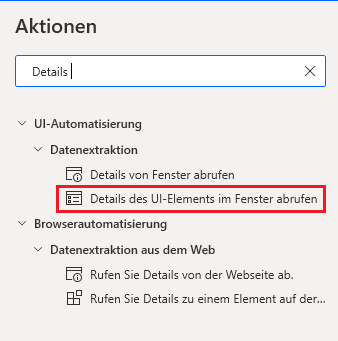
Wechseln Sie zum Bereich Aktionen, suchen Sie nach Details abrufen und doppelklicken Sie dann auf Details des UI-Elements im Fenster abrufen, um es hinzuzufügen.
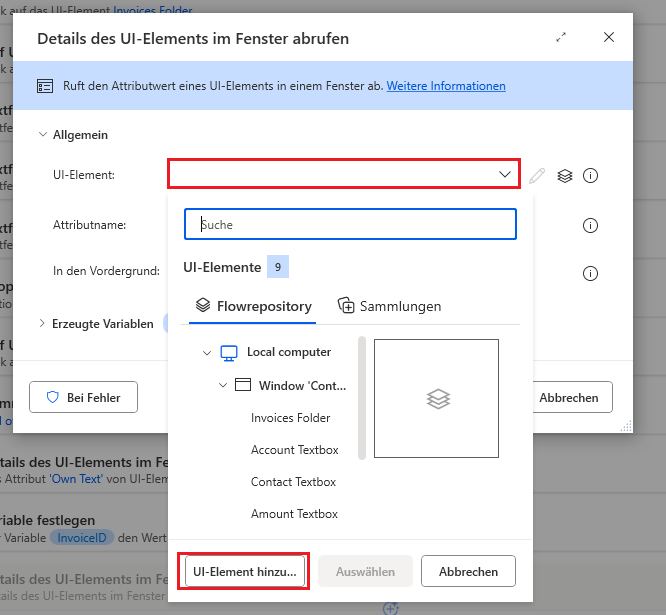
Wählen Sie im Dialogfenster Details des UI-Elements im Fenster abrufen das Dropdownmenü UI-Element und dann die Option UI-Element hinzufügen aus.
Hinweis
Nachdem Sie die Option UI-Element hinzufügen ausgewählt haben, erscheint ein rotes Rechteck auf dem Bildschirm, wenn Sie den Mauszeiger über die verschiedenen Elemente bewegen.
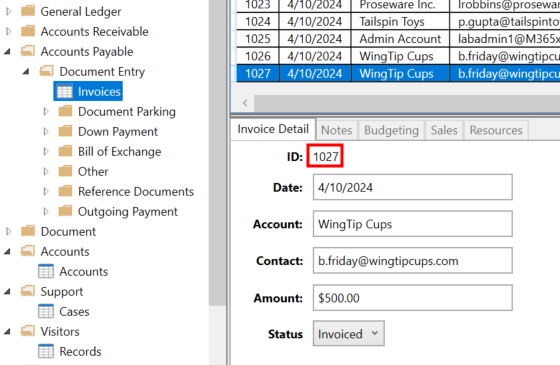
Wechseln Sie zur Contoso Invoicing-App. Bewegen Sie den Mauszeiger auf der Registerkarte Rechnungsdetails über die Zahl im Feld ID. Halten Sie die Taste STRG auf Ihrer Tastatur gedrückt, und wählen Sie dann die ID-Nummer aus.
Hinweis
Es wird möglicherweise eine andere ID-Nummer als in dieser Übung angezeigt.
Kehren Sie zum Dialogfenster zurück, und wählen Sie Speichern aus.
Hinweis
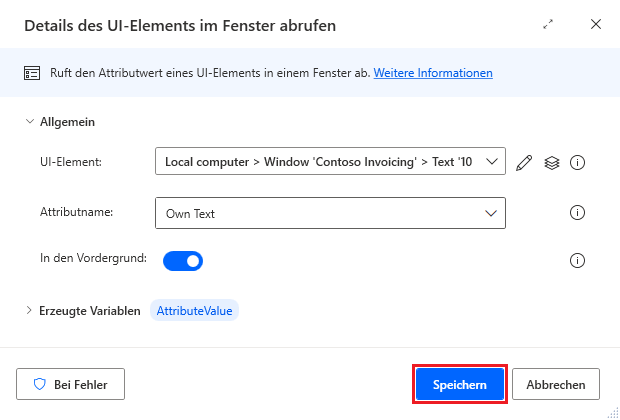
Möglicherweise wird Ihr UI-Element anders angezeigt als in der folgenden Abbildung dargestellt.
Hinweis
Diese Aktion produziert automatisch eine Variable namens AttributeValue als Ausgabe, auf die Sie in nachfolgenden Aktionen innerhalb von Power Automate für Desktop verweisen können. Sie können im Popup-Fenster die Variable anzeigen.
Wählen Sie die neuen Schritte aus, die Sie hinzugefügt haben.
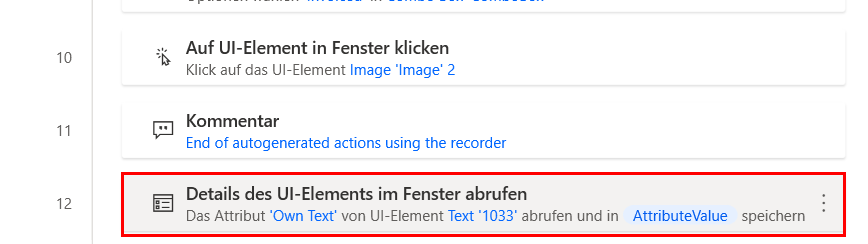
Richten Sie als Nächstes die Ausgabevariable InvoiceID ein, mit der Sie die Rechnungs-ID in nachgelagerten Prozessen oder aus Ihrem Cloud-Flow in ein zukünftiges Modul verwenden können.
Wechseln Sie zum Bereich Aktionen, suchen Sie nach Variable festlegen, und doppelklicken Sie dann, um die Aktion Variable festlegen hinzuzufügen.
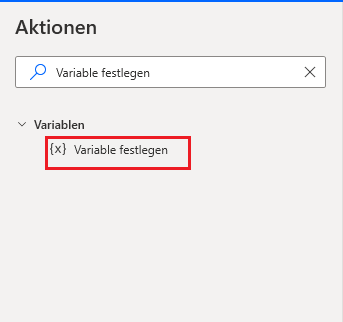
Wählen Sie
NewVarneben Variable und dann die Schaltfläche {x} aus, um das Variablenmenü zu öffnen, und klicken Sie dann aufInvoiceID.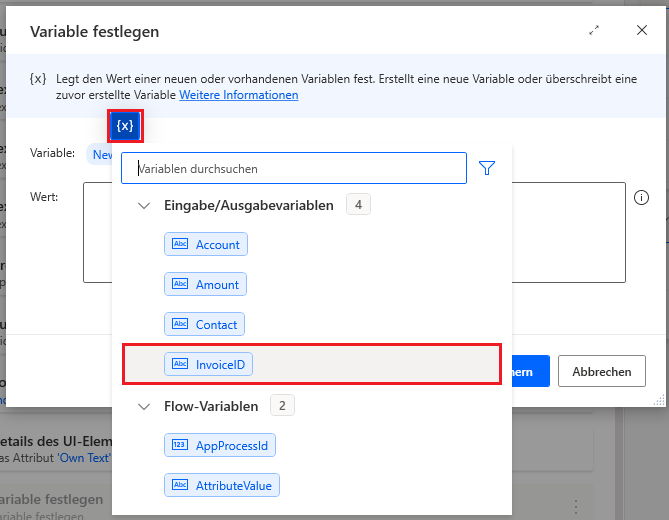
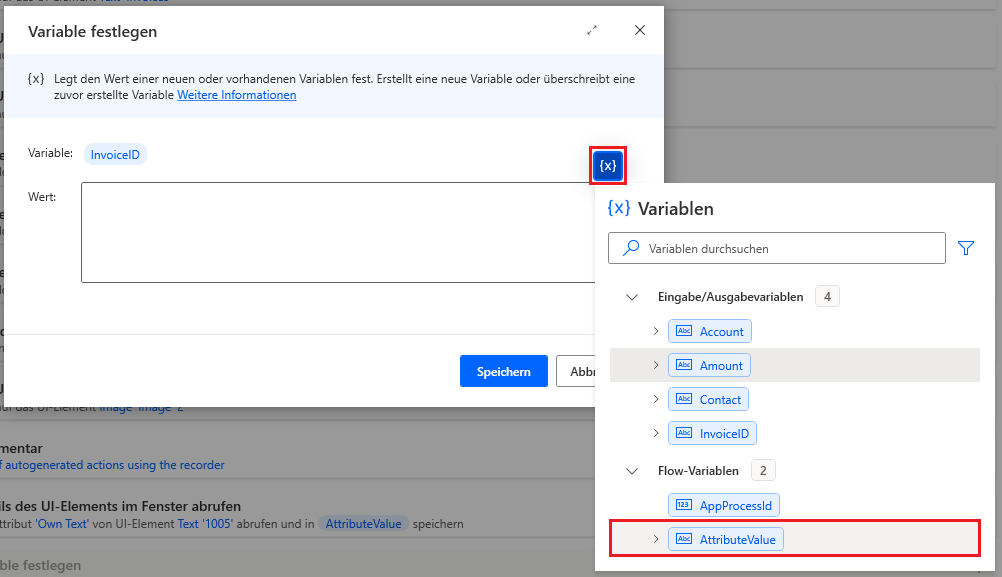
Wählen Sie die Schaltfläche {x} im Abschnitt Wert aus, und doppelklicken Sie in der Liste auf AttributeValue.
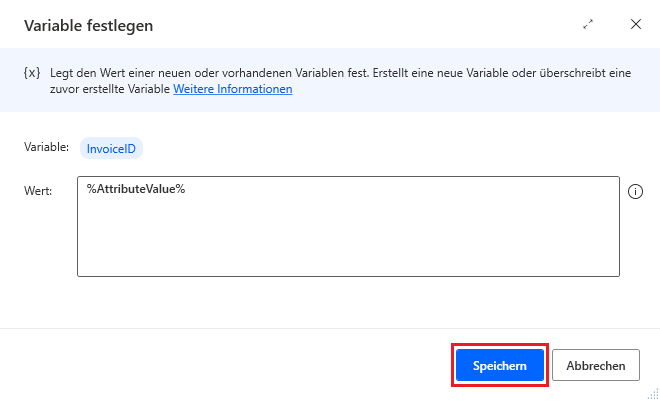
Wählen Sie die Schaltfläche Speichern im unteren Teil des Dialogfelds Variable einrichten aus.
Richten Sie die Schritte ein, um Eingabevariablenwerte bei Ausführung der Automatisierung zu verwenden. Wählen Sie Schritt 5: Populate 'Account Textbox' with 'WingTip Cups' und dann rechts das Menü mit den Auslassungspunkten (...) aus. Wählen Sie im Optionsmenü Bearbeiten aus.
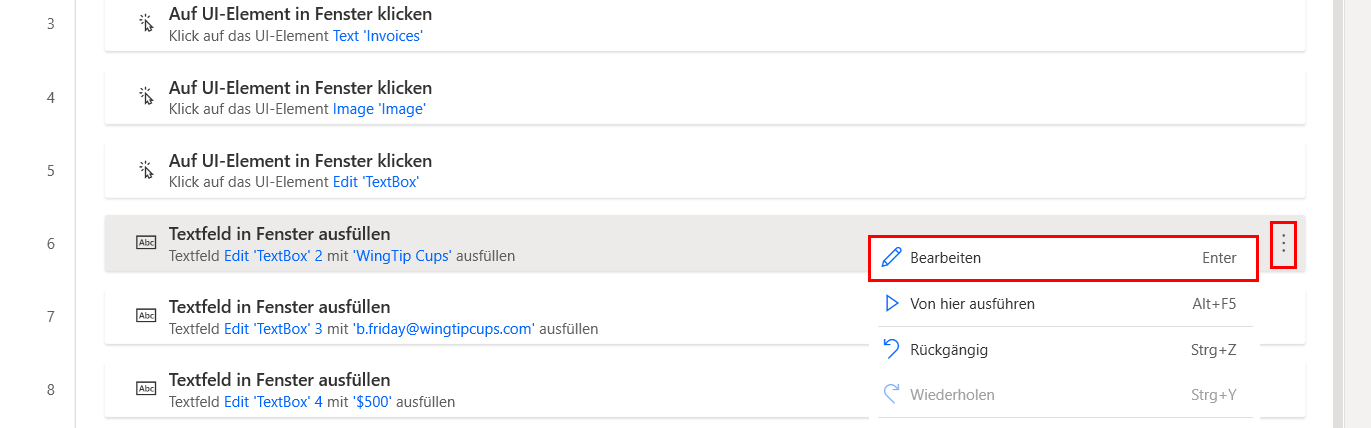
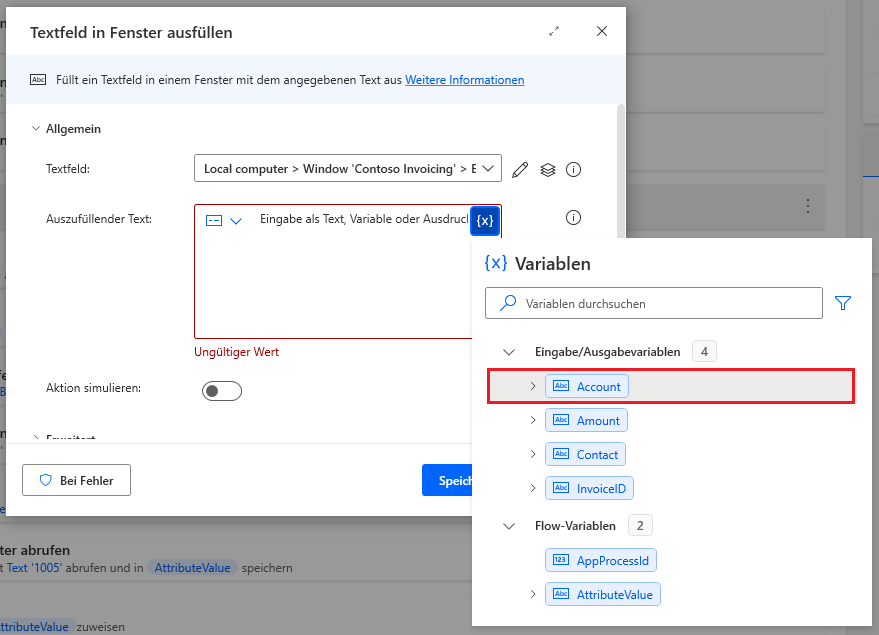
Löschen Sie im Dialogfenster Textfeld in Fenster ausfüllen den Wert im Feld Auszufüllender Text aus.
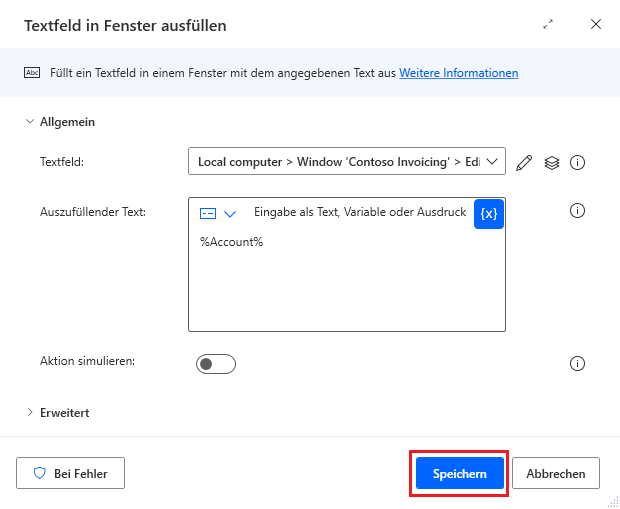
Klicken Sie auf das Symbol {x} und doppelklicken Sie dann zum Auswählen von Account, um die Variable Account (eine der Eingabevariablen, die Sie zuvor erstellt haben) auszuwählen.
Wählen Sie Speichern aus.
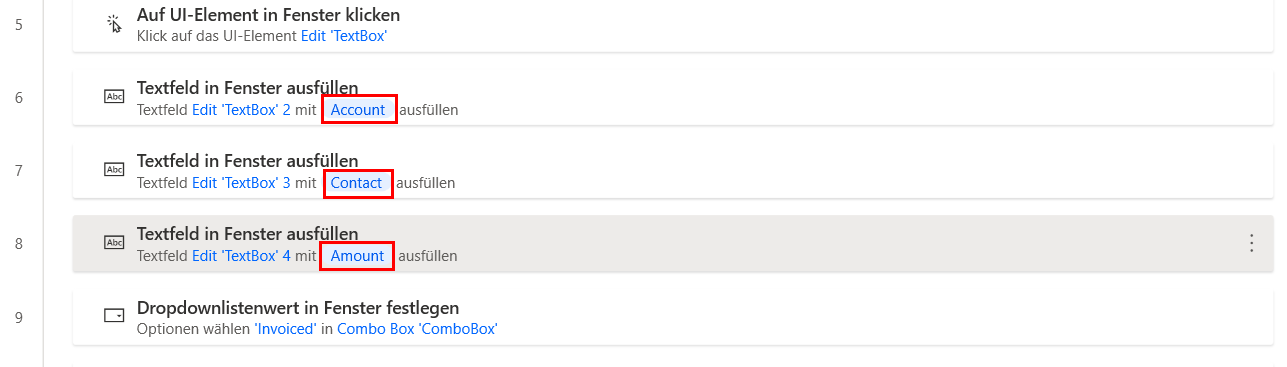
Wiederholen Sie die vorherigen Schritte, um den Wert von Text zum Ausfüllen in Schritt 6 und Schritt 7 im Desktop-Flow zu ändern.
Verwenden Sie die Eingangsvariable Contact für Schritt 6
Verwenden Sie die Eingangsvariable Amount für Schritt 7
Wenn Sie fertig sind, sollten Ihre Aktionen der folgenden Abbildung ähneln.
Wählen Sie das Symbol Speichern aus, um alle Ihre Änderungen zu speichern.
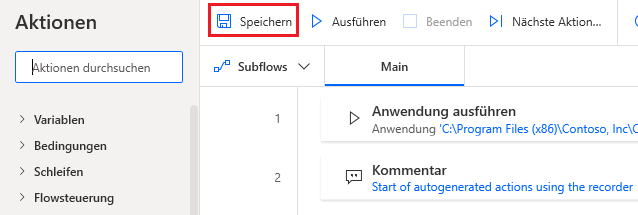
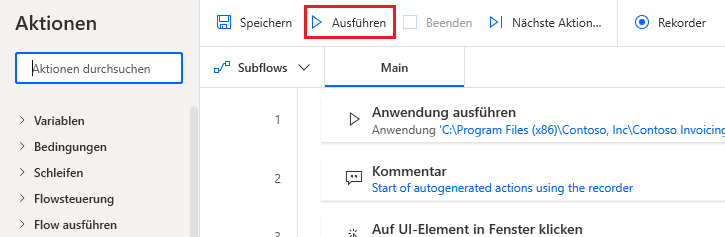
Jetzt haben Sie den Prozess zum Einrichten und Verwenden von Eingaben und Ausgaben in Ihrem Desktop-Flow abgeschlossen. Sie verwenden in den nächsten Modulen diese Eingaben und Ausgaben, um Datenwerte zwischen Cloud-Flows und Desktop-Flows zu übergeben. Als Nächstes können Sie Ihren Flow testen, indem Sie das Symbol Ausführen im unteren Teil Ihres Bildschirms auswählen und dann die Automatisierungsausführung mit der Eingabevariablenwerte (Standardwerte) beobachten.
Schließen Sie die Power Automate für Desktop-Anwendung.
