Statische Daten mit Power Query importieren
In der vorherigen Lerneinheit haben Sie gelernt, wie Sie auf Ihre Datenflüsse zugreifen. In dieser Lerneinheit wird Ihnen der Prozess zum Importieren von statischen Daten, wie manuell eingegeben, in eine Dataverse-Tabelle mit Power Query.
In diesem Szenario haben Sie eine kurze Liste mit Kontakten (Vorname, Nachname, E-Mail-Adresse), die zur Überprüfung in eine temporäre Dataverse-Tabelle importiert werden müssen. Die Kontaktliste kann sich in einer Textdatei befinden oder manuell hinzugefügt werden.
Sie erstellen einen Datenfluss für diesen Prozess in Power Apps Studio.
Einen Datenfluss mit Power Query erstellen
Folgen Sie diesen Schritten, um mit Power Query einen Datenfluss zu erstellen, der Daten in Dataverse erstellt:
Wählen Sie auf der Befehlsleiste über die Datenflussseite in Power Apps Studio die Option + Neuer Datenfluss aus.
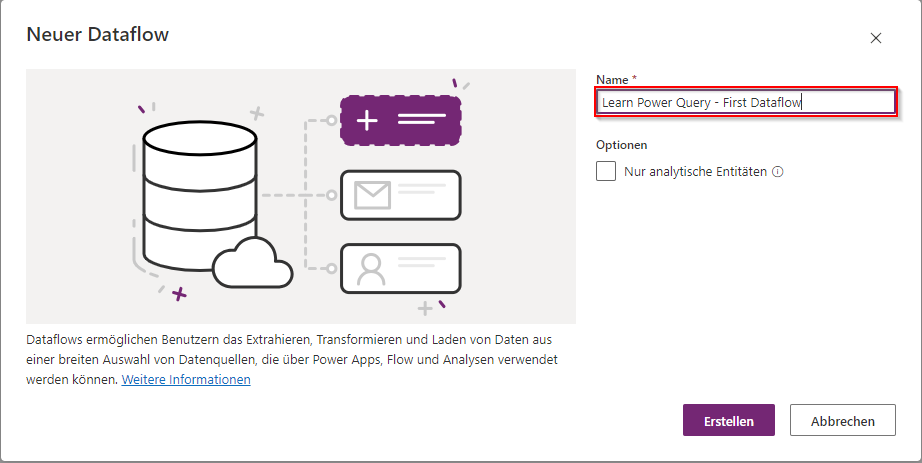
Geben Sie im Fenster für den neuen Datenfluss den Namen für den neuen Datenfluss ein, und klicken Sie dann auf Erstellen.
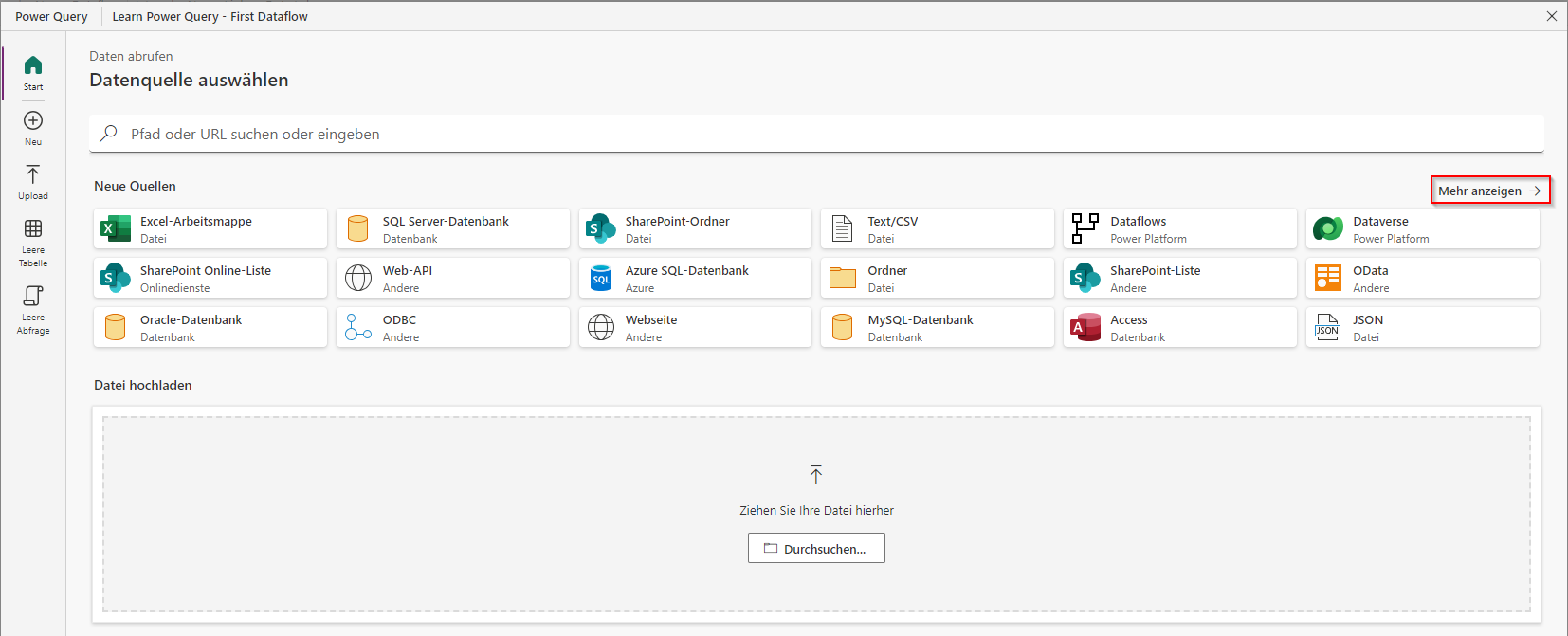
Wählen Sie im Fenster Datenquelle auswählen von Power Query die Datenquelle für Ihr Geschäftsszenario aus. Sie können zwischen vielen verschiedenen Quellen auswählen, die Sie zum Starten des Prozesses ganz einfach von Ihrem Computer hochladen können. Für unser Beispiel erstellen wir eine Leere Tabelle. Wählen Sie oben rechts in der Quellenliste die Option Mehr anzeigen aus, und klicken Sie dann auf Leere Tabelle, um diese Option zu finden. Sie finden die Option Leere Tabelle nahe der untersten Zeile Ihrer Quellliste.
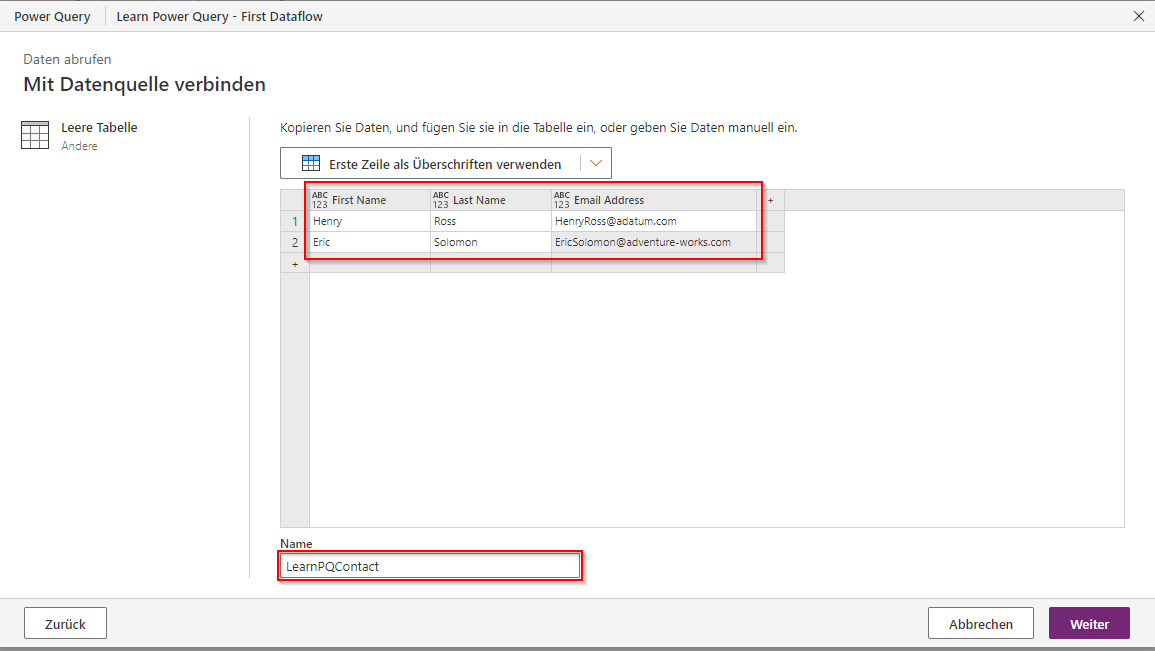
Mit dem nächsten Schritt verbinden Sie sich mit einer Datenquelle. Je nach ausgewählter Datenquelle können Anmeldeinformationen und Details zur Datenquelle benötigt werden. In unserem Beispiel Leere Tabelle können wir Informationen über die Datenstruktur und die Zeilen festlegen. Wir können Spaltennamen hinzufügen, wie First Name, Last Name und Email Address.
Unter den von uns erstellten Zeilen können wir einige Daten in die Tabelle eingeben. Zudem können wir unserer Tabelle auch einen Namen geben. In diesem Fall entscheiden wir uns für den Namen „LearnPQContact“. Klicken Sie auf Weiter, um diesen Schritt abzuschließen und mit dem Schritt Datentransformation fortzufahren.
Im Schritt Datentransformation können Sie die Daten transformieren und der Datenquelle Spalten basierend auf Berechnungen, Gruppierungen oder Transformationen anderer Spalten hinzufügen. Zudem können Sie unter vielen anderen die Optionen Entfernen, Umbenennen, Sortieren verwenden. Doppelklicken Sie, und geben Sie der Spalte Email Address in Ihren Daten den Namen Primary Email Address. Beachten Sie, dass im Bereich Abfrageeinstellungen rechts unter Angewandte Schritte der Schritt Umbenannte Spalten aufgeführt ist, den Sie gerade ausgeführt haben.
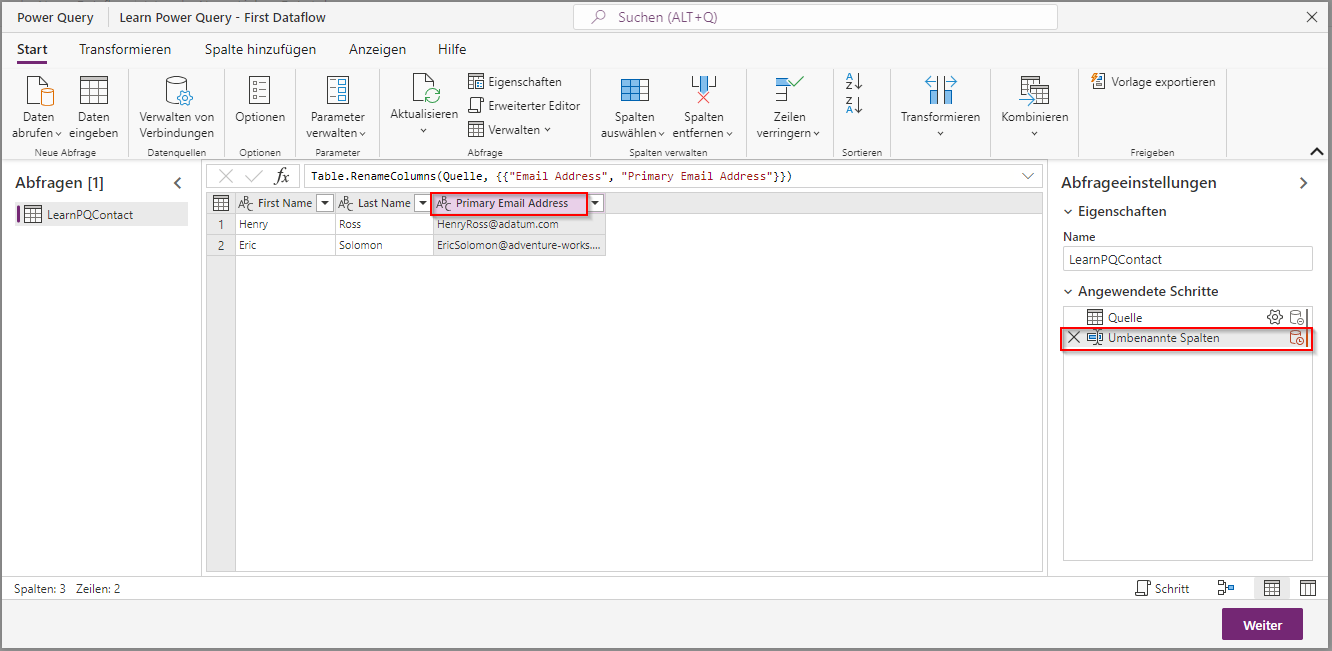
Klicken Sie auf das X links neben einem angewandten Schritt, um diesen rückgängig zu machen.
Klicken Sie auf Weiter, um die Datentransformation abzuschließen und mit dem Schritt Tabellenzuordnung fortzufahren.
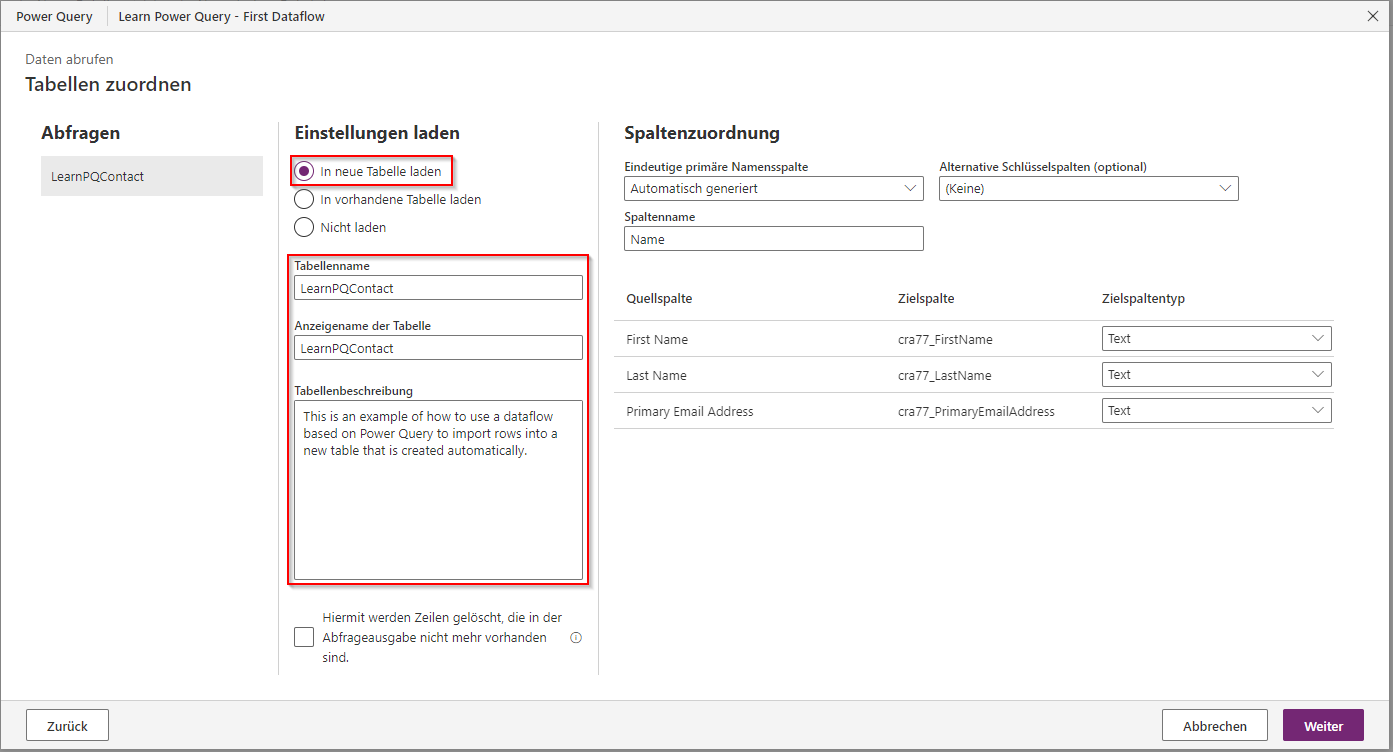
Auf dem Bildschirm Tabellen zuordnen können Sie entscheiden, ob eine neue Tabelle erstellt oder eine vorhandene Tabelle aktualisiert werden soll. Standardmäßig wählt Power Apps die Option In eine neue Tabelle laden aus. Dann legen Sie beim Datenimport für jede Quellspalte die entsprechende Zielspalte fest. Wenn Sie für unser aktuelles Szenario im Schritt der Datentransformation einen Tabellennamen eingegeben haben, haben Ihr Tabellenname und Ihr Tabellenanzeigename bereits den von Ihnen angegebenen Tabellennamen. Sie können die Werte hier verändern. Machen Sie weiter, und geben Sie eine Tabellenbeschreibung ein. Für die Spaltenzuordnung sind keine Änderungen erforderlich, weil wir auf Grundlage unseres Bildschirms zur Datentransformation eine neue Tabelle erstellen. Um diesen Schritt abzuschließen, wählen Sie Weiter aus.
Der letzte Schritt der Datenflusserstellung ist die Konfiguration der Aktualisierungseinstellungen. Sie können Ihre Datenflüsse bei Bedarf aktualisieren (Manuell aktualisieren) oder nach einem festgelegten Zeitplan (Automatisch aktualisieren). Zudem können Sie eine Option auswählen, um eine Benachrichtigung zu einem Fehler bei der Aktualisierung an den Besitzer des Datenflusses zu senden. Die Option zur Benachrichtigung ist hilfreich beim Erstellen einer geplanten Aktualisierung. Belassen Sie die Einrichtung dieser Option bei Manuell aktualisieren, und klicken Sie dann auf die Option Veröffentlichen, um die Erstellung des Datenflusses abzuschließen.
Nach einigen Momenten beginnt Dataverse mit dem Bereitstellen der neuen Tabelle (oder dem Aktualisieren einer bestehenden Tabelle), und der neue Datenfluss wird einer Liste von Mein Datenfluss mit einem Status Veröffentlicht hinzugefügt und sendet die Benachrichtigung, die bestätigt, dass der Vorgang abgeschlossen ist.
Wählen Sie für den Zugriff auf die neu erstellte Tabelle im linken Navigationsbereich Tabellen aus, und geben Sie den Tabellennamen in das Suchfeld in der rechten oberen Ecke ein, um nach Ihrer neuen Tabelle zu suchen. (Alternativ können Sie durch die ganze Tabellenliste scrollen.)
Nächster Schritt
Sie haben jetzt gelernt, wie Sie einen Datenfluss erstellen, der manuell eingegebene Daten in eine neue Dataverse-Tabelle mit Power Query importiert. Als Nächstes erfahren Sie, wie Sie neue Konten aus einer Textdatei zu einer vorhandenen Dataverse-Tabelle hinzufügen.