Einen Prozess-Mining-Bericht erstellen
Die ersten Schritte zum Verständnis Ihres Prozesses sind folgende:
Erstellen Sie in der Power Automate Process Mining-Desktop-App einen Prozess.
Erfassen Sie die Daten des Ereignisprotokolls.
Erstellen Sie einen Bericht für Ihren Prozess.
Es ähnelt einer Roadmap, die Sie auf Ihrem Weg zur Prozessverbesserung führt. Mit informativen Diagrammen und Grafiken hilft Ihnen die Power Automate Process Mining-Desktop-App den Flow Ihrer Daten zu visualisieren und Verbesserungsbereiche zu identifizieren.
Stellen Sie sich für diese Übung ein Szenario vor, in dem Sie als Kundenbetreuer in Ihrem Unternehmen arbeiten. Sie konnten Zugriff auf Ereignisprotokolldaten aus der Anwendung erhalten, die das Finanzteam verwendet, um den Kreditorenrückerstattungsprozess durchzuführen. Mit diesen Daten verwenden Sie die Prozess-Mining-Funktionen von Power Automate, um ein tieferes Verständnis Ihres Rechnungsstellungsprozesses zu erlangen und wertvolle Erkenntnisse zu gewinnen, die Ihre Geschäftstätigkeit verändern.
Voraussetzungen
Bevor Sie mit dieser Übung beginnen, sollten Sie sicherstellen, dass Sie die folgenden Voraussetzungen erfüllen:
Power Automate-Pro-Benutzer-Plan mit beaufsichtigter RPA oder Power Automate-Test-Lizenz
Beispieldaten herunterladen
Einen Bericht erstellen
Führen Sie diese Schritte aus, um Ihren Bericht zu erstellen:
Melden Sie sich bei Power Automate an.
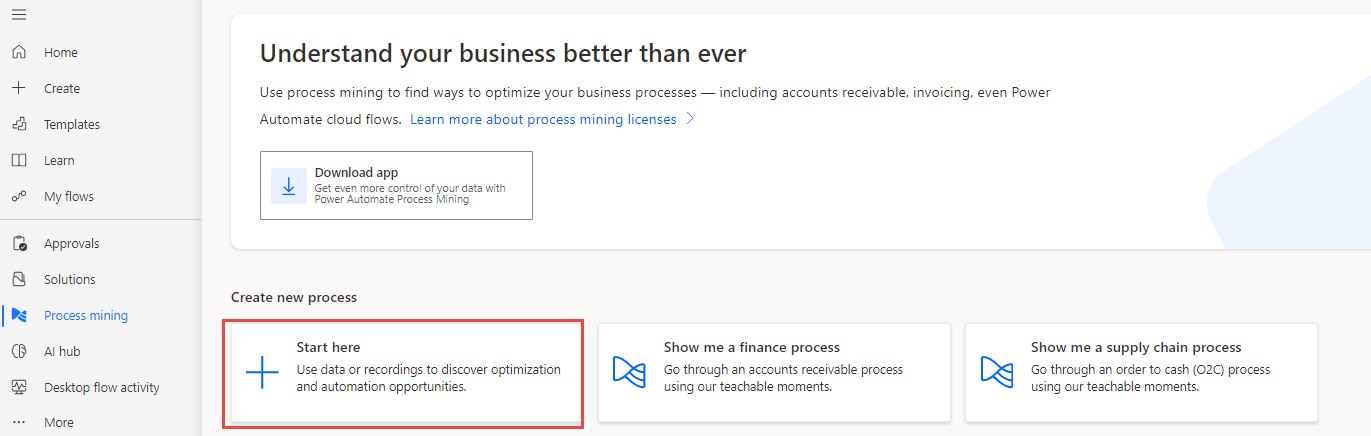
Wählen Sie im linken Navigationsbereich die Option Prozess-Mining aus.
Wählen Sie im Abschnitt Neuen Prozess erstellen die Option Hier beginnen aus.
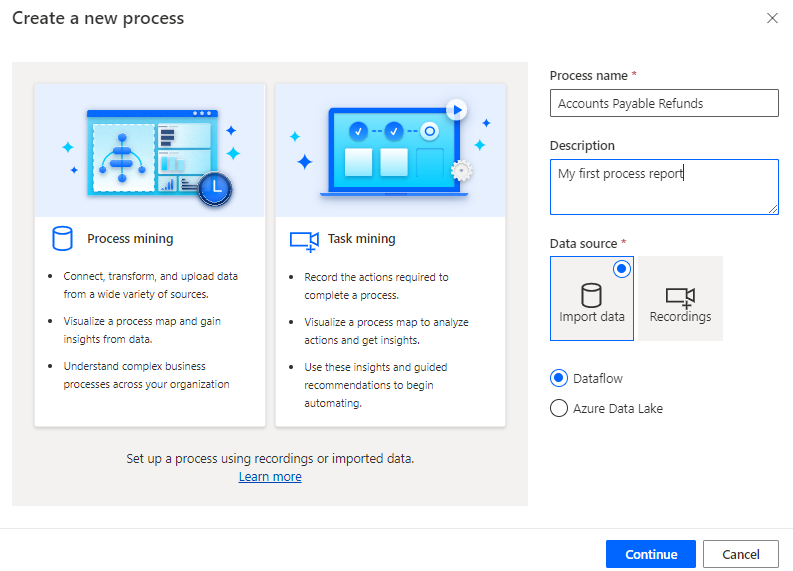
Geben Sie Ihrem Prozess einen Namen, z. B. Kreditorenkonten-Rückerstattungen.
Optional können Sie für Ihren Prozess eine Beschreibung bereitstellen.
Wählen Sie Daten importieren für Datenquelle aus, und klicken Sie dann auf Dataflow und Weiter.
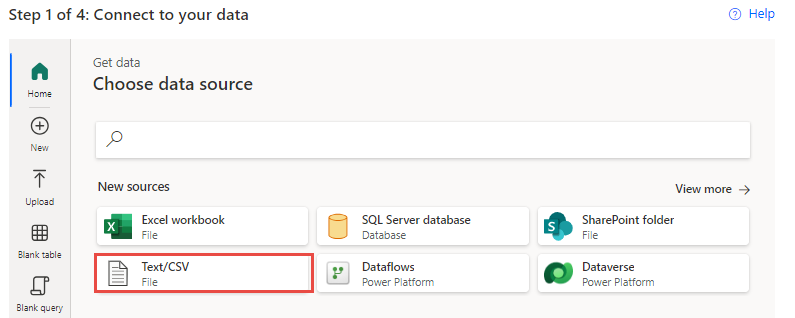
Wählen Sie eine Datenquelle aus, aus der der Bereich der Ereignisprotokolle von Ihrer Organisation stammen. Für diese Übung laden Sie eine CSV-Datei hoch. Wählen Sie Text/CSV aus.
Wählen Sie Datei hochladen aus.
Wählen Sie Durchsuchen aus, um einen Datei-Explorer zu starten.
Wählen Sie die Beispieldaten aus, die Sie von den Voraussetzungen heruntergeladen haben, und klicken Sie dann auf Öffnen.
Melden Sie sich an, wenn Sie dazu aufgefordert werden.
Klicken Sie auf Weiter, nachdem das Hochladen und die Authentifizierung erfolgreich waren.
Nach einigen Momenten sollte dann eine Vorschau der hochgeladenen Daten angezeigt werden. (Passen Sie die folgenden Optionen wie nötig an: Dateiursprung, Trennzeichen und Datentyperkennung.) Standardmäßig sollte Ihr CSV-Datei den Typ Dateiursprung65001: Unicode (UTF-8) haben. Zudem sollte der Wert KommaTrennzeichen sein und die Datentyperkennung sollte Basierend auf den ersten 200 Zeilen sein. Wählen Sie Weiter aus, um fortzufahren.
Im Bildschirm Daten transformieren (optional) können Sie eine Datentransformation durchführen. Dies ist unnötig für diese Übung. Wählen Sie Weiter aus, um fortzufahren
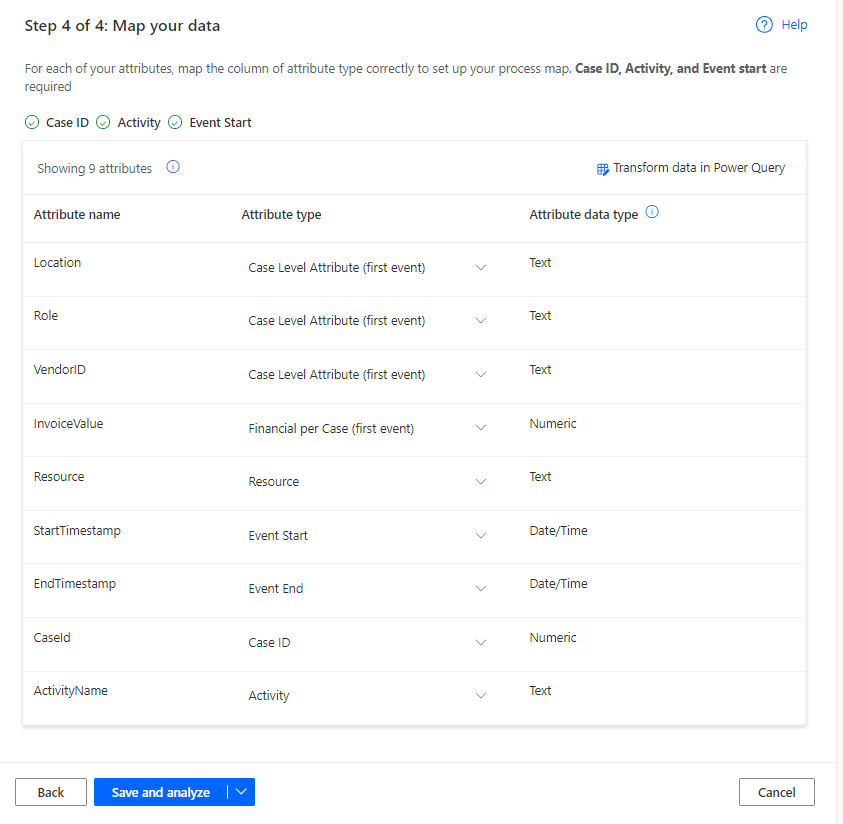
Auf dem Bildschirm Ihre Daten zuordnen müssen Sie Power Automate darüber informieren, welche Attribute Sie welchen Attributtypen zuordnen möchten. Sie müssen minimal die folgenden Attribute zuordnen:
Fall-ID – Ein Fall ist eine bestimmte Instanz oder Ausführung Ihres Prozesses. Die Fall-ID beeinflusst Ihren Prozessumfang. Zu den gängigen Beispielen gehören Bezeichner für Anforderungen, Bestellungen und Rechnungen.
Aktivität – Aktivitäten sind die Schritte oder Statusänderungen, die während des Prozesses aufgetaucht sind. Beispiele hierfür sind Käufe, Feedback und das Ausfüllen von Umfragen.
Ereignisstart – Zeitstempelattribute geben an, wann die einzelnen Aktivitäten stattgefunden haben. Sie sind wichtig, um den zeitlichen Ablauf des Prozesses zu analysieren und die Reihenfolge der Aktivitäten in Ihrem Ereignisprotokoll festzulegen.
Ordnen Sie für diese Übung folgende Attribute zu:
Attributname Attributtyp CaseId Fall-ID ActivityName Aktivität StartTimestamp Ereignisbeginn Die anderen Typen sind optional. Wenn Sie sie jedoch richtig zuordnen, können Sie aus Ihren Daten mehr Erkenntnisse gewinnen. Die weiteren Attribute können Sie nun folgendermaßen zuordnen.
Attributname Attributtyp Ort Attribut auf Vorgangsebene (erstes Ereignis) Rolle Attribut auf Vorgangsebene (erstes Ereignis) VendorID Attribut auf Vorgangsebene (erstes Ereignis) InvoiceValue Finanzen per Vorgang (erstes Ereignis) Ressource Ressource EndTimestamp Ereignisende Wählen Sie Speichern und analysieren aus, um fortzufahren.
Als Nächstes analysiert Power Automate Ihre Daten und erstellt eine Prozesszuordnung. Dieser Prozess kann einige Minuten dauern. Sobald die Analyse abgeschlossen ist, leitet das System Sie zum Bildschirm Prozesszuordnung weiter. Wechseln Sie auf diesem Bildschirm zur Registerkarte Zusammenfassung, die die Prozesszuordnung zeigt, die Power Automate für Sie erstellt. Diese Registerkarte bietet zudem eine allgemeine Übersicht über Ihren Prozess.
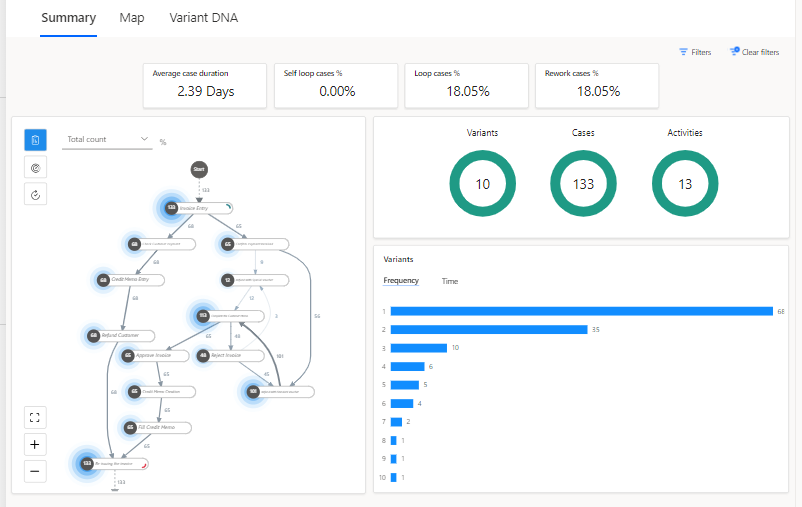
Beachten Sie, dass Sie über die anderen Registerkarten Ihres Prozessberichts auswählen können, dazu gehören: Karte, eine vergrößerte Version der Prozesszuordnung, die auf der Registerkarte Zusammenfassung dargestellt ist, und Varianten-DNA, die Ihnen Einblick in jeden unterschiedlichen Pfad in Ihrem Prozess bietet. Diese werden zu einem späteren Zeitpunkt in diesem Modul ausführlicher besprechen. Kehren Sie vorerst zur Registerkarte Zusammenfassung zurück.
Herzlichen Glückwunsch, Sie haben jetzt Ihren ersten Prozess-Mining-Bericht erstellt. In der nächsten Lerneinheit erfahren Sie, wie Sie diesen Bericht zur Analyse Ihres Prozesses verwenden.