Postfächer einrichten
Viele Geschäftstransaktionen beginnen und enden mit E-Mails. Außerdem bilden sie ein wesentliches Integrationsmerkmal für jede Kundenbindungsplattform. E-Mails, die von Anwendungen wie Dynamics 365-Apps oder modellgesteuerte Apps stammen, sollten über dasselbe E-Mail-Konto gesendet und empfangen werden, das Personen für die gesamte andere Kommunikation verwenden. Dieser Ansatz bietet Benutzern ein konsistentes Erlebnis und stellt sicher, dass alle E-Mail-Kommunikationen, die für Microsoft Dataverse-Zeilen relevant sind, nach Bedarf verknüpft werden.
Microsoft Dataverse arbeitet auf Serverebene mit einem E-Mail-Service wie Microsoft Exchange und mit anderen E-Mail-Servern zusammen, um das Senden ausgehender E-Mails zu ermöglichen, die als E-Mail-Aktivitäten in Dataverse erstellt wurden. Diese E-Mails werden wie andere E-Mail-Aktivitäten im Postausgang des sendenden Benutzers angezeigt, und die Aktivitäten werden auch hinsichtlich Dataverse-Daten nachverfolgt. Mit dieser Methode bleibt die Kommunikation an einem Ort.
Die Integration mit E-Mail‑ und Office-Tools soll es Personen ermöglichen, ihre Arbeit dort zu erledigen, wo sie es möchten. Dazu müssen entweder die Dataverse-Daten zu ihnen oder die Tools in modellgesteuerte Apps gebracht werden. In jedem Fall können sie jedoch auswählen, wo sie arbeiten.
So funktioniert die E-Mail-Integration
Serverprofile-Steuerelement-E-Mail-Integration Serverprofile definieren Verbindungsinformationen für den E-Mail-Server, mit denen E-Mails verarbeitet werden, die aus Dataverse-Zeilen stammen oder diesen zugeordnet sind. Beim Erstellen eines Serverprofils stehen mehrere Serveroptionen zur Auswahl:
Exchange Server (lokal) – Stellt eine Verbindung mit einem Microsoft Exchange-E-Mail-Server her, der sich beim Kunden oder auf einem virtuellen Computer befindet.
Exchange Online – Stellt eine Verbindung mit einem Microsoft Exchange Online-E-Mail-Server, der sich in der Cloud befindet und normalerweise von Microsoft gehostet wird.
Gmail – Stellt zur Verarbeitung eine Verbindung zu einem Gmail-E-Mail-Server her.
Andere (IMAP/POP/SMTP): – Verwenden Sie diese Option, wenn Sie basierend auf Ihren organisatorischen Anforderungen eine Verbindung mit einem anderen E-Mail-Servertyp herstellen möchten.
Microsoft Exchange Online
Eines der häufigsten mit modellgesteuerten Apps verwendeten E-Mail-Server-Szenarien ist Microsoft Exchange Online. In diesem Szenario verfügt die Organisation über ein Microsoft Exchange Online-Abonnement, das mit der Power Platform oder Dynamics 365-Implementierung verwendet werden soll. Da es sich bei Microsoft Dataverse und Microsoft Exchange Online um Onlinedienste handelt, ist die Verbindung sehr einfach.
Wenn Ihre Organisation über Microsoft Exchange Online verfügt, wird bei der Bereitstellung einer Dataverse für Apps-Datenbank automatisch ein Standardprofil für die E-Mail-Verbindung mit Exchange Online erstellt. Für diese Verbindung sind die erforderlichen Anmeldeinformationen und Serverinformationen bereits definiert. Um dieses Profil zu überprüfen, navigieren Sie zu den Einstellungen für die Umgebung, in der Sie in Microsoft Power Platform Admin Center arbeiten möchten. Wählen Sie dann Serverprofile im Abschnitt E-Mail aus.
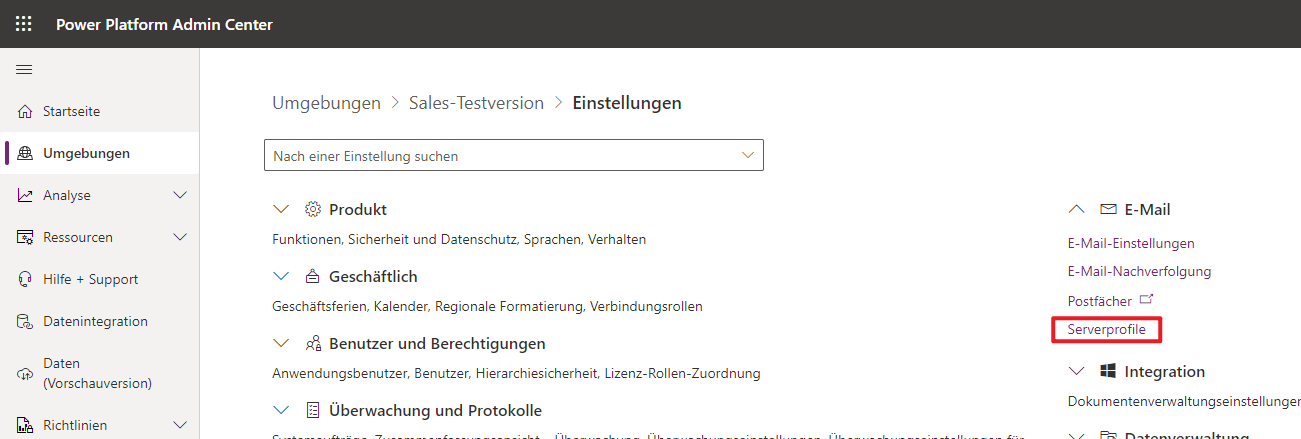
Das Microsoft Exchange Online-Profil sollte in der Liste der aktiven Profile enthalten sein. Wenn das Microsoft Exchange Online-Profil fehlt, überprüfen Sie, ob Sie über ein Exchange Online-Abonnement verfügen und dieses im selben Mandanten vorhanden ist wie Ihr Abonnement für Dataverse.
Das Microsoft Exchange Online-Profil wurde bei der Erstellung wahrscheinlich als Standardprofil für die neuen Postfächer festgelegt, die dem System hinzugefügt werden. Wenn im System mehrere E-Mail-Profile vorhanden sind, wählen Sie das Microsoft Exchange Online-Profil aus der Liste und dann Als Standard festlegen aus.
Erweiterte Einstellungen
Das Serverprofilformular für das Microsoft Exchange Online-Profil bietet zusätzliche Einstellungen im Abschnitt Erweiterte Einstellungen:
Status: – Gibt an, ob das E-Mail-Server-Profil derzeit aktiv ist und E-Mails verarbeitet.
E-Mails verarbeiten ab – Weist den Synchronisierungsprozess an, nur E-Mails nach dem angegebenen Datum und der angegebenen Uhrzeit für alle mit diesem Profil verknüpften Postfächer zu verarbeiten. Dieser Ansatz ist geeignet, wenn die Organisation ihrem Mandanten Dataverse oder Dynamics 365 Customer Engagement-Apps hinzugefügt hat, nachdem bereits Exchange Online verwendet wird und Sie nur einige der vergangenen E-Mails im Kontext von Dataverse-Anwendungen verfolgen möchten.
Fehlgeschlagene E-Mails in den Ordner „Unzustellbar“ verschieben – Erstellt den Ordner „Nicht zustellfähig“ in den Postfächern der Benutzer und verschiebt E-Mails, die in Dataverse nicht verfolgt werden konnten, in diesen Ordner.
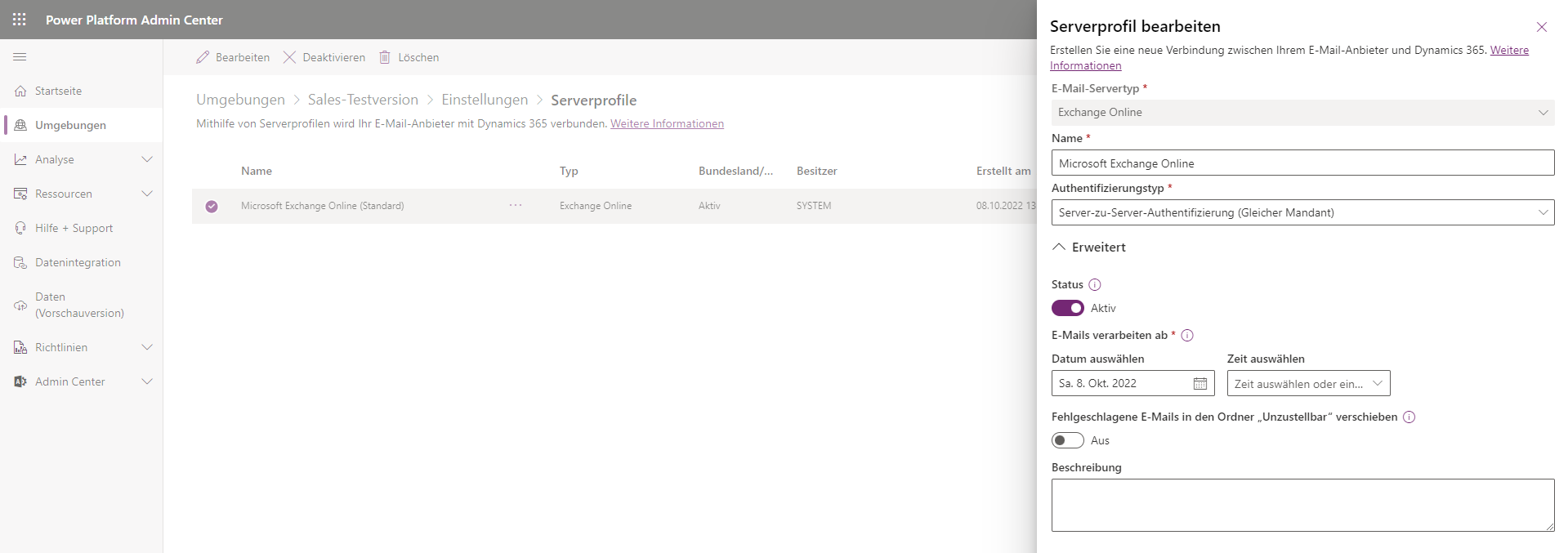
Es stehen je nach Art des E-Mail-Servers, den Ihre Organisation verwendet, verschiedene Serveroptionen für das E-Mail-Server-Profil zur Verfügung. Weitere Informationen und Anweisungen zur Einrichtung finden Sie in den folgenden Dokumentationen:
Postfächer
Sie können Postfächer in Microsoft Dataverse für Apps verwenden, um die Benutzer‑ und Warteschlangendatensätze aus Dataverse-gestützten Anwendungen mit ihren jeweiligen Postfächern auf dem E-Mail-Server zu verbinden, um Aktivitäten wie E-Mails oder Termine zu verfolgen. Die Postfächer dienen nur zum Herstellen von Verbindungen; sie speichern keine Informationen über die verfolgten Aktivitäten. Postfächer werden automatisch erstellt, wenn neue Benutzer oder Warteschlangen dem System hinzugefügt werden. Jeder Benutzer‑ und Warteschlangendatensatz ist nur einem Postfach zugeordnet.
Postfachdatensätze enthalten Konfigurationsinformationen, die für ein einzelnes Postfach auf dem E-Mail-Server spezifisch sind, z. B. ihre E-Mail-Adresse, Postfachanmeldeinformationen und E-Mail-Synchronisierungsmethode. Um E-Mail-Nachrichten mithilfe der serverseitigen Synchronisierung für Benutzer und Warteschlangen zu verarbeiten, sollten ihre jeweiligen Postfacheinträge einem E-Mail-Server-Profildatensatz in Dataverse zugeordnet werden.
Weitere Informationen zu Postfächern und relevanten Einstellungen finden Sie im Abschnitt E-Mail der Umgebungseinstellungen im Microsoft Power Apps Admin Center.
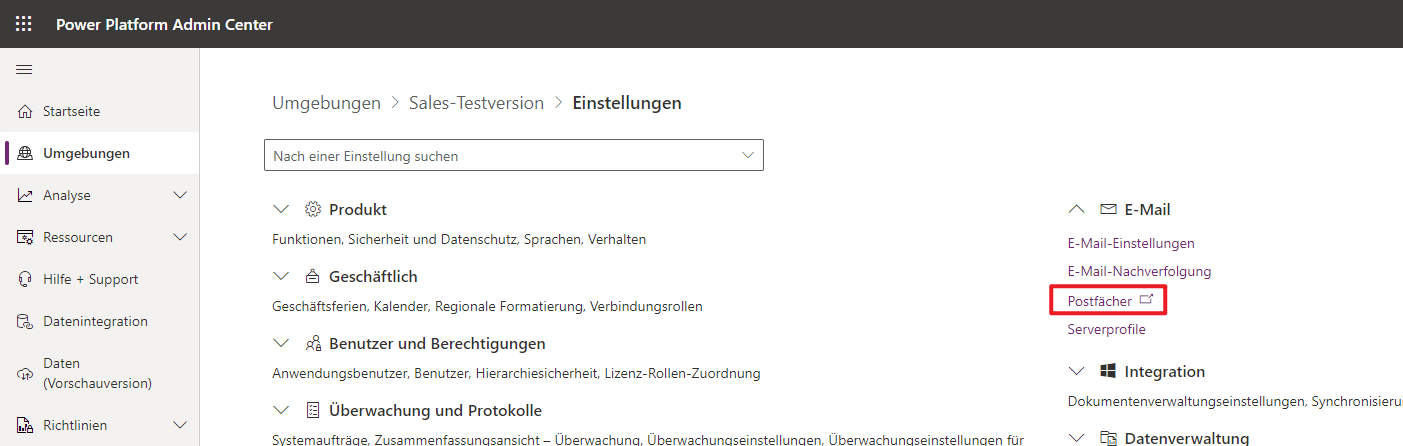
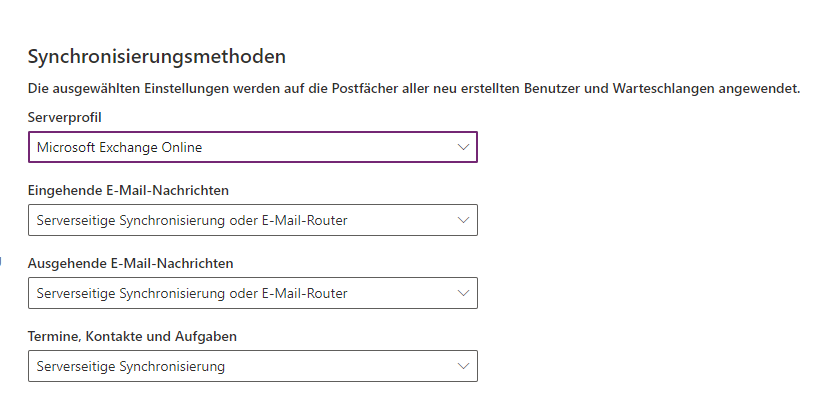
Während die Postfacheinstellungen für jedes einzelne Postfach individuell eingerichtet werden können, lassen sich die Standardeinstellungen für neu erstellte Postfächer konfigurieren, indem Sie E-Mail-Einstellungen auswählen und Synchronisierungsmethoden konfigurieren. Sobald die E-Mail-Einstellungen definiert sind, werden ab diesem Zeitpunkt bei jeder Erstellung eines neuen Postfachs die in den E-Mail-Einstellungen definierten Konfigurationseinstellungen verwendet. Diese Einstellungen können bei Bedarf in einzelnen Postfächern überschrieben werden.
Postfächer einrichten
Bei vorhandenen Benutzern, die dem System vor der Definition von E-Mail-Einstellungen hinzugefügt wurden, müssen Sie möglicherweise die E-Mail-Einstellungen für das Postfach ändern. Es empfiehlt sich eine serverseitige Synchronisierung für Eingehende E-Mail, Ausgehende E-Mail sowie Termine, Kontakte und Aufgaben zu verwenden. Die serverseitige Synchronisierung wird später ausführlicher erläutert.
Zum Ändern von Einstellungen für mehrere Postfächer wählen Sie die Zielpostfächer aus, und verwenden Sie entweder den Befehl Standard-E-Mail-Einstellungen anwenden oder den Befehl „Bearbeiten“, um einzelne Einstellungen zu ändern.
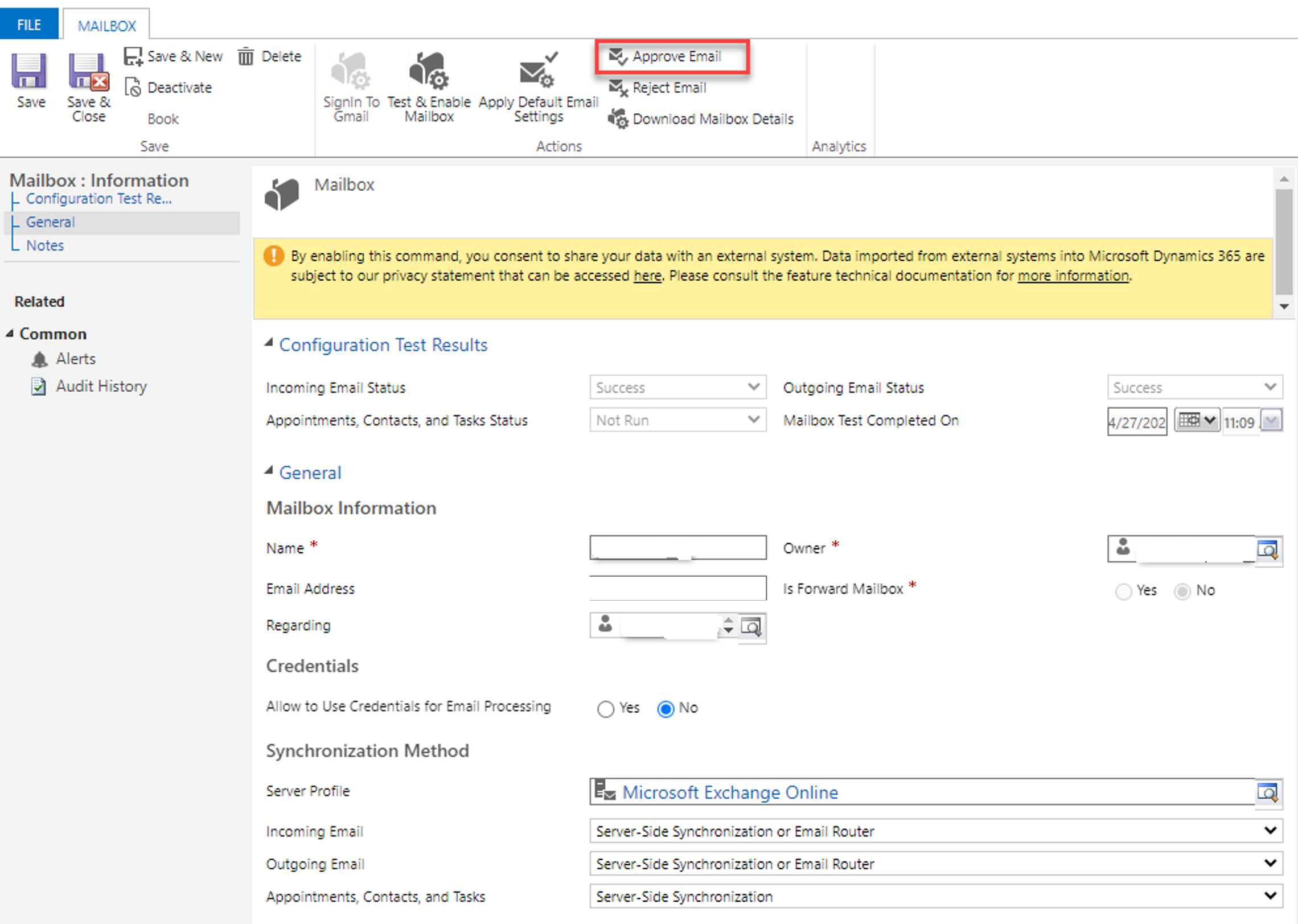
E-Mail genehmigen
Ein Postfach kann keine E-Mails verarbeiten, bis es genehmigt wurde. Das Genehmigen eines Postfachs teilt dem System im Grunde mit, dass Sie das Postfach überprüft haben und dass mit der Verarbeitung von E-Mails begonnen werden kann.
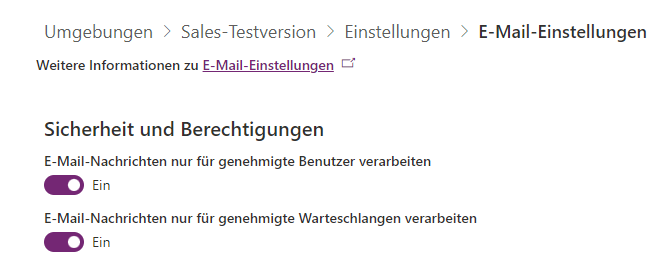
Sie können die Notwendigkeit der Genehmigung von Postfächern im Abschnitt Sicherheit und Berechtigungen der E-Mail-Einstellungen außer Kraft setzen. In diesem Abschnitt können Sie für einzelne Benutzer und Warteschlangen bestimmen, ob die serverseitige Synchronisierung E-Mails für Benutzer oder Warteschlangen verarbeitet, deren E-Mail-Adressen noch nicht vom Systemadministrator genehmigt wurden.
Wenn Microsoft Exchange Online als Serverprofil verwendet wird, werden die E-Mail-Adressen neuer Benutzer automatisch genehmigt. Unter bestimmten Umständen müssen Sie jedoch die E-Mail-Adressen der einzelnen Benutzerpostfächer oder Warteschlangen genehmigen, bevor das Postfach E-Mails verarbeiten kann. Beispielsweise ist eine Genehmigung erforderlich, wenn sich die E-Mail-Adresse des Benutzers ändert und nicht genehmigte Postfächer im System nicht zulässig sind.
Die Konfiguration von Postfächern testen
Bevor genehmigte Postfächer vom System verarbeitet werden, müssen sie getestet und aktiviert werden. Sie führen zunächst einen Test durch, um sicherzustellen, dass Dataverse und das verwendete E-Mail-Server-Profil korrekt kommunizieren. Sobald der Test abgeschlossen ist, wird das Postfach für die Verarbeitung aktiviert.
Test‑ und Aktivierungsprozess unterscheiden sich je nach Art des Postfachs:
Einzelnes Postfach – Öffnen Sie den Postfachdatensatz, und wählen Sie Postfach testen und aktivieren aus,
Mehrere Postfächer – Wählen Sie die zu testenden Postfächer aus, und klicken Sie dann auf Postfächer testen und aktivieren.
Mit einem E-Mail-Server-Profil verknüpfte Postfächer – Öffnen Sie das Profil, und wählen Sie Postfächer testen und aktivieren aus.
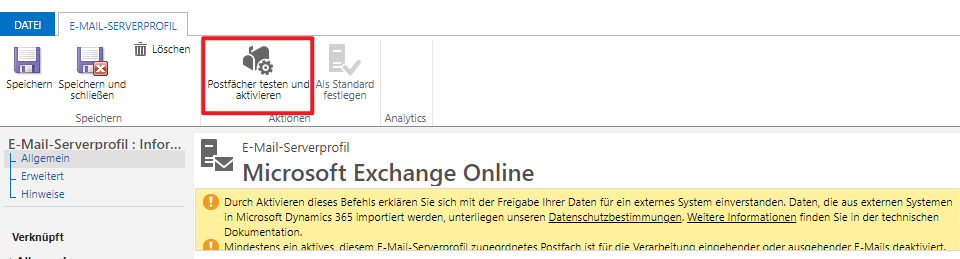
Mit diesem Prozess wird die Konfiguration der eingehenden und ausgehenden E-Mails der ausgewählten Postfächer getestet, und sie werden für die E-Mail-Verarbeitung aktiviert. Beim Testen der E-Mail-Konfiguration wird im Hintergrund ein asynchroner Job ausgeführt. Der Test kann einige Minuten dauern.
Tritt in einem Postfach ein Fehler auf, wird eine Warnung an der Pinnwand Warnungen des Postfachs und des Profilbesitzers angezeigt. Je nach Art des Fehlers kann Dataverse die Verarbeitung wiederholen oder das Postfach für die E-Mail-Verarbeitung deaktivieren.
Sie können auf die fehlerhaften Postfächer zugreifen, indem Sie die Ansicht Fehler beim Testen und Aktivieren anzeigen.
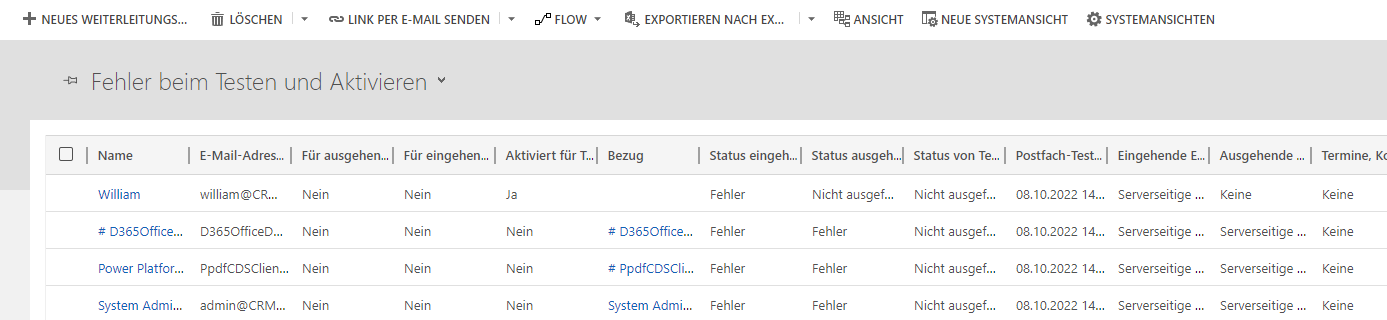
Die Ergebnisse des E-Mail-Konfigurationstests werden in den Feldern Status eingehender E-Mails, Status ausgehender E-Mails sowie Status von Terminen, Kontakten und Aufgaben eines Postfachdatensatzes angezeigt.
Wichtig
Bevor ein Postfach E-Mails verarbeiten kann, müssen Sie das Postfach genehmigen und es dann testen und aktivieren. Andernfalls wird die E-Mail nicht verarbeitet.
In der Regel ist das Versäumnis, das Postfach zu genehmigen, zu testen und zu aktivieren, der häufigste Grund dafür, dass ein Postfach anfangs keine E-Mails verarbeitet. Wenn ein Postfach keine E-Mails verarbeitet, sollten Sie immer zu diesem Postfach zurückkehren, es freigeben und dann erneut testen und aktivieren, bevor Sie etwas anderes tun.
Nachdem Sie nun die Postfächer eingerichtet haben, werden Sie die serverseitige Synchronisierung genauer kennenlernen.