Dokumentenverwaltung
Microsoft SharePoint wird häufig von Organisationen zur Erstellung von Websites verwendet, auf denen Sie Informationen von jedem Gerät aus sicherer speichern, organisieren, freigeben und aufrufen können. Die Funktionen zur Dokumentenverwaltung sind ein wesentlicher Vorteil von SharePoint. Sie bieten Benutzern einen zentralen Ort für die Zusammenarbeit an Dokumenten und sie enthalten Funktionen wie Änderungsnachverfolgung und Versionsverwaltung. Da wichtige Dokumente, wie z. B. Angebote, PowerPoint-Präsentationen und Konfigurationsdateien, oftmals in Verbindung mit Kunden stehen, verwenden Organisationen SharePoint häufig als Tool für diese Dateien.
Die Dokumentenverwaltung in SharePoint ermöglicht Benutzern die Verwaltung gängiger Dokumenttypen wie Microsoft Word, Excel, PowerPoint und OneNote. Sie können Ordner erstellen, um diese Dokumente in den Kundenbindungsanwendungen von Microsoft Dynamics 365 Sales, Dynamics 365 Customer Service, Dynamics 365 Field Service, Dynamics 365 Customer Insights - Journeys und Dynamics 365 Project Operations sowie in modellgesteuerten Power Apps-Apps zu speichern und zu verwalten. Die Dokumente werden nahtlos in SharePoint gespeichert.
Obwohl die Dokumente in SharePoint gespeichert werden, können Sie sowohl über die SharePoint-Website und von Dataverse-Zeilen wie in der folgenden Abbildung zugreifen.
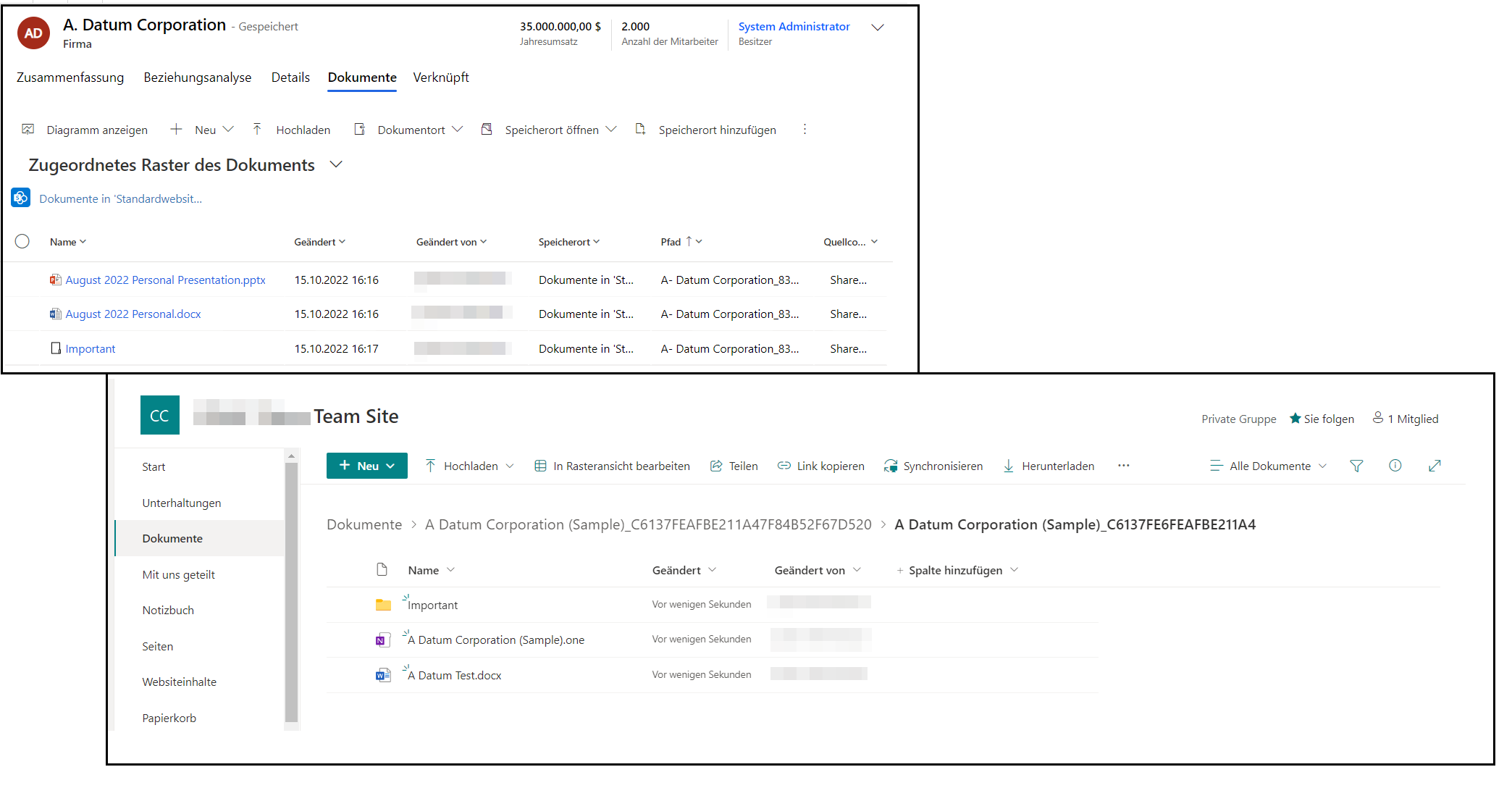
Die Dokumentenverwaltungsfunktionalität verwendet eine serverbasierte SharePoint-Integration für eine Sitesammlung in SharePoint. Serverbasiertes SharePoint bietet folgende Vorteile:
Die Benutzer müssen sich nur einmal anmelden. Daher müssen sie sich nicht sowohl bei den Kundenbindungsanwendungen als auch bei SharePoint anmelden.
Auf SharePoint muss keine weitere Software installiert werden.
In Listen werden SharePoint-Dokumente angezeigt.
Benutzer führen SharePoint-Aktionen über die Befehlsleiste aus.
Wenn Sie SharePoint Online mit Kundenbindungsanwendungen verwenden, können Sie:
Über Kundenbindungsanwendungen in SharePoint gespeicherte Dokumente erstellen, hochladen, anzeigen und löschen.
Die SharePoint-Dokumentenverwaltungsfunktionen in Kundenbindungsanwendungen verwenden, z. B. das Ein‑ und Auschecken von Dokumenten und das Ändern von Dokumenteigenschaften.
Benutzer von anderen Apps als Kundenbindungsanwendungen aktivieren, z. B. Debitoren, die ein Angebot überprüfen möchten, um direkt auf SharePoint-Dokumente zuzugreifen (sofern sie die entsprechenden Berechtigungen haben).
Erste Schritte
Bevor wir mit der Einrichtung der Funktionen beginnen, müssen Sie den Ablauf der Integration verstehen. Die Dokumente sind nicht direkt in modellgesteuerten Apps verfügbar, sondern werden in SharePoint gespeichert und für den Zugriff bereitgestellt. In Dynamics 365-Kundenbindungsanwendungen-Apps oder modellgesteuerten Power Apps-Apps wird im Wesentlichen ein IFrame angezeigt, der mit Ihrer SharePoint-Website verbunden ist und vom Erscheinungsbild modellgesteuerten Apps ähnelt. Aus diesem Grund muss jeder Benutzer, der in SharePoint auf die Dokumente zugreift, einzelnen Benutzern oder Gruppen in SharePoint bestimmte Berechtigungsstufen zuweisen. Dies gilt ungeachtet dessen, ob der Zugriff direkt über die SharePoint-Website oder über die modellgesteuerten Apps erfolgt.
Navigieren Sie zum Freigeben von Elementen zum Microsoft 365 Admin Center, und melden Sie sich mit den Anmeldeinformationen des globalen Microsoft 365-Administrators an.
Öffnen Sie das Microsoft 365-App-Startfeld, und wählen Sie dann SharePoint aus. Wählen Sie im Menü auf der linken Seite (i. d. R. am unteren Bildschirmrand) Teamwebsite aus. Wählen Sie auf der Startseite die Option TEILEN aus (oben rechts).
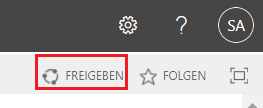
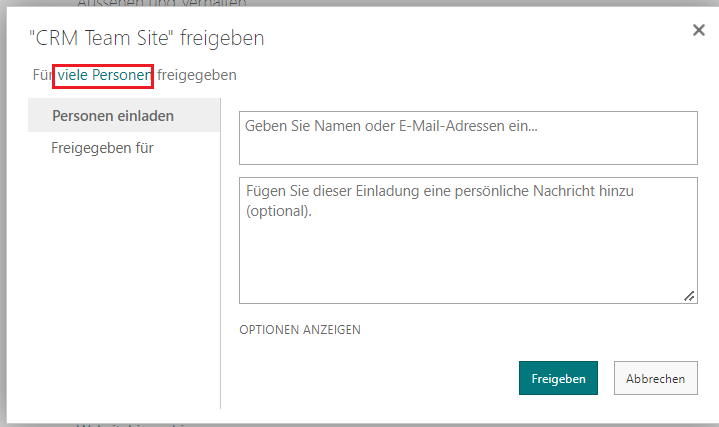
Wählen Sie Viele Personen aus, um die Standardberechtigungen für Ihre Teamwebsite anzuzeigen. Standardmäßig können alle Benutzer in Ihrer Microsoft 365-Organisation Dokumente auf der SharePoint-Teamwebsite hinzufügen und bearbeiten. Um andere Personen einzuladen, wählen Sie Personen einladen aus, und fügen Sie Personen hinzu, die nicht zu Ihrer Organisation gehören, um Dokumente mit diesen zu teilen.
Weitere Informationen zu SharePoint-Berechtigungen finden Sie unter Einführung: Benutzerzugriff mit Berechtigungen kontrollieren.
Eine neue Organisation einrichten
Die Dokumentenverwaltung ist in der Standardeinstellung in neuen Umgebungen nicht eingerichtet. Wenn Ihre Organisation keine Dokumentenverwaltung bereitgestellt hat, wird bei der Anmeldung eines Systemadministrators eine Warnung angezeigt, dass die serverbasierte SharePoint-Integration aktiviert werden muss. Wählen Sie Jetzt aktivieren aus, um die serverbasierte SharePoint-Integration zu konfigurieren. Nach der Einrichtung der serverbasierten Integration wird die Warnung nicht mehr angezeigt.

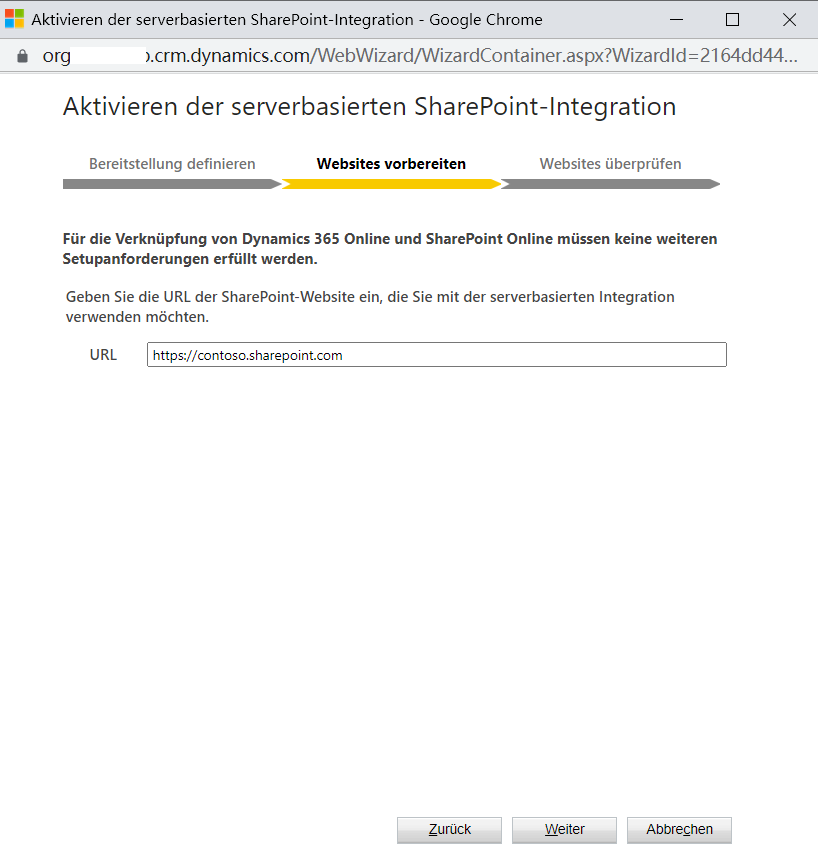
Wenn die Meldung nicht angezeigt wird, können Sie die Funktionalität über das Power Platform Admin Center einrichten. Wählen Sie im Power Platform Admin Center eine Umgebung aus, die Sie einrichten möchten, navigieren Sie zu Einstellungen > Integration > Dokumentenverwaltungseinstellungen, und wählen Sie dann Serverbasierte SharePoint-Integration aktivieren aus. Mit dieser Aktion werden Sie durch einen Konfigurationsassistenten geleitet, der Sie bei der Einrichtung der serverbasierten SharePoint-Integration unterstützt.
Sie müssen festlegen, ob Sie eine Verbindung mit einer Online- oder einer lokalen SharePoint-Website herstellen möchten. Abhängig von der ausgewählten Option müssen Sie zusätzliche Informationen angeben. Wenn Sie beispielsweise eine Verbindung zu einer SharePoint-Onlinewebsite herstellen, müssen Sie die URL der SharePoint-Website angeben, zu der Sie eine Verbindung herstellen möchten, z. B. https://contoso.sharepoint.com.
Tabellen zur Verwendung mit der Dokumentenverwaltung definieren
Nachdem Sie die serverbasierte SharePoint-Integration aktiviert haben, müssen Sie die Tabellen einrichten, die für die Integration der Dokumentenverwaltung verfügbar sein sollen. Wenn Sie beispielsweise Dokumente in SharePoint für bestimmte Konten oder Kontakte speichern möchten, müssen Sie die entsprechenden Tabellen für die Dokumentenverwaltung aktivieren.
Nachdem Sie die erstmalige Einrichtung abgeschlossen haben, werden Sie möglicherweise gefragt, ob Sie direkt zu den Einstellungen der Dokumentenverwaltung wechseln möchten. Andernfalls können Sie auf die Einstellungen über das Microsoft Power Platform Admin Center zugreifen. Nach der Auswahl der Umgebung, mit der Sie arbeiten möchten, wählen Sie Einstellungen > Integration > Dokumentenverwaltungseinstellungen > Dokumentenverwaltungseinstellungen aus.
Sie müssen auswählen, welche Tabellen Sie zum Verwalten von SharePoint-Dokumenten verwenden möchten. Wenn noch keine URL angegeben ist, müssen Sie die URL der SharePoint-Website eingeben, auf der die Dokumentspeicherorte und Ordner zum Speichern von Dokumenten erstellt werden.
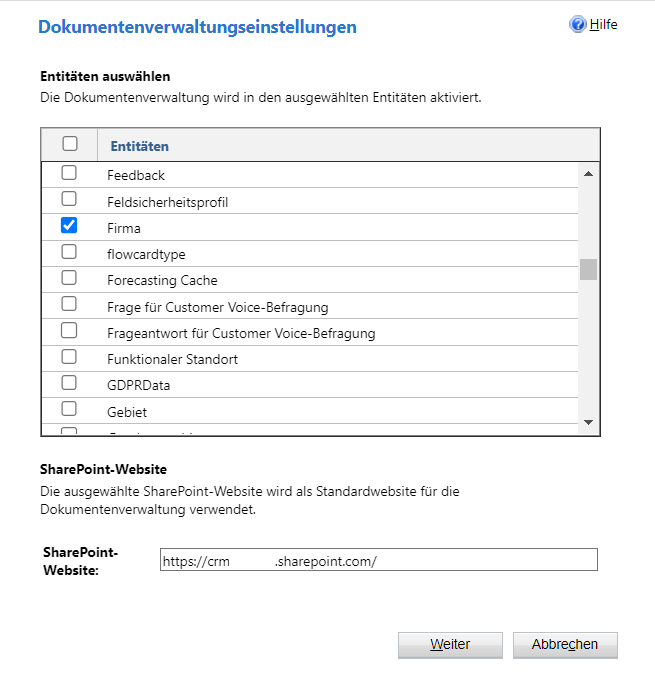
Im Rahmen des Konfigurationsassistenten für die Dokumentenverwaltung können Sie die gewünschte Ordnerstruktur definieren. Wenn Sie zu diesem Zeitpunkt keine Auswahl treffen, wird ein Benutzer bei der erstmaligen Verwendung der Integration der Dataverse-Zeile aufgefordert, den Ordner zum Speichern der Daten zu erstellen. Wenn Sie die Option Auf Entitätsbasis auswählen, werden Dokumentbibliotheken und Ordner, die entweder auf der Konto‑ oder Kontaktentität basieren, automatisch auf der SharePoint-Website erstellt. Benutzer werden nicht aufgefordert, sie zu erstellen.
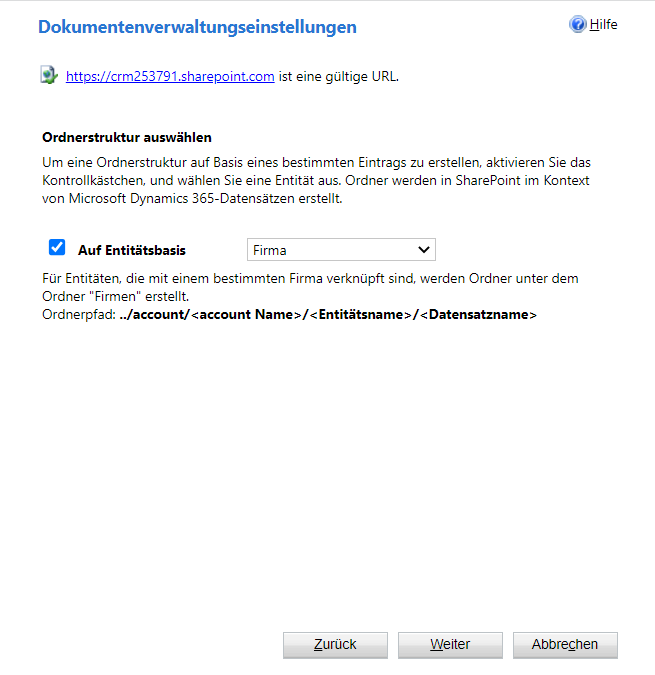
Weitere Informationen finden Sie unter Dokumentenverwaltung für Entitäten aktivieren.
Nachdem Sie die serverbasierte SharePoint-Integration aktiviert haben, können Sie die Integration erweitern, indem Sie OneNote und OneDrive aktivieren.
OneNote – Wenn diese Funktion aktiviert ist, können Sie OneNote zur Erstellung und Überprüfung von Kundennotizen direkt aus Kundenzeilen verwenden. Weitere Informationen erhalten Sie unter OneNote-Integration einrichten.
OneDrive – Wenn diese Funktion aktiviert ist, können Benutzer private Dokumente mit OneDrive erstellen und verwalten. Weitere Informationen finden Sie unter OneDrive aktivieren (online).
Dokumentenverwaltung verwenden
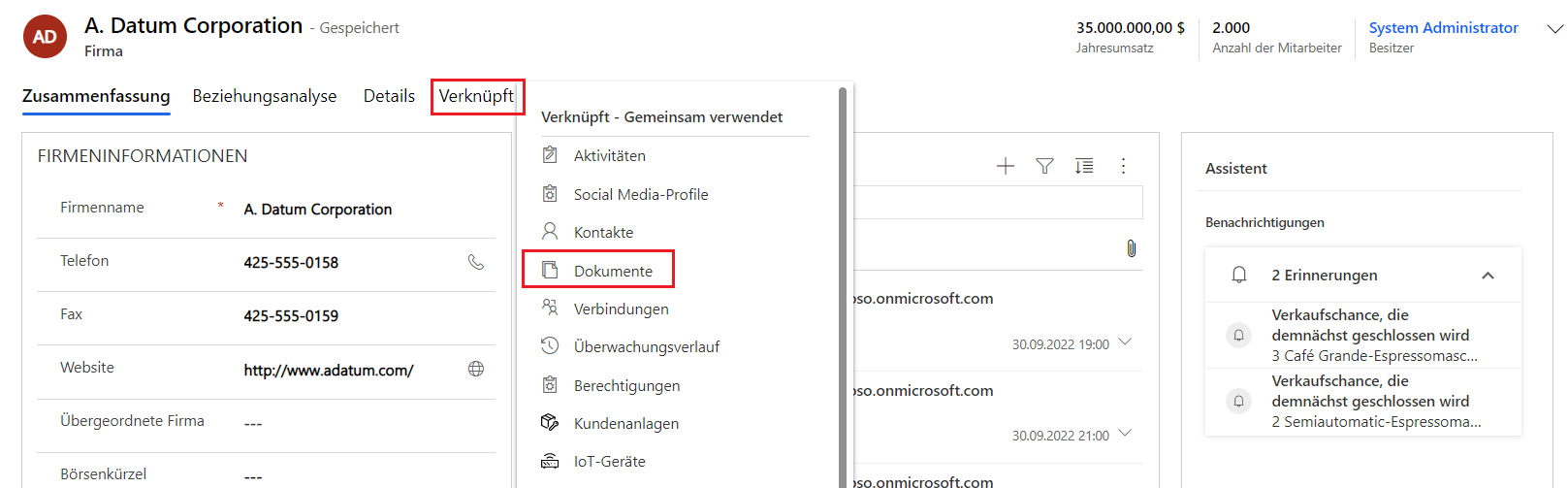
Nachdem Sie die SharePoint-Integration eingerichtet haben, können Sie mit dem Hinzufügen von Dokumenten zu Zeilen beginnen. Wenn Sie eine für die Dokumentenverwaltung aktivierten Zeilen öffnen, wie z. B. ein Konto, wird bei der Auswahl der Registerkarte Zugehörig die Option Dokumente angezeigt.
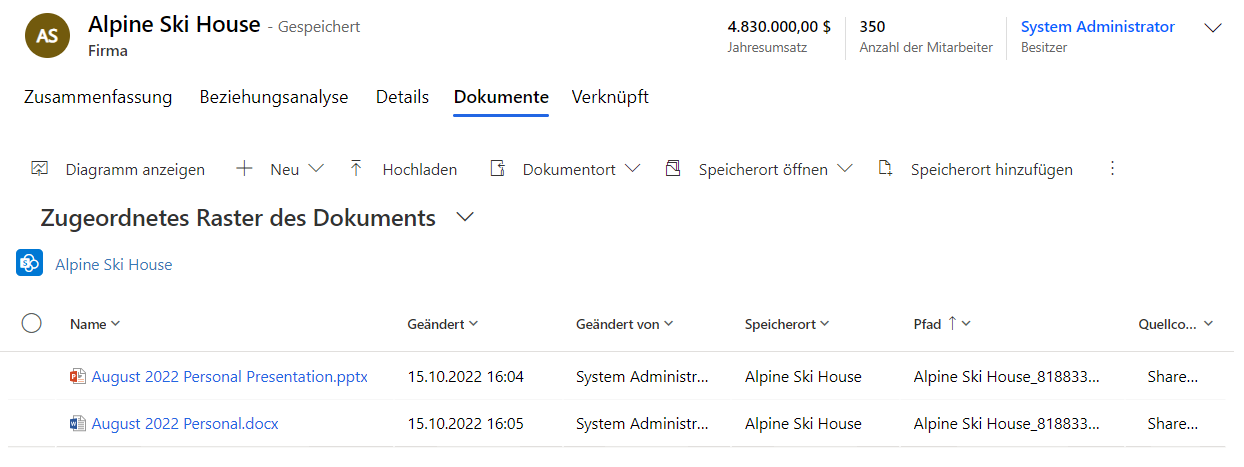
Wenn Sie die Registerkarte Dokumente öffnen, wird Zugeordnetes Raster des Dokuments angezeigt, wodurch Sie die folgenden Optionen erhalten:
Neu – Ermöglicht Ihnen das Erstellen eines neuen Dokuments direkt über das Fenster. Sie können ein Word-Dokument, eine Excel-Tabelle, ein OneNote-Notizbuch oder eine PowerPoint-Präsentation erstellen. Sie können auch einen neuen Ordner zum Speichern von Dokumenten erstellen.
Hochladen – Ermöglicht Ihnen, ein vorhandenes Dokument direkt auf die SharePoint-Website hochzuladen.
Dokumentspeicherort – Hier können Sie angeben, von welchem Dokumentspeicherort Sie Dokumente anzeigen möchten. Es können mehrere Speicherorte für unterschiedliche Dokumenttypen eingerichtet werden.
Speicherort öffnen – Ermöglicht das Öffnen des SharePoint-Dokumentspeicherorts direkt über das Unterraster, sodass Sie alle verfügbaren Optionen nutzen können.
Speicherort hinzufügen – Ermöglicht Ihnen das Hinzufügen eines zusätzlichen Dokumentspeicherorts.
Speicherort bearbeiten – Ermöglicht Ihnen, Änderungen am vorhandenen Dokumentspeicherort vorzunehmen, mit dem Sie arbeiten.
Aktualisieren – Aktualisiert den Dokumentspeicherort.
Weitere Informationen finden Sie unter Dokumentenverwaltung verwenden.