In Microsoft Teams integrieren
Benutzer von Dynamics 365 brauchen oft Unterstützung von Personen, die keine Dynamics 365-Benutzer sind. Tatsächlich kommt es häufig vor, dass Unternehmensgruppen abteilungsübergreifend zusammenarbeiten, während sie an einer Marketingkampagne arbeiten, eine Verkaufschance verfolgen oder ein Kundenproblem lösen. Sie können mit Dynamics 365 und der Microsoft Teams-Integration den Workflow beschleunigen, um diesen Prozess zu vereinfachen. Dies ermöglicht es allen Mitarbeitern in einer Organisation, Dynamics 365-Datensätze während des Arbeitsablaufs anzuzeigen und in Teams daran mitzuarbeiten.
Mit der Teams-Integration können Sie jeden in der Organisation einladen, Kundendatensätze direkt in einem Teams-Chat oder ‑Kanal anzuzeigen und gemeinsam an diesen zu arbeiten. Zudem können Sie in Dynamics 365 Anrufe tätigen und entgegennehmen und Ihre Arbeit effektiver erledigen. Verkäufer können Details zu Verkaufschancen, Kundenhistorie und mehr freigeben.
Die Integration von Dynamics 365 und Teams basiert auf folgenden Säulen:
Nahtlose Zusammenarbeit: Laden Sie jeden in Ihrer Organisation ein, Dynamics 365-Kundendatensätze im Flow eines Teams-Chats oder ‑Kanals anzuzeigen und dazu beizutragen.
Produktivität beschleunigen: Verbinden Sie Unterhaltungen in der gesamten Organisation. In Dynamics 365 Besprechungen durchführen, chatten, Anrufe tätigen und zusammenarbeiten.
Das Engagement verbessern: Bringen Sie verwandte Unterhaltungen mit kontextbezogenen und vorgeschlagenen Chats in Echtzeit zusammen, und erfassen Sie die Stimmung der Kunden, um mit ihren Bedürfnissen im Einklang zu bleiben.
Erlebnisse integrieren: Steigern Sie die Einbindung des Zielgruppe während und nach Veranstaltungen über mehrere Kanäle hinweg mit ansprechenden Inhalten und Empfehlungen.
Wenn Microsoft Teams in Dynamics 365 integriert ist, können zusätzliche Funktionen hinzugefügt werden, um Dynamics 365-Daten in Teams zu integrieren. Dies ermöglicht Ihnen eine effektivere Verbindung und Zusammenarbeit mit jedem, unabhängig davon, ob Sie in Dynamics 365 oder Microsoft Teams arbeiten.
Während Sie in Dynamics 365 arbeiten, können Sie Folgendes:
Am Teams-Chat teilnehmen: Nehmen Sie an einer Teams-Chat-Unterhaltung aus Dynamics 365 teil, während Sie an einem Datensatz arbeiten.
Dynamics 365-Datensätze mit Teams-Kanälen verknüpfen: Dynamics 365-Datensätze können mit einem neuen oder mit einem vorhandenen Teams-Kanal verbunden werden.
Eingebettete Teams-Anrufe: Verkäufer können Teams-Anrufe direkt in Dynamics 365 tätigen und empfangen. Es ist nicht nötig, die App zu wechseln, Anrufe können automatisch in der Zeitskala des jeweiligen Datensatzes aufgezeichnet werden und Ihre Anrufnotizen können direkt dort gespeichert werden, wo Sie sie benötigen.
Dynamics 365 und Teams-Besprechungen integrieren: Benutzer können Teams-Besprechungen direkt aus Dynamics 365 erstellen und daran teilnehmen.
Während Sie in Microsoft Teams arbeiten, können Sie Folgendes:
Einen Datensatz oder eine Ansicht auf einer Registerkarte anzeigen: Dynamics 365-Datensätze und ‑Ansichten können als Registerkarten im Teams-Kanal angezeigt werden. Sie können zum Beispiel eine Registerkarte für ein Konto namens „Fourth Coffee“ hinzufügen. Wenn Sie die Registerkarte auswählen, werden die Details des Datensatzes im entsprechenden Formular angezeigt.
Dateiintegration: Dokumente können mit Microsoft 365 gemeinsam erstellt und automatisch mit Dynamics 365-Datensätzen synchronisiert werden, die mit einem Teams-Kanal verknüpft sind.
Persönliches Dashboard: Mit der Dynamics 365-App können Sie in Teams Ihr persönliches Dashboard einrichten und anzeigen.
Mit Dynamics 365-Datensätzen in einer Teams-Besprechung arbeiten: Mit der Microsoft Teams-Besprechungsintegration können Sie:
Zeigen Sie Dynamics 365-Datensätze nahtlos in einer Teams-Besprechung an, und aktualisieren Sie sie.
Erfassen Sie während einer Teams-Besprechung Notizen und Aufgaben nahtlos. Ihre Notizen und Aufgaben werden automatisch mit Dynamics 365 synchronisiert.
Die Dynamics 365 Teams-Integration kann in der Dynamics 365-Verkaufshub-App konfiguriert werden. Wählen Sie im BereichApp-Einstellungen Chat und Zusammenarbeit aus.
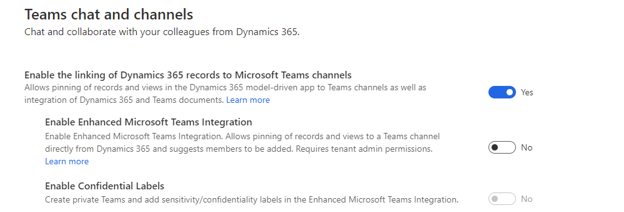
Es gibt zwei primäre Konfigurationsoptionen, die Sie über den Chat‑ und Kanalbildschirm von Teams konfigurieren können.
Verknüpfung von Dynamics 365-Datensätzen mit Microsoft Teams-Kanälen aktivieren: Ermöglicht das Anheften von Datensätzen und Ansichten in der modellgesteuerten Dynamics 365-App an Teams-Kanäle sowie die Integration von Dynamics 365‑ und Teams-Dokumenten. Es handelt sich dabei um die primäre Teams-Integrationseinstellung, die Sie zuerst aktivieren sollten. Weitere Informationen: Grundlegende Zusammenarbeitserfahrung mit Dynamics 365 und für Microsoft Teams. Weitere Informationen: Microsoft Teams-Chat in Dynamics 365 verwenden
Microsoft Teams-Chats in Dynamics 365 aktivieren: Nehmen Sie direkt in Dynamics 365 Sales an Teams-Chats mit Kollegen teil. Weitere Informationen: Mit dem Microsoft Teams-Chat in Dynamics 365 arbeiten
Sie können die folgenden zusätzlichen Integrationsoptionen konfigurieren, sobald Sie die Verknüpfung von Dynamics 365-Datensätzen mit Microsoft Teams-Kanälen aktivieren.
Erweiterte Microsoft Teams-Integration aktivieren: Ermöglicht das Anheften von Datensätzen und Ansichten an einen Teams-Kanal direkt aus Dynamics 365 und schlägt Mitglieder zum Hinzufügen vor. Zusätzliche Informationen finden Sie unter Verbesserte Zusammenarbeit in der Dynamics 365-App für Microsoft Teams.
Beschriftungen zu Vertraulichkeit aktivieren: Erstellen Sie in der erweiterten Integration von Microsoft Teams private Teams, und fügen Sie Beschriftungen zu Sensitivität und Vertraulichkeit hinzu.
Sie können die folgenden zusätzlichen Integrationsoptionen konfigurieren, sobald Sie in Dynamics 365 Microsoft Teams-Chats aktivieren.
Teams-Chats auf der Zeitskala des verbundenen Datensatzes anzeigen: Synchronisiert Teams-Chatdaten mit Dynamics 365-Datensätzen. Durch die Synchronisierung können Chataktivitäten auf der Zeitskala angezeigt werden. Weitere Informationen: Microsoft Teams-Chat-Synchronisierung konfigurieren.

