Neue dynamische Word-Vorlage erstellen
Sie können in Power Apps eine Word-Vorlage aus zwei verschiedenen Bereichen erstellen:
Erweiterte Einstellungen – Zur Verwendung dieses Bereichs sind bestimmte Berechtigungen erforderlich, die über die Sicherheitsrollen „Systemadministrator“ oder „Systemanpasser“ verfügbar sind.
Aus einem bestimmten Datensatz – Wenn der Datensatz geöffnet (Hauptformular) oder in einer Liste ausgewählt ist (Ansicht), sind diese Vorlagen nur für den Benutzer verfügbar, der sie erstellt hat. Diese werden persönliche Vorlagen genannt.
Dieses Modul behandelt persönliche Vorlagen.
Neue dynamische Word-Vorlage erstellen
Folgen Sie diesen Schritten, um eine Word-Vorlage basierend auf Dataverse erstellen:
Geben Sie eine modellgesteuerte App wieder, und wählen Sie eine Ansicht der Zieltabelle und dann einen bestimmten Datensatz aus der Tabelle aus, indem Sie auf die Zeile klicken und sie auswählen. Finden Sie das Dropdownmenü Word-Vorlagen auf der Befehlsleiste oben, und wählen Sie dann Vorlage herunterladen aus. Je nach Breite Ihres Browserfensters müssen Sie möglicherweise zuerst auf die Auslassungspunkte in der oberen Befehlsleiste klicken, um Word-Vorlagen auswählen zu können.

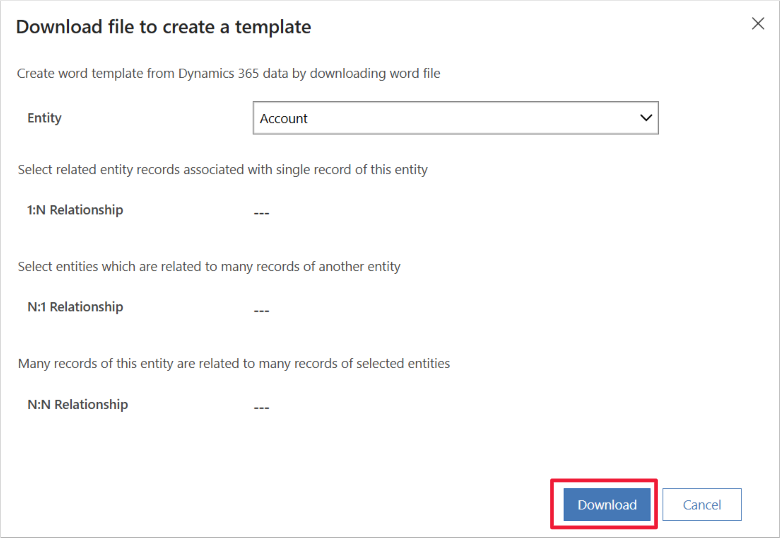
Bestätigen Sie in der angezeigten Form entweder die vorab ausgewählte Tabelle oder wählen Sie eine andere Tabelle (Entität) aus. Geben Sie an, ob zugehörige Datensätze in der Vorlage benötigt werden (unter Verwendung der verschiedenen Beziehungsoptionen). Klicken Sie auf Herunterladen, um den Vorgang mit dem nächsten Schritt fortzusetzen.
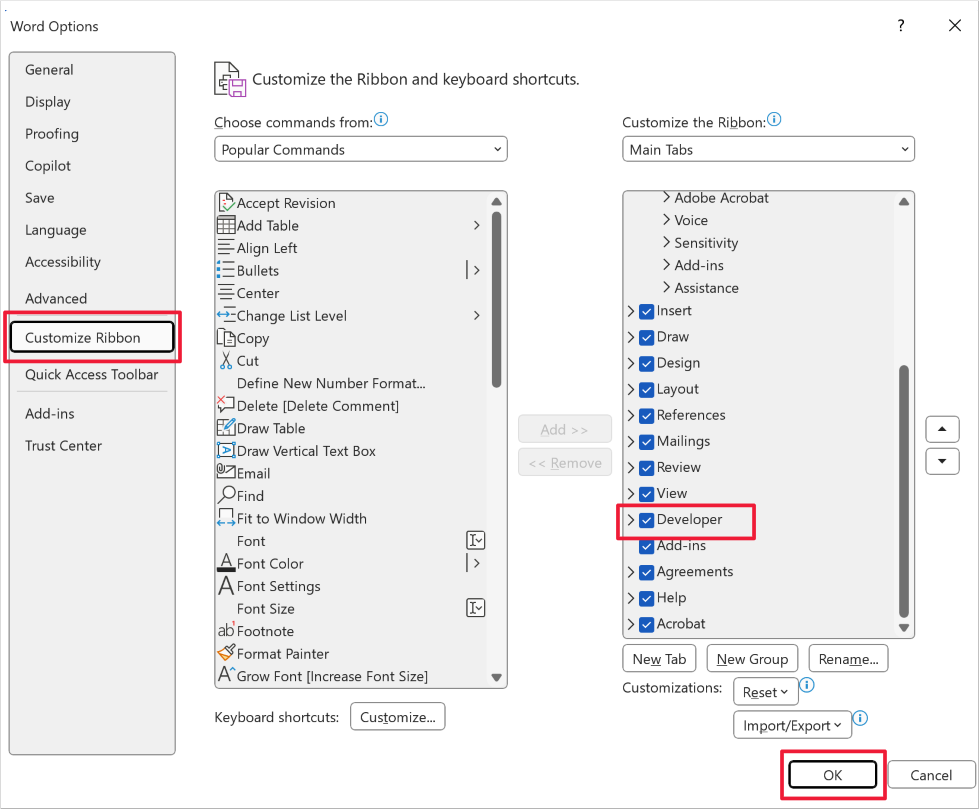
Öffnen Sie die generierte Word-Vorlage. (Es wurde auf Ihren lokalen Computer heruntergeladen, wo auch immer Ihre Downloads gespeichert sind.) Überprüfen Sie das Menüband oben auf die Registerkarte Entwickler. Wenn sich die Registerkarte Entwickler nicht im Menüband befindet, aktivieren Sie diese Option über Datei > Optionen. Wählen Sie die Option Menüband anpassen aus, aktivieren Sie Entwickler, und klicken Sie dann zur Bestätigung auf OK.
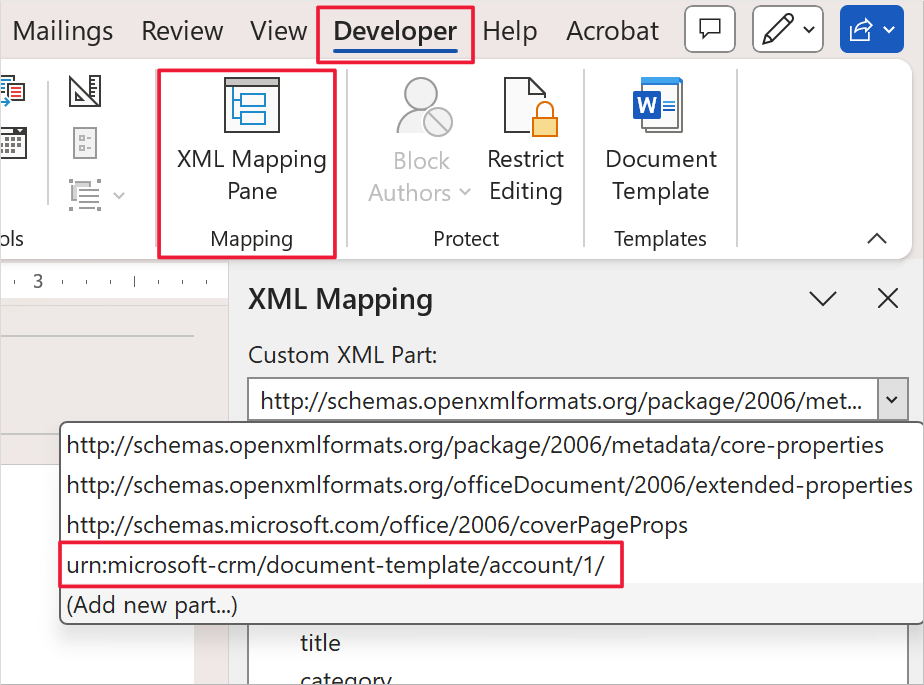
Legen Sie fest, welche Felder für die Vorlage zur Verfügung stehen. Wählen Sie dazu über das Menü Entwickler die Option XML-Zuordnungsbereich aus. Wählen Sie den benutzerdefinierten XML-Teil aus, der mit urn:microsoft-crm/document-template/ beginnt.
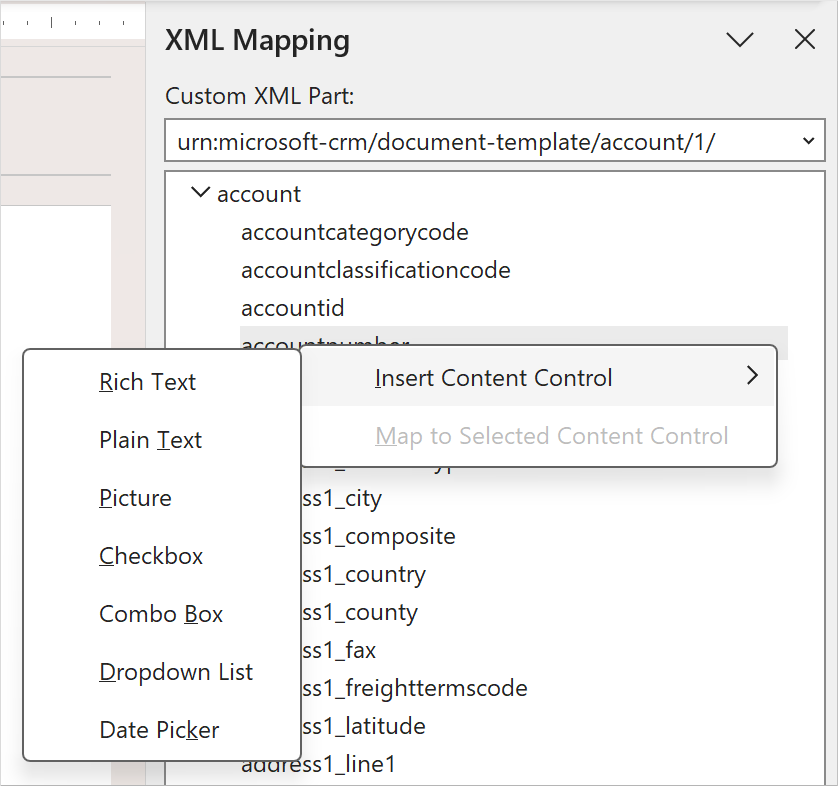
Klicken Sie mit der rechten Maustaste im Bereich XML-Zuordnung auf jedes Feld, das sie dem Dokument hinzufügen. Wählen Sie aus dem Menü Inhaltssteuerelement für jedes hinzugefügte Feld den entsprechenden Feldtyp aus. Verfügbare Feldtypen sind Rich-Text, Klartext, Bild, Kontrollkästchen, Kombinationsfeld, Dropdownliste oder Datumsauswahl.
Wählen Sie die Felder im Dokument aus, und positionieren und formatieren Sie sie. Ein Dokument kann dem folgenden Screenshot ähneln.
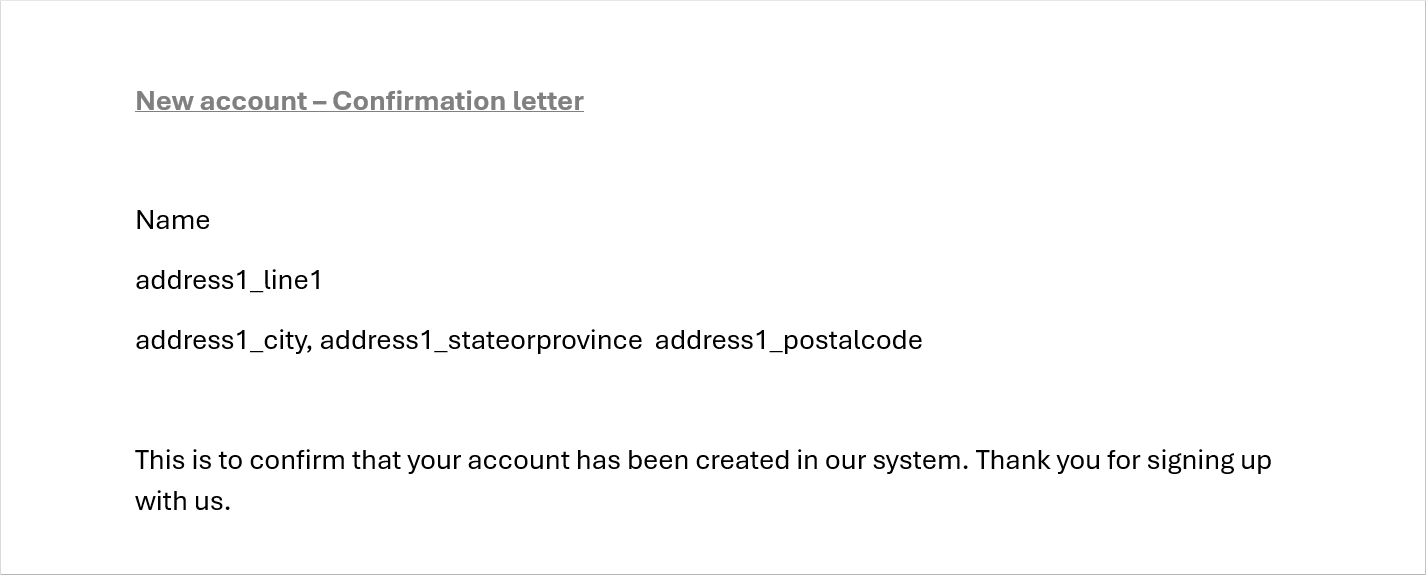
Sobald die formatierte Vorlage verwendet werden kann, speichern Sie sie. Laden Sie als Nächstes die gespeicherte Version in die modellgesteuerte App hoch, indem Sie zu derselben Tabellenansicht navigieren, die Sie zuvor zum Herunterladen der Word-Vorlage verwendet haben. Wählen Sie einen bestimmten Datensatz aus, wenn Sie sich in der richtigen Ansicht befinden. Wählen Sie dann im Dropdownmenü Word-Vorlagen die Option Vorlage hochladen aus.

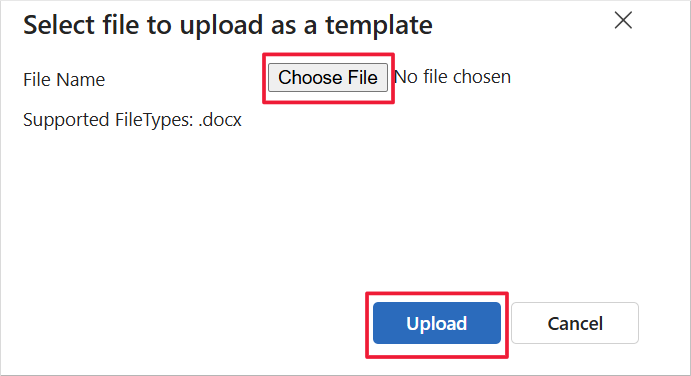
Ein Formular wird angezeigt. Wählen Sie Datei auswählen im Formular aus und die gespeicherte Vorlage. Klicken Sie dann auf die Option Hochladen, um fortzufahren.
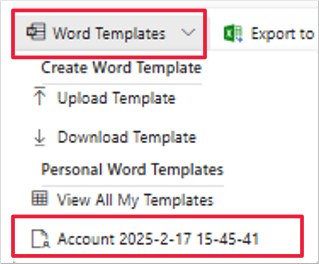
Die Vorlage ist jetzt für jeden Datensatz verfügbar, den Sie in der Tabelle auswählen. (Sie sind nicht darauf beschränkt, die Vorlage nur mit dem Datensatz zu verwenden, den Sie ursprünglich für die Erstellung der Vorlage ausgewählt haben.) Um ein neues Dokument für einen Datensatz mit der Vorlage zu erstellen, wählen Sie einen Datensatz, das Dropdownmenü „Word-Vorlagen“ und dann die Vorlage im Abschnitt Persönliche Word-Vorlagen aus. Sie können mehrere Datensätze auswählen und für jeden ausgewählten Datensatz ein separates Dokument aus der Vorlage erstellen.
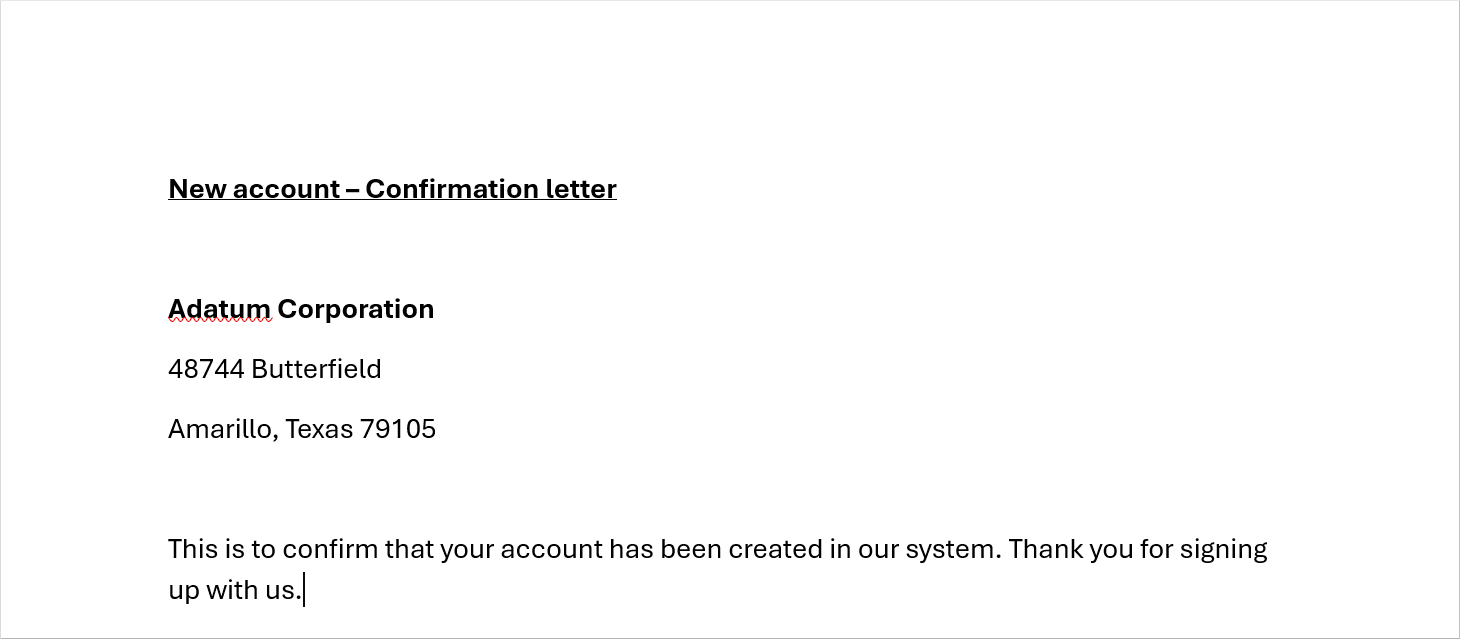
Das erstellte Dokument, das auf Ihren lokalen Computer hochgeladen wird, basiert auf der Vorlage, ist jedoch mit den relevanten Informationen aus dem ausgewählten Datensatz ausgefüllt. Der folgende Screenshot zeigt ein Beispiel für ein generiertes Dokument.
Nächste Schritte
Jetzt haben Sie gelernt, wie Sie eine Word-Vorlage erstellen, die Dataverse als Datenquelle verwendet, um standardisierte Dokumente zu generieren. Als Nächstes erfahren Sie, wie Sie eine Arbeitsauftragsvorlage erstellen.