Eine dynamische Excel-Vorlage erstellen
Sie können in Power Apps eine Excel-Vorlage aus zwei verschiedenen Bereichen erstellen:
Erweiterte Einstellungen – Zur Verwendung dieses Bereichs sind bestimmte Berechtigungen erforderlich, die über die Sicherheitsrollen „Systemadministrator“ oder „Systemanpasser“ verfügbar sind.
Aus einer Liste von Datensätzen – In einer Liste (Ansicht) stehen Vorlagen nur für den Benutzer zur Verfügung, der sie erstellt hat. Diese werden persönliche Vorlagen genannt.
Dieses Modul behandelt persönliche Vorlagen.
Eine dynamische Excel-Vorlage erstellen
Folgen Sie diesen Schritten, um eine Excel-Vorlage basierend auf Dataverse erstellen:
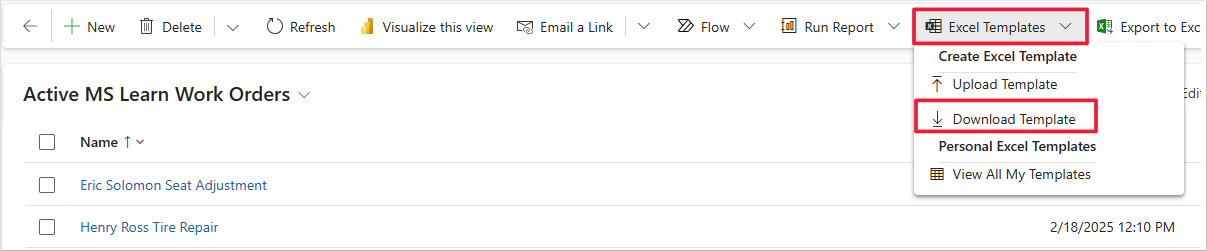
Spielen Sie eine modellgesteuerte App ab, und wählen Sie dann eine Ansicht einer Tabelle aus, aus der der Bericht generiert werden soll. Wählen Sie dann im Dropdownmenü Excel-Vorlagen die Option Vorlage herunterladen aus.
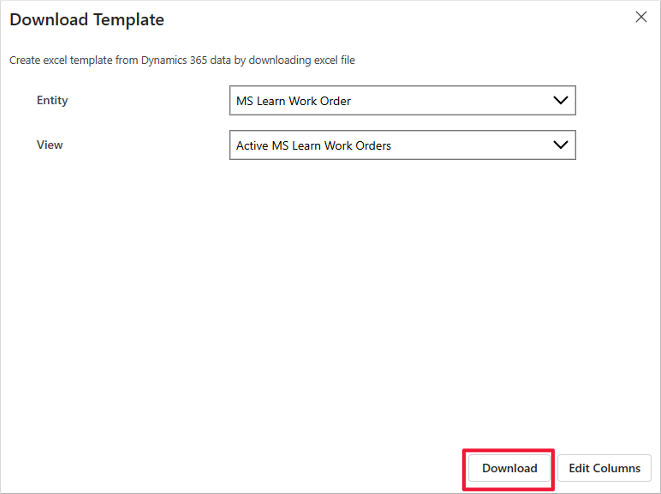
Bestätigen Sie in der angezeigten Form die Vorauswahl, oder wählen Sie eine andere Tabelle (Entität) und Ansicht aus. Die Spalten, die in der Excel-Vorlage angezeigt werden, sind diejenigen, die in der ausgewählten Ansicht angezeigt werden. Wenn Sie die in der Excel-Vorlage anzuzeigenden Spalten ändern möchten, wählen Sie Spalten bearbeiten aus, wählen Sie Spalten aus oder heben Sie die Auswahl auf und klicken Sie dann auf Herunterladen. Wenn Sie keine Änderungen an den Spalten vornehmen möchten, wählen Sie einfach Herunterladen aus.
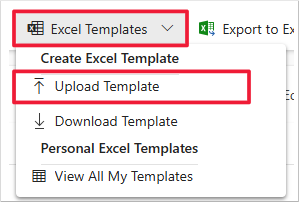
Öffnen Sie die erstellte Excel-Vorlage. (Es wurde auf Ihren lokalen Computer heruntergeladen, wo auch immer Ihre Downloads gespeichert sind.) Stellen Sie sicher, dass Sie eine lokale Version von Excel und nicht Excel Online verwenden. Passen Sie die Tabelle nach Bedarf an, und speichern Sie dann die Datei. Sobald sie gespeichert ist, laden Sie sie in die modellgesteuerte App hoch, indem Sie zu der gleichen Tabellenansicht navigieren, von der aus Sie die Vorlage ursprünglich heruntergeladen haben, und dann Vorlage hochladen aus dem Dropdownmenü Excel-Vorlagen auswählen.
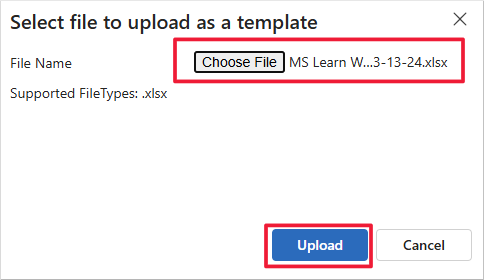
Wählen Sie im angezeigten Popupfenster die auf Ihrem Computer gespeicherte Excel-Vorlagendatei und dann Hochladen aus.
Wenn die Vorlage hochgeladen wurde, steht sie Ihnen für jede von Ihnen ausgewählte Ansicht für die entsprechende Dataverse-Tabelle zur Verfügung. Wählen Sie einfach eine Ansicht und dann den Vorlagenamen im Abschnitt Persönliche Excel-Vorlagen aus dem Dropdownmenü Excel-Vorlagen aus. Die generierte Datei enthält die Datensätze, die in der aktuellen Ansicht angezeigt werden.

Sobald Sie den Excel-Bericht erstellt haben, können Sie die Datei lokal herunterladen oder in Excel Online öffnen.

Nächste Schritte
Sie haben jetzt gelernt, wie Sie eine dynamische Excel-Vorlage von Power Apps erstellen. Als Nächstes erfahren Sie, wie Sie mit einer Excel-Vorlage eine bestimmte Tabelle für Verkaufsprognosen erstellen, die auf einer Dataverse-Tabelle basiert.