Übung – Eine Arbeitsauftragsvorlage erstellen
In dieser Übung erstellen Sie eine Word-Vorlage, die Arbeitsauftragsdetails umfasst, die an Techniker verteilt werden sollen.
Szenario
Sie arbeiten in einem Fahrradgeschäft und sind für die Dataverse-Umgebung Ihres Unternehmens verantwortlich.
Der Servicemanager hat Sie aufgefordert, den Technikern die Liste der Wartungsaufgaben und Reparaturen zur Verfügung zu stellen, die sie für Kunden durchführen müssen. Der Manager sollte standardisierte Arbeitsauftragsformulare zu Beginn eines Arbeitstages für die Techniker ausdrucken können, wenn diese neue Arbeitsaufträge entgegennehmen, da die physische Umgebung keine effiziente Verwendung von Computern oder Tablets ermöglicht.
Dataverse vorbereiten
Für diese Übung erstellen wir zwei Tabellen:
Arbeitsauftrag – Kopfzeileninformationen für einen Arbeitsauftrag
Work Order Detail – Einzelposten für den Arbeitsauftrag oder eine Liste von Aufgaben und Reparaturen zum Abschluss für einen Techniker. Es handelt sich dabei um eine untergeordnete Tabelle für den Arbeitsauftrag.
Dieses Modul befasst sich mit Vorlagen. Sie können diese Paketdatei herunterladen, die die Tabellen enthält, die Ihnen beim Fortfahren helfen.
Folgen Sie diesen Schritten in einer Dataverse-Umgebung, in der Sie mit dem Importieren einer Lösung fortfahren können, z. B. eine dedizierte Schulungs‑ oder Entwicklungsumgebung:
Melden Sie sich beim Power Apps-Portal an.
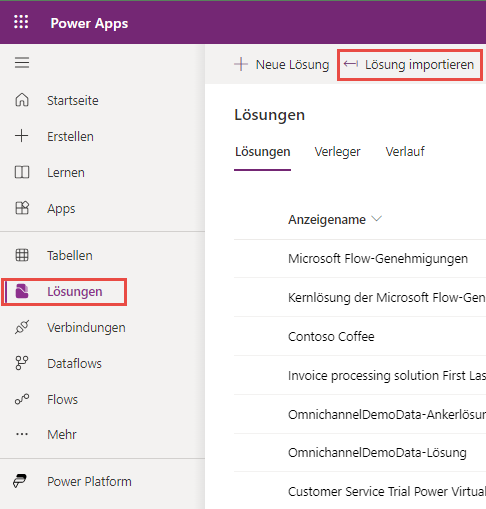
Wählen Sie im linken Bereich Lösungen aus. Wählen Sie in der Liste der Lösungen die Option Lösung importieren aus.
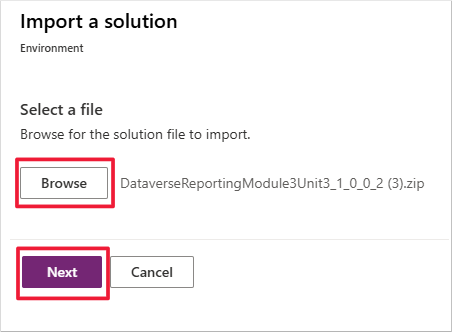
Wählen Sie im Formular Lösung importieren die Option Durchsuchen aus, um den Speicherort der Lösungs-ZIP-Datei zu finden. Klicken Sie auf Speichern, um den Vorgang mit dem nächsten Schritt fortzusetzen.
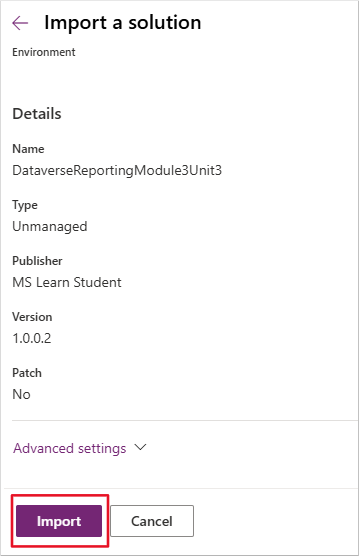
Wählen Sie Importieren aus, um den Prozess der Datei zu bestätigen.
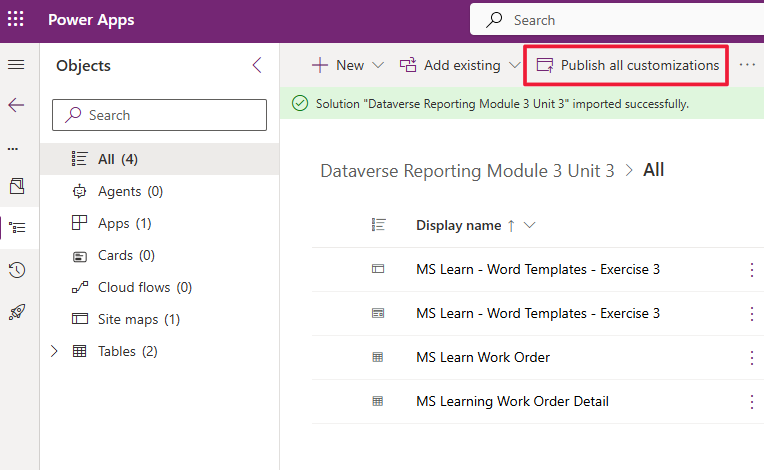
In Power Apps Studio sollte eine Benachrichtigung angezeigt werden, wenn der Lösungsimportvorgang abgeschlossen ist, dass das Modul erfolgreich importiert wurde. Wenn Sie die Lösung nicht importieren können, benötigen Sie möglicherweise andere Berechtigungen. Sprechen Sie mit Ihrem Administrator.
Öffnen Sie die importierte Lösung, um sicherzustellen, dass alle Anpassungen in der Umgebung angewendet werden.
Klicken Sie auf der Befehlsleiste auf dem Lösungsbildschirm auf die Option Alle Anpassungen veröffentlichen. Wenn Ihnen die Benachrichtigung Veröffentlichung aller Anpassungen war erfolgreich angezeigt wird, können Sie fortfahren.
Datentabellen vorbereiten
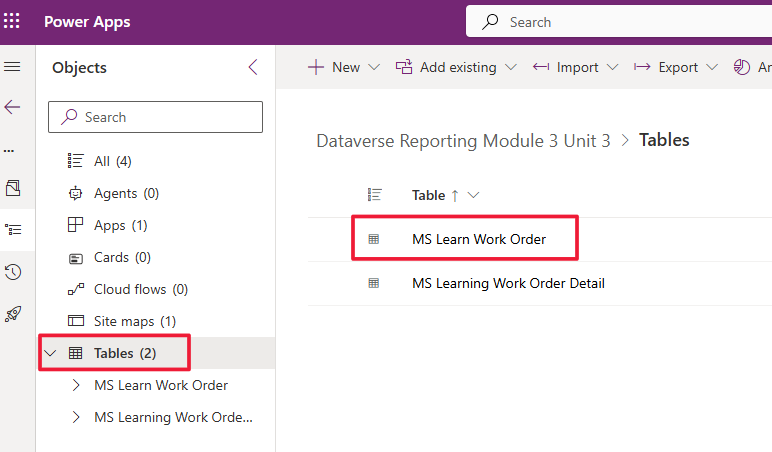
Nehmen Sie sich einen Moment Zeit zum Anzeigen und Vorbereiten der Datentabellen. Wählen Sie im linken Bereich Tabellen aus und dann die Tabelle Ms Learn Work Order.
Stellen Sie im Bereich Ms Learn Word Order – Spalten und Daten unten auf dem Bildschirms sicher, dass die folgenden Spalten angezeigt werden: Name, Customer Name, Scheduled Date, und Service Technician Name. Klicken Sie dazu auf die Schaltfläche +[Zahl] mehr rechts von der Spaltenüberschrift. Suchen Sie im Dialogfenster Vorhandene Spalte anzeigen nach diesen Spalten. Wählen Sie diese dann aus, und deaktivieren Sie alle anderen, damit Ihre Daten wie im folgenden Bild angezeigt werden:
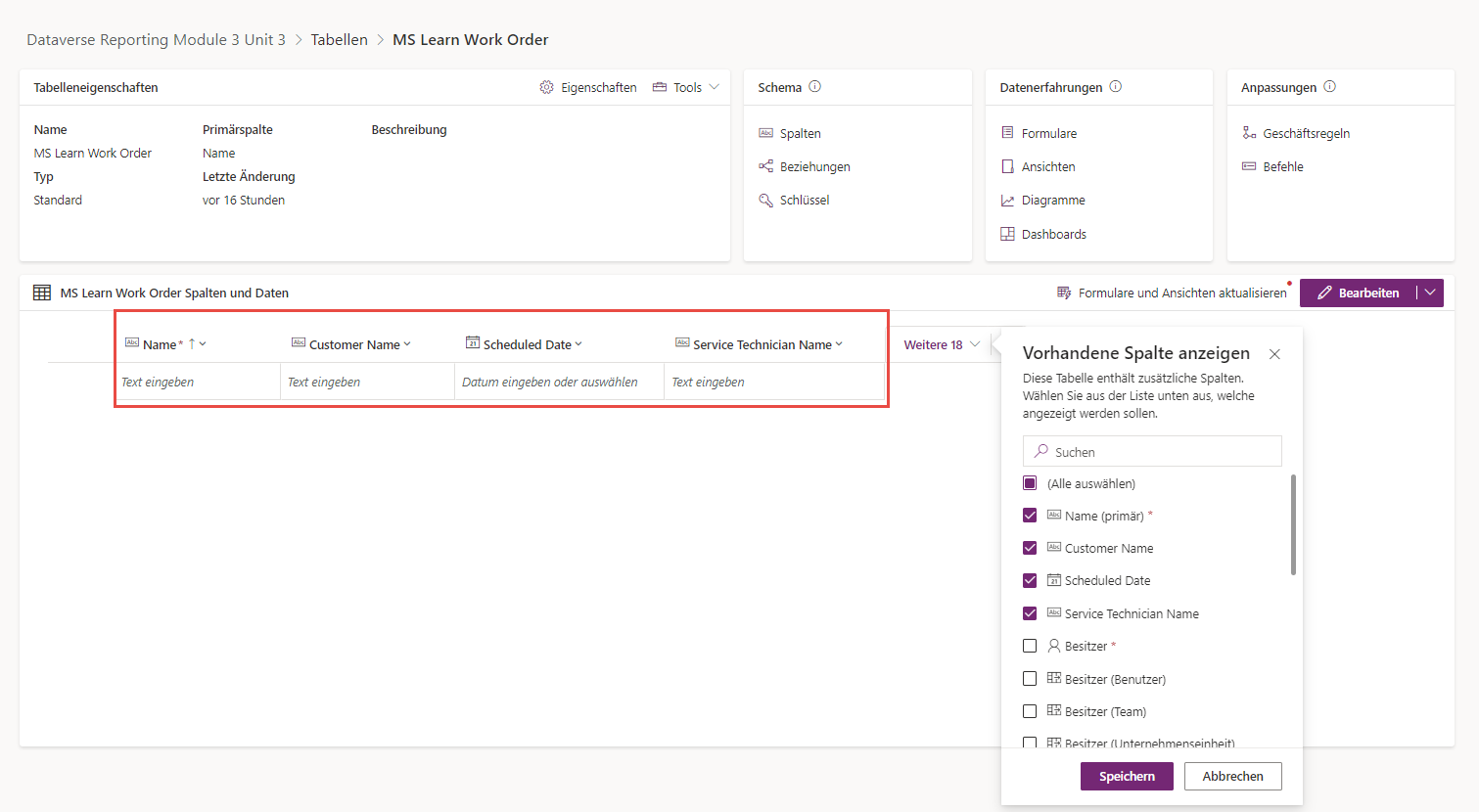
Speichern Sie Ihre Spaltenauswahl.
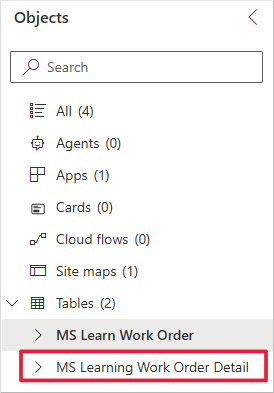
Befassen wir uns jetzt mit der Tabelle „Work Order Detail“. Im Bereich Objekte links auf Ihrem Bildschirm finden Sie die Option Tabelle. Wählen Sie dann Ihre Tabelle MS Learning Work Order Detail aus.
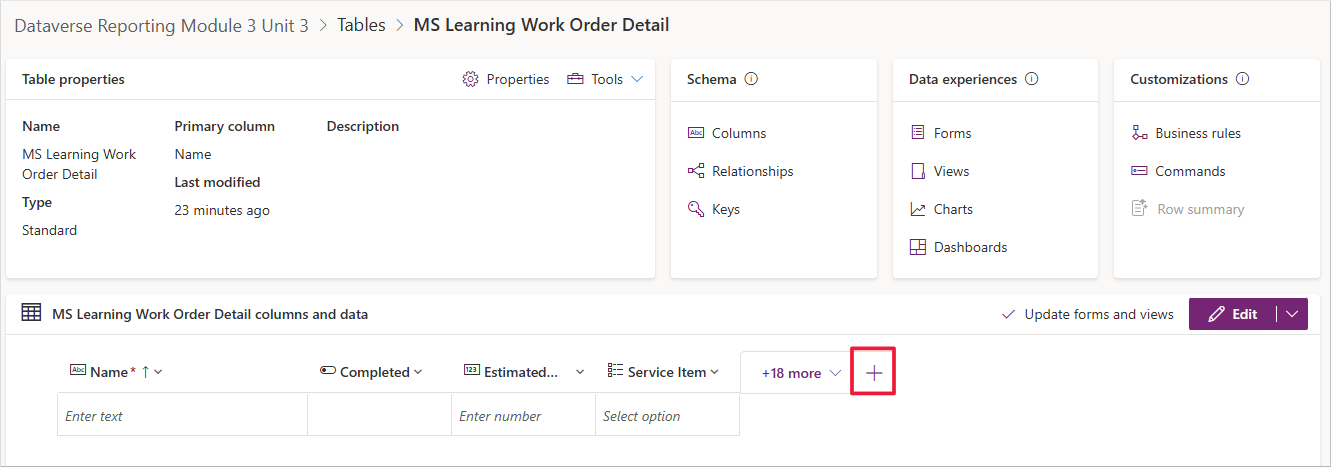
Klicken Sie in Ihrem Bereich MS Learning Work Order Detail-Spalten und ‑Daten auf die Schaltfläche +[Zahl] mehr. Wählen Sie dann die folgenden Spalten aus: Name, Completed, Estimated Effort (Minutes) und Service Item.
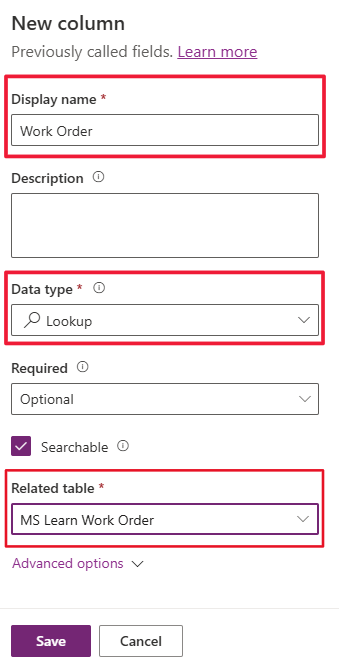
Wir erstellen dann eine Nachschlagespalte, um sie mit der Tabelle Work Order zu verknüpfen. Wir können auf diese Art sicherstellen, dass eine Beziehung zur Tabelle Work Order besteht. Wählen Sie die Schaltfläche + [Neue Spalte] weit rechts neben der Spaltenleiste aus.
Geben Sie im Bereich Neue Spalte die folgenden Werte ein, oder wählen Sie sie aus:
Anzeigename:
Work OrderDatentyp:
LookupVerknüpfte Tabelle:
MS Learn Work Order
Wählen Sie Speichern aus, um fortzufahren.
Ihrer Tabelle Beispieldaten hinzufügen
Als Nächstes müssen wir unseren Tabellen einige Daten hinzufügen, damit wir Daten haben, mit denen wir für unsere Techniker einen Arbeitsauftrag erstellen können. Wechseln Sie zu den einzelnen Tabellen, und wählen Sie Bearbeiten aus, um diese Daten hinzuzufügen. Im angezeigten Fenster können Sie diese Daten zeilenweise eingeben.
Hier sind einige Beispieldaten für Ihre Arbeitsaufträge (die Daten müssen nicht übereinstimmen):
| Name | Kundenname | Geplantes Datum | Name des Servicetechnikers |
|---|---|---|---|
| Eric Solomon, Sitzanpassung | Eric Solomon | 8/11/2023 | Preston Morales |
| Henry Ross, Reifenreparatur | Henry Ross | 8/11/2023 | Rory Nyugen |
Geben Sie die folgenden Informationen für Ihre Arbeitsauftragsdetails ein:
| Name | Abgeschlossen | Geschätzter Aufwand (Minuten) | Serviceartikel | Arbeitsauftrag |
|---|---|---|---|---|
| Kettenschmiermittel | Nr. | 10 | Kettenschmiermittel | Henry Ross, Reifenreparatur |
| Sitzanpassung | Nr. | 20 | Sitzanpassung | Eric Solomon, Sitzanpassung |
| Reifenreparatur | Nr. | 15 | Reifenreparatur | Henry Ross, Reifenreparatur |
Wenn Sie etwas fortgeschrittener sind, können Sie diese durch Trennzeichen getrennte Dateien (CSV) herunterladen und in Ihre Daten importieren:
Eine Datei mit einer Liste von Musterarbeitsaufträgen. Diese können diese direkt in Ihre Tabelle importieren.
Eine Datei mit einer Detailposten der Liste von Musterarbeitsaufträgen.
Weitere Informationen zum Importieren finden Sie unter Aus einer Excel‑ oder CSV-Datei importieren. Es kann für Sie einfacher sein, die Daten für beide Tabellen manuell einzugeben, wenn Sie keine Erfahrung mit dem Importieren von Daten haben.
Befassen wir uns jetzt mit der Einrichtung unserer Beispieldaten und kommen damit zum Kern der Übung.
Eine Dokumentvorlage erstellen
Sie haben den Tabellen Work Order und die Work Order Detail erstellt sowie jeder Tabelle Datensätze hinzugefügt. Sie können jetzt die Dokumentvorlage erstellen.
Navigieren Sie in der importierten Lösung zur modellgesteuerten App MS Learn ‑ Word Templates ‑ Exercise 3, und klicken Sie dann auf die Option Wiedergeben. (Falls Sie die App noch nicht veröffentlicht haben, müssen Sie sie vor dem Spielen öffnen und veröffentlichen.)
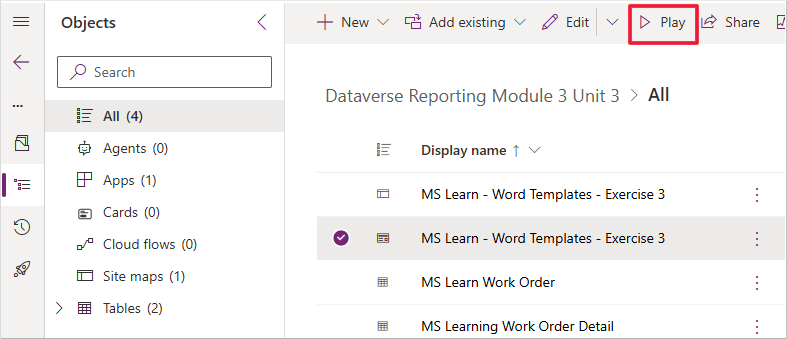
Wählen Sie einen Ihrer Arbeitsauftragsdatensätze und dann im Dropdownmenü Word-Vorlagen die Option Vorlage herunterladen aus.

Wichtig
Das Dropdownmenü „Word-Vorlagen“ wird erst angezeigt, wenn Sie zum ersten Mal einen Artikel aus Ihren Arbeitsaufträgen auswählen.
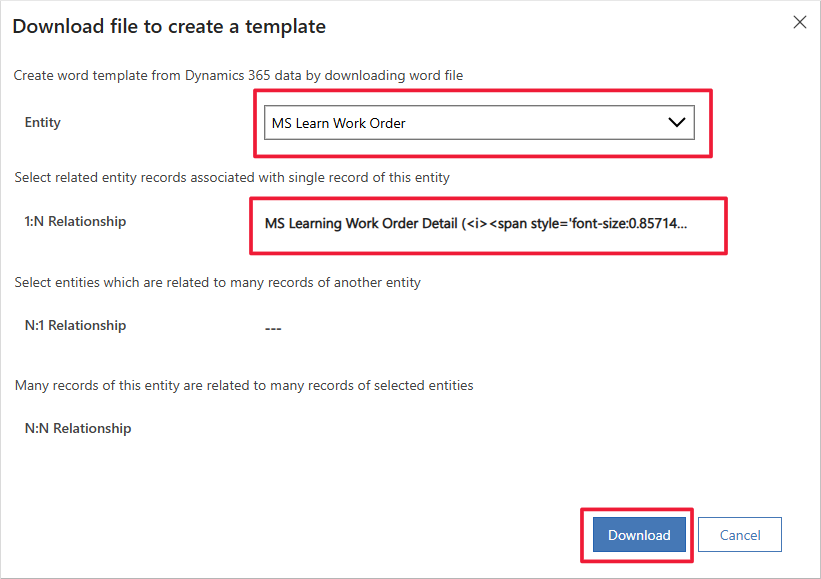
Lassen Sie im Formular Vorlage herunterladen die Standardtabelle Ms Learn Work Order im Dropdownmenü Entität. Wählen Sie MS Learning Work Order Detail in der 1:N-Beziehung aus Liste aus, um sicherzustellen, dass die Aufgabenliste in der Vorlage zugänglich ist. Klicken Sie auf Herunterladen, um den Vorgang mit dem nächsten Schritt fortzusetzen.
Öffnen Sie die auf Ihren Computer heruntergeladene Word-Vorlagendatei, und aktivieren Sie die Bearbeitung. (Suchen Sie die Datei in Ihrem Downloads-Ordner oder dort, wo Ihre Downloads gespeichert sind.) Sie müssen wahrscheinlich die Option Bearbeitung aktivieren auswählen.
Wählen Sie die Registerkarte Entwickler aus, und öffnen Sie den Bereich XML-Zuordnung.
Wählen Sie im Bereich XML-Zuordnung aus dem benutzerdefinierten XML-Teilsurn:microsoft-crm/document-template/msls_mslearnworkorder aus. Erweitern Sie dann die Felder unter dem Dropdownmenü msls_mslearnworkorder.
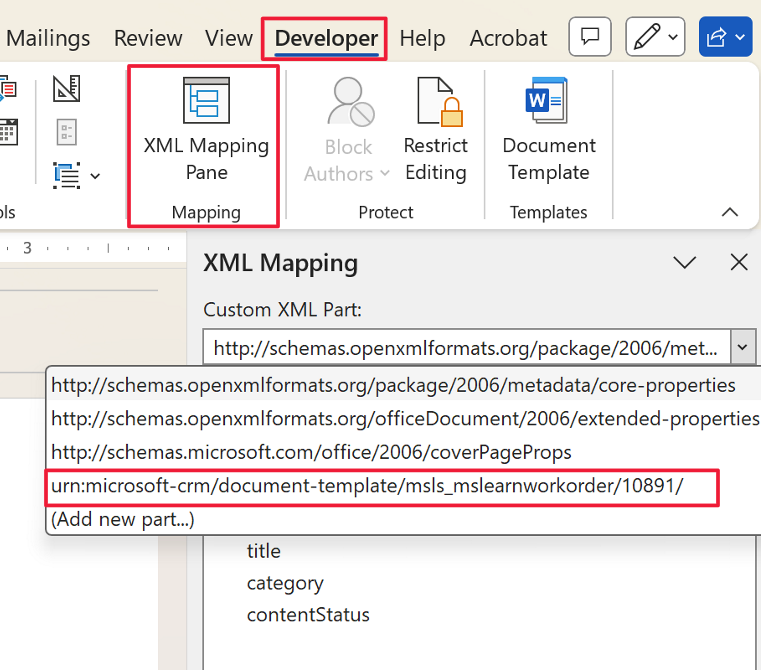
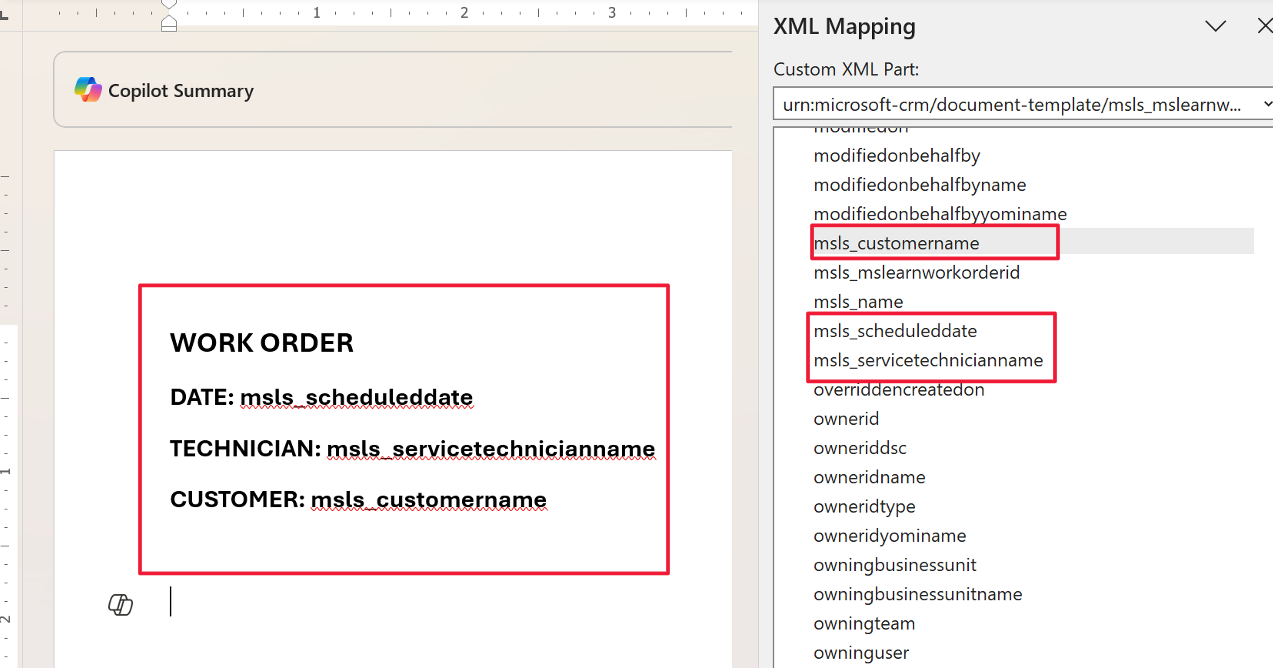
Erstellen Sie den Kopfzeilenteil des Arbeitsauftragsformulars, indem Sie msls_scheduleddate, msls_servicetechnicianname und msls_customername auswählen.
Denken Sie daran, jedes einzelne Element mit der rechten Maustaste anzuklicken und dann Inhaltssteuerelement einfügen auswählen. Fügen Sie jeweils als Nur-Text ein. Geben Sie in Ihrem Dokument dann eine neue Zeile ein, um das nächste Element einzufügen.
> [!div class="mx-imgBorder"]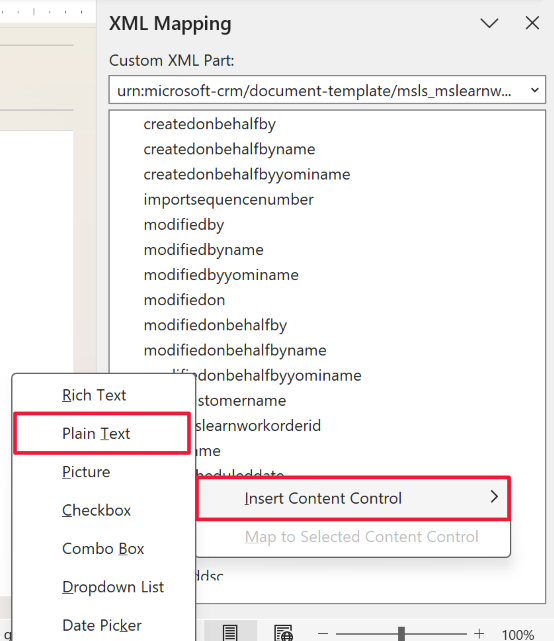
Fügen Sie der Vorlage einen Titel, eine Formatierung und eine Bezeichnungen hinzu, damit Techniker die Werte identifizieren können. Sie können Ihren Cursor außerhalb von Vorlagenfeldern setzen, um Überschriften hinzuzufügen, indem Sie Ihre Pfeiltasten verwenden. Wenn Sie fertig sind, sollte Ihre Vorlage folgendermaßen aussehen:
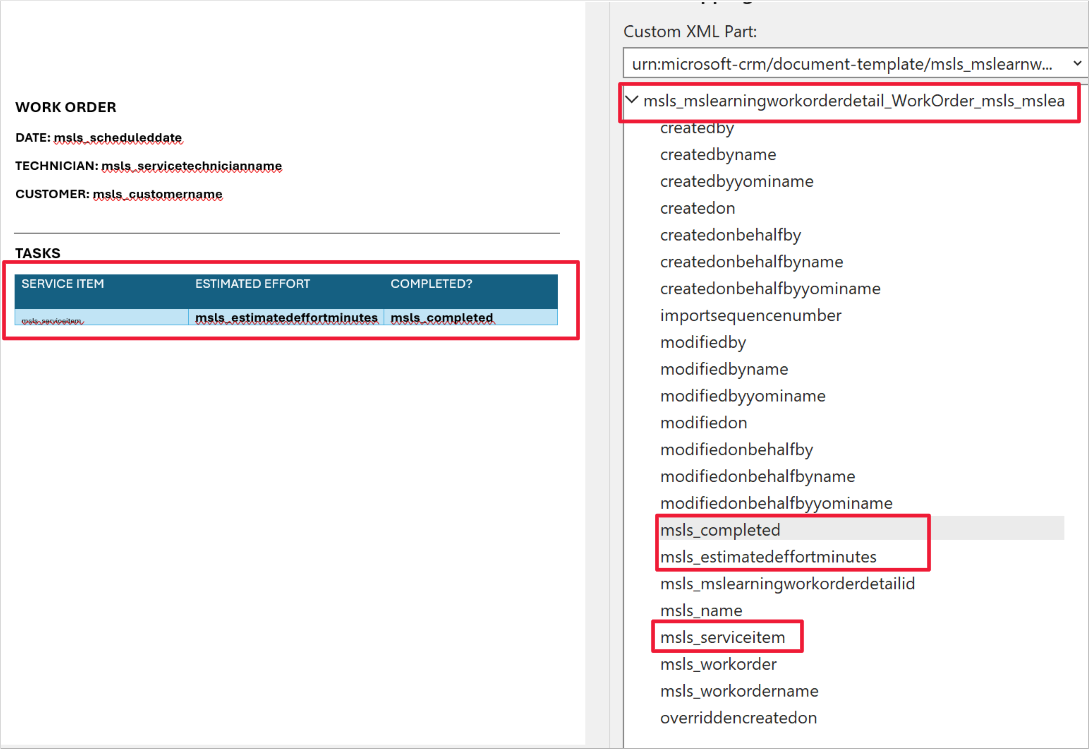
Sie müssen der Vorlage eine Tabelle mit drei Spalten und zwei Zeilen hinzufügen, um die Aufgaben für einen Arbeitsauftrag aufzulisten.
Fügen Sie Ihrer Tabelle Überschriften für „Service Item“, „Estimated Effort“ und „Completed?“ hinzu. Sie können in Ihrer Tabelle wie in jedem Word-Dokument nach Belieben Farben/Schattierungen hinzufügen, dies ist jedoch nicht erforderlich.
Fügen Sie in der ersten Datenzeile der Tabelle die Felder msls_serviceitem, msls_estimatedeffortsinminutes und msls_completed als Nur-Text-Steuerelemente hinzu. Erweitern Sie msls_msls_mslearningworkorderdetail_WorkOrder_ Tabelle am Ende der XML-Teileliste, um diese Felder zu finden. (Denken Sie daran, dass Sie die rechte Maustaste drücken, „Inhaltssteuerelement einfügen“ auswählen und dann wie oben beschrieben „Nur Text“ auswählen.)
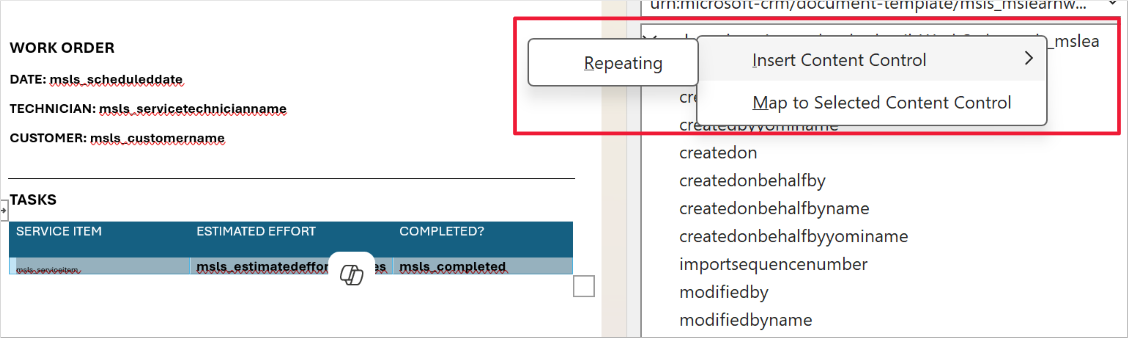
Wählen Sie die gesamte Tabellenzeile aus, damit alle Arbeitsauftragsaufgaben in der Tabelle aufgelistet werden. Wählen Sie dann im Bereich XML-Zuordnungmsls_msls_mslearningworkorderdetail_WorkOrder_ Beziehung aus. Klicken Sie dann mit der rechten Maustaste, und fügen Sie dann einen Steuerelementtyp Wiederholt ein.
Speichern Sie das Dokument, und laden Sie es dann zu Dataverse hoch. Wählen Sie einen Arbeitsauftragsdatensatz und dann im Dropdownmenü Word-Vorlagen die Option Vorlage hochladen aus.

Wählen Sie die Word-Vorlagendatei auf Ihrem lokalen Computer aus, und klicken Sie dann auf Hochladen.
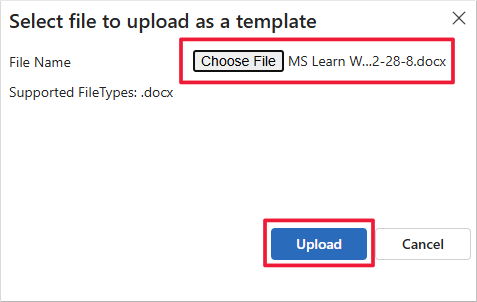
Die Vorlage steht Ihnen nach dem Hochladen zur standardisierten Dokumentenerstellung zur Verfügung. Wählen Sie einen Arbeitsauftragsdatensatz und dann die neue Vorlage aus dem Abschnitt Persönliche Word-Vorlagen aus dem Dropdownmenü Word-Vorlagen aus.

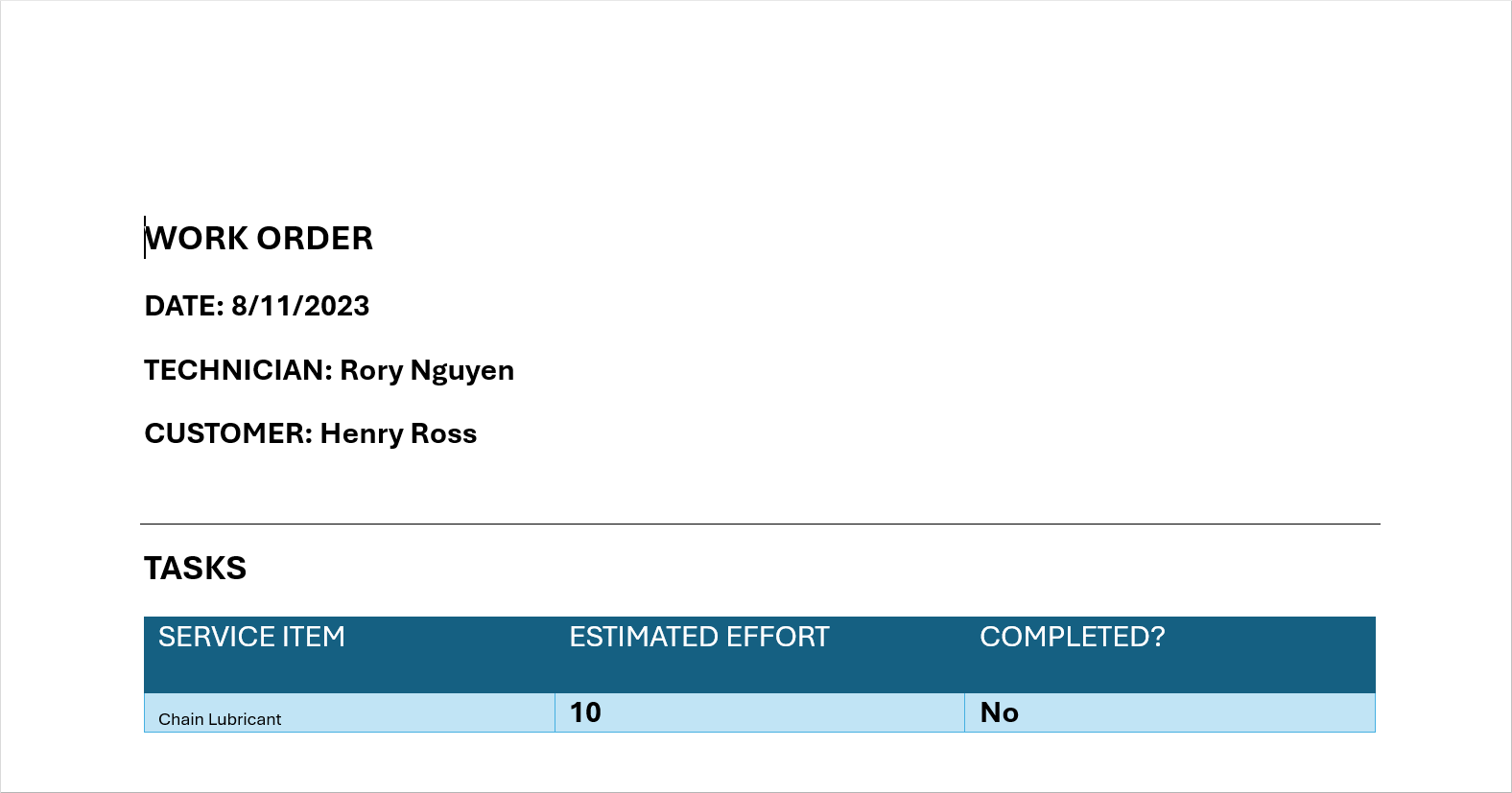
Das erstellte Dokument wird auf Ihren Computer heruntergeladen. Öffnen Sie es, und vergewissern Sie sich, dass es die Arbeitsauftragsdetails umfasst, einschließlich der Aufgabenliste für den Techniker. Sie können es an diesem Punkt ausdrucken, damit Sie es für den Techniker auf diese Art und Weise zur Verfügung stellen können.
Nächste Schritte
Sie haben jetzt gelernt, wie Sie eine Word-Vorlage basierend auf einer Reihe verwandter Dataverse Tabellen erstellen, einschließlich einer Reihe von Datensätzen, die auf Grundlage der Anzahl der zutreffenden Datensätze wiederholt werden. Als Nächstes erfahren Sie, wie sie ein dynamisches Excel-Arbeitsblatt basierend auf einer Dataverse-Tabelle erstellen.