Ansichten im Power Apps Maker Portal erstellen und bearbeiten
Als Nächstes erfahren Sie, wie Sie eine neue Ansicht für eine Tabelle erstellen und eine vorhandene Ansicht bearbeiten.
Eine Ansicht erstellen
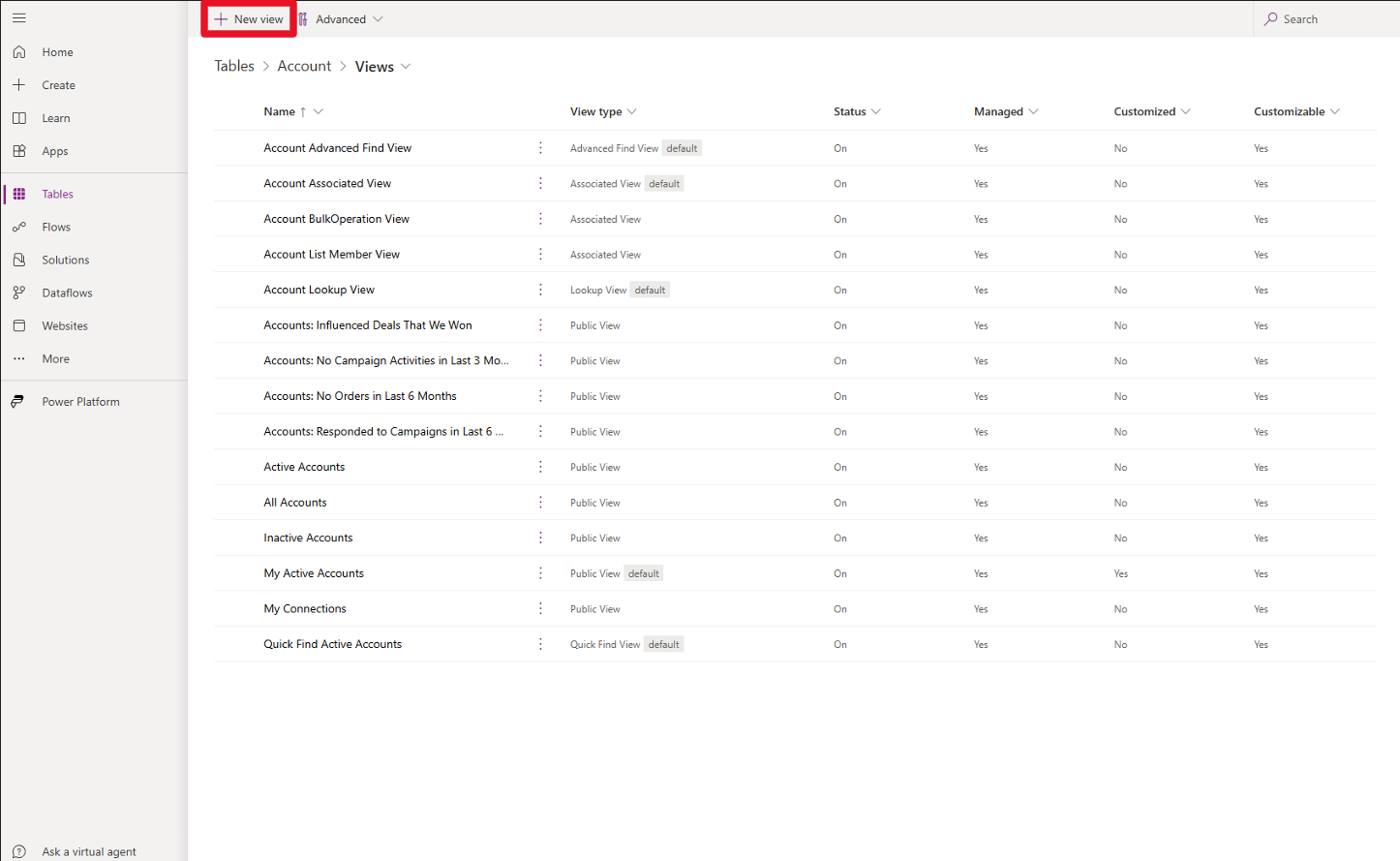
Wechseln Sie zu der Liste der Ansichten der Tabelle, und gehen Sie folgendermaßen vor, um eine Ansicht für eine Tabelle im Power Apps Maker Portal zu erstellen:
Wählen Sie Neue Ansicht aus.
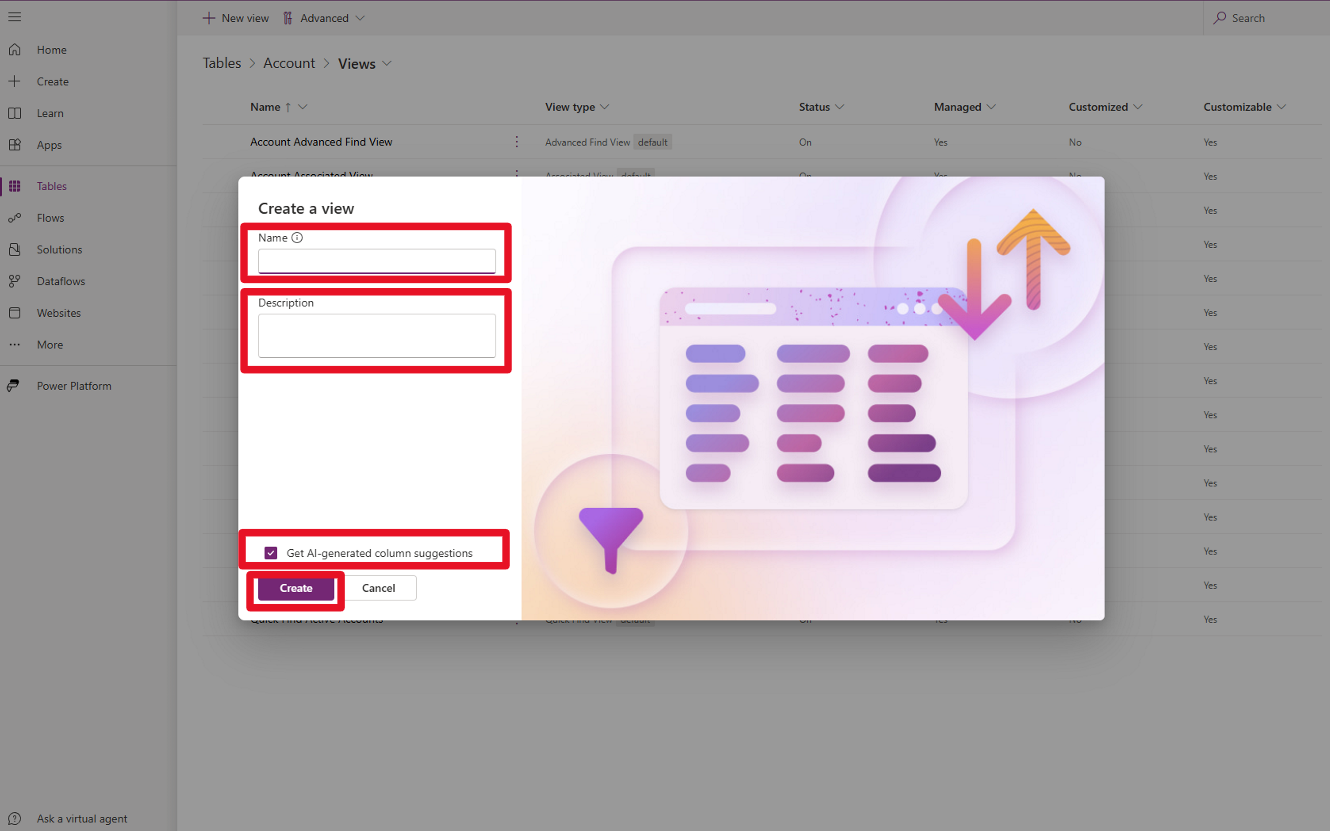
Geben Sie einen Namen und eine Beschreibung für die Ansicht ein. Wählen Sie aus, ob KI beim Generieren von Spaltenvorschlägen helfen soll, und klicken Sie dann auf die Option Erstellen.
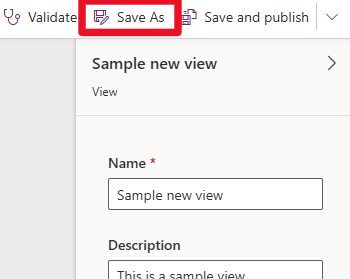
Sie sind jetzt im Ansicht-Designer. In der nächsten Lerneinheiten werden die verschiedenen Merkmale dieses Bereichs genauer untersucht. Wählen Sie jetzt Speichern unter aus, um fortzufahren.
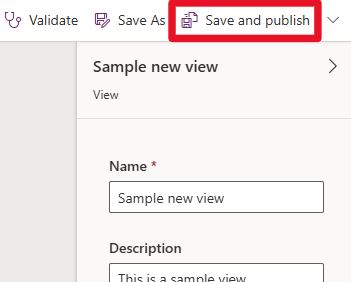
Wählen Sie Speichern und veröffentlichen aus, um die Ansicht für alle anderen Power Apps-Benutzer verfügbar zu machen.
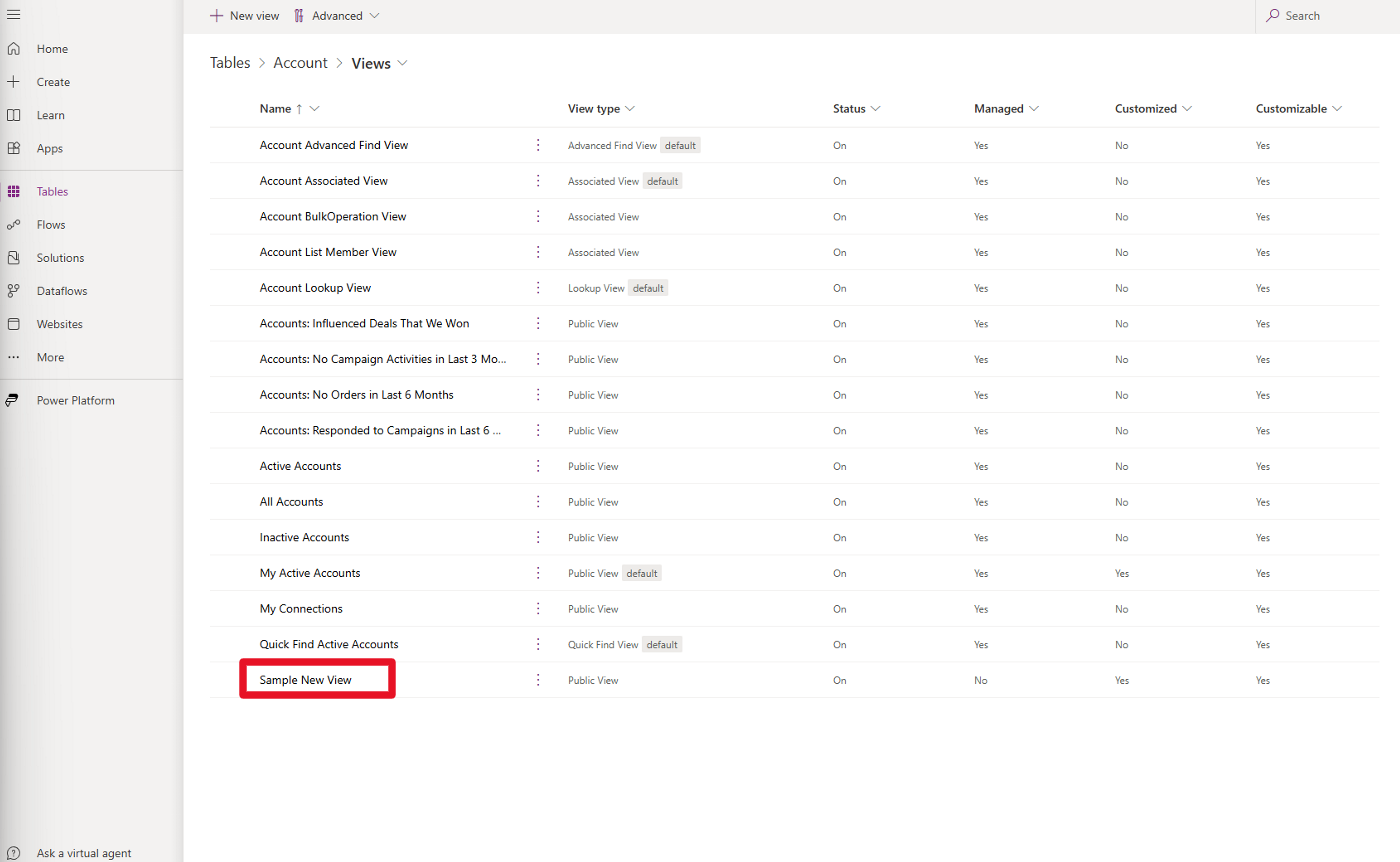
Die neu erstellte Ansicht wird zur Liste der verfügbaren Tabellenansichten hinzugefügt, nachdem Sie den Ansicht-Designer geschlossen haben.
Eine Ansicht bearbeiten
Gehen Sie folgendermaßen vor, um eine Ansicht für eine Tabelle im Power Apps Maker Portal in der Ansichtsliste der Tabelle zu bearbeiten:
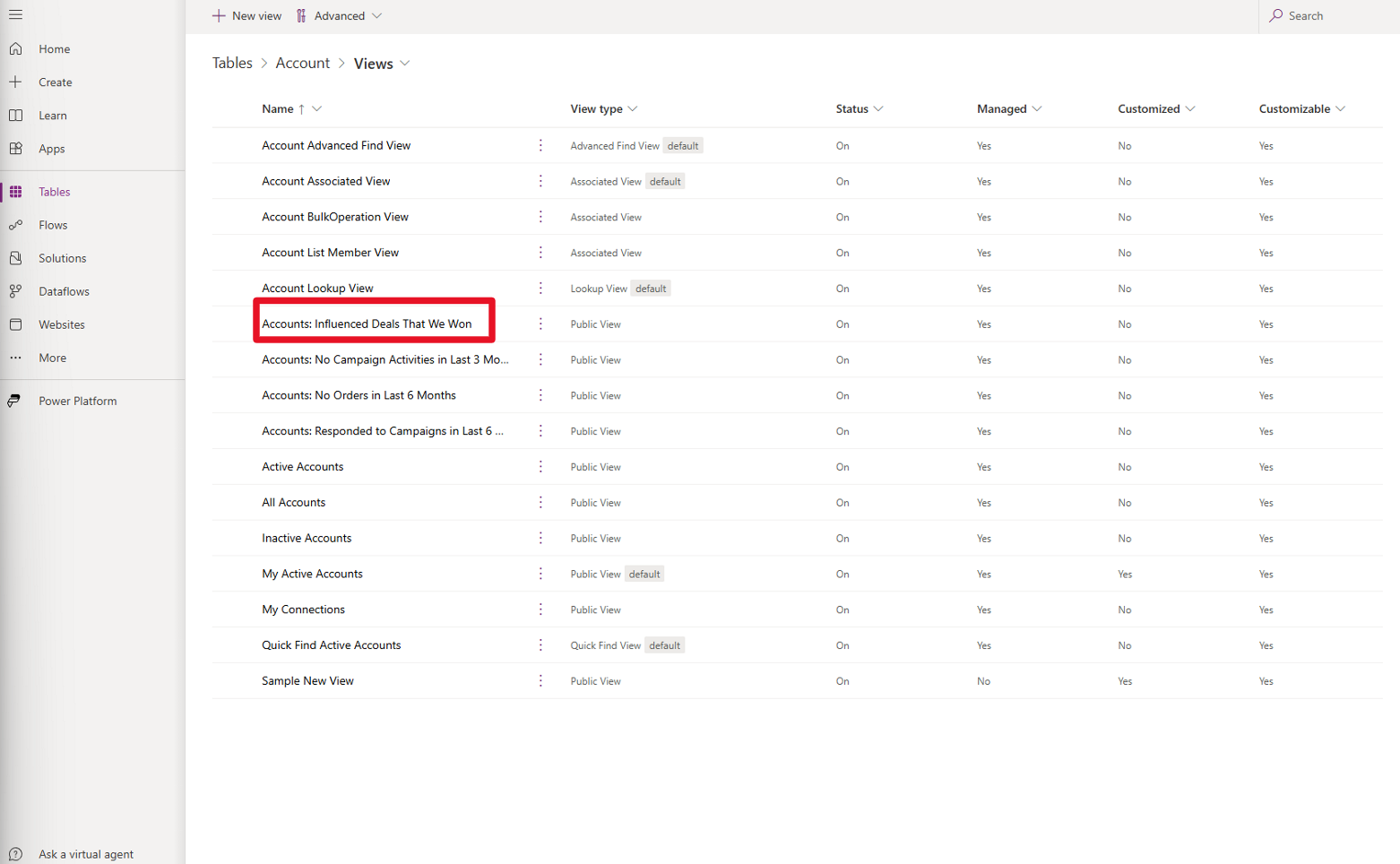
Wählen Sie den Namen der Ansicht aus, die bearbeitet werden soll.
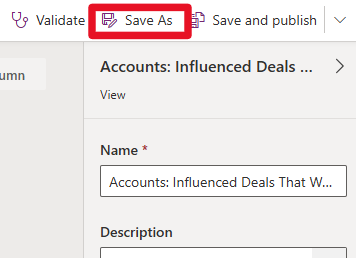
Nehmen Sie Änderungen an Spalten vor, ändern Sie sie in Name, wenn Sie eine neue Ansicht speichern möchten, und klicken Sie dann auf die Option Speichern unter.
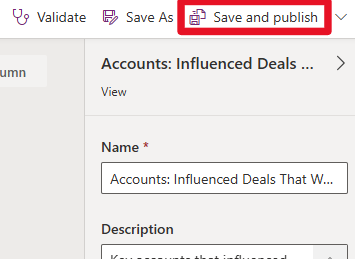
Wählen Sie Speichern und veröffentlichen aus, um dies für alle anderen Power Apps-Benutzer verfügbar zu machen.
Nächste Schritte
Jetzt, nachdem Sie gelernt haben, wie man Dataverse-Tabellenansichten erstellt, erfahren Sie, wie Sie Spalten einer vorhandenen Ansicht hinzufügen, genauer handelt es sich um die Ansicht Aktive Konten.