Übung – Spalten einer Ansicht hinzufügen
In dieser Übung fügen Sie einer vorhandenen Ansicht Spalten hinzu.
Szenario
Sie arbeiten in einem Fahrradgeschäft und sind für die Dataverse-Umgebung Ihrer Organisation verantwortlich.
Die Mitarbeiter der Einkaufsabteilung nutzen eine App von Power Apps, die Sie erstellt haben, um ihnen bei der Verwaltung von Anbietern und Bestellungen zu helfen. Nachdem sie diese App einige Wochen lang verwendet haben, bitten die Mitarbeiter um gewisse Änderungen.
Die Mitarbeiter möchten in der ihnen angezeigten Kontenliste Folgendes tun:
Die Spalte Hauptkontaktperson neben die Spalte Kontoname verschieben.
Firmennummer und Kreditlimit als letzte Spalten hinzufügen.
Die Spalte E-Mail-Adresse (Primärer Kontakt) breiter machen (etwa 150 Prozent der aktuellen Größe).
Die Spalte Stadt entfernen.
Übung
Gehen Sie zu einer Dataverse-Umgebung, in der Sie die Tabellen ändern können, z. B. eine dedizierte Schulungs‑ oder Entwicklungsumgebung. Führen Sie dann die folgenden Schritte aus:
Melden Sie sich bei den Power Apps-Portalen an.
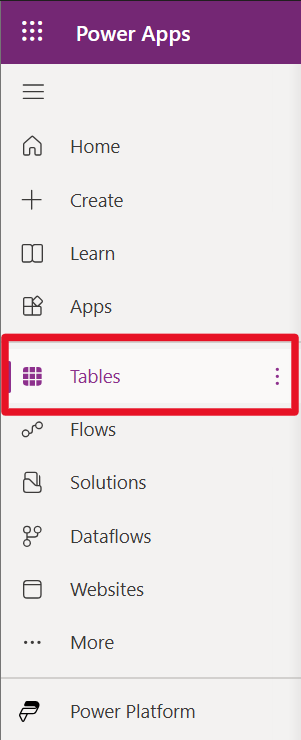
Wählen Sie im linken Bereich Tabellen aus.
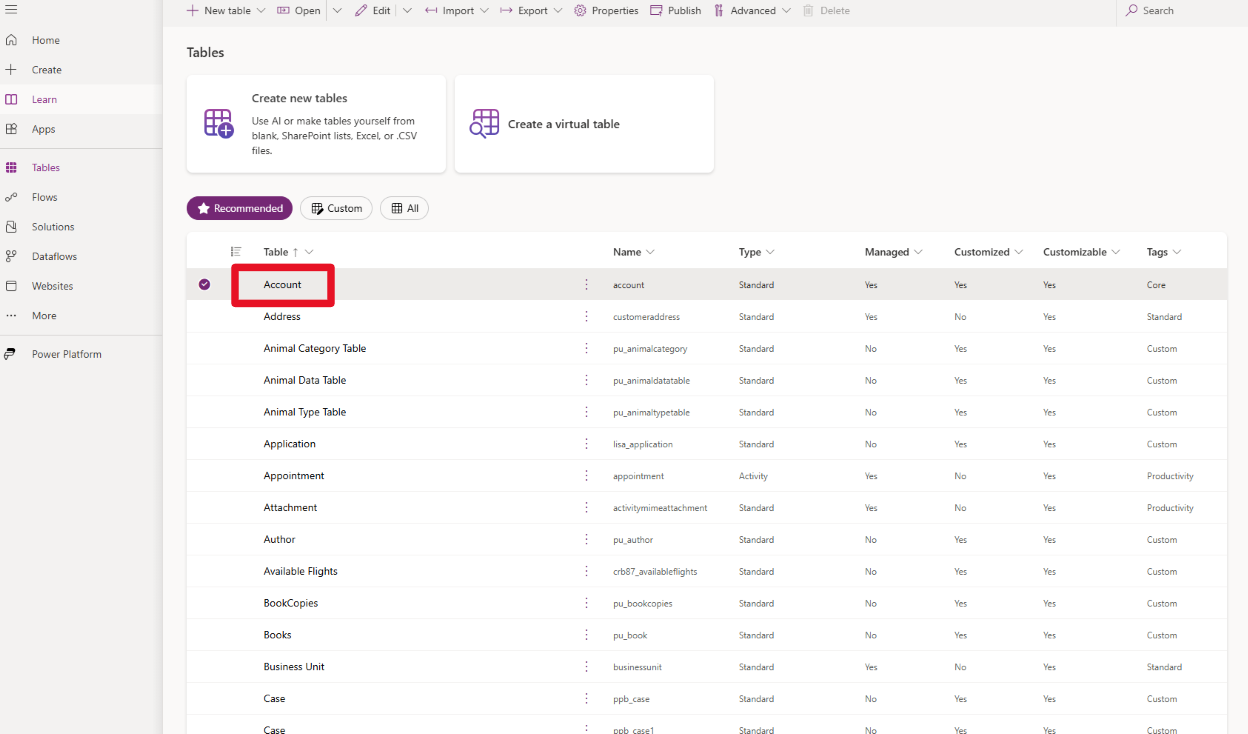
Wählen Sie in der Tabellenliste Konto aus.
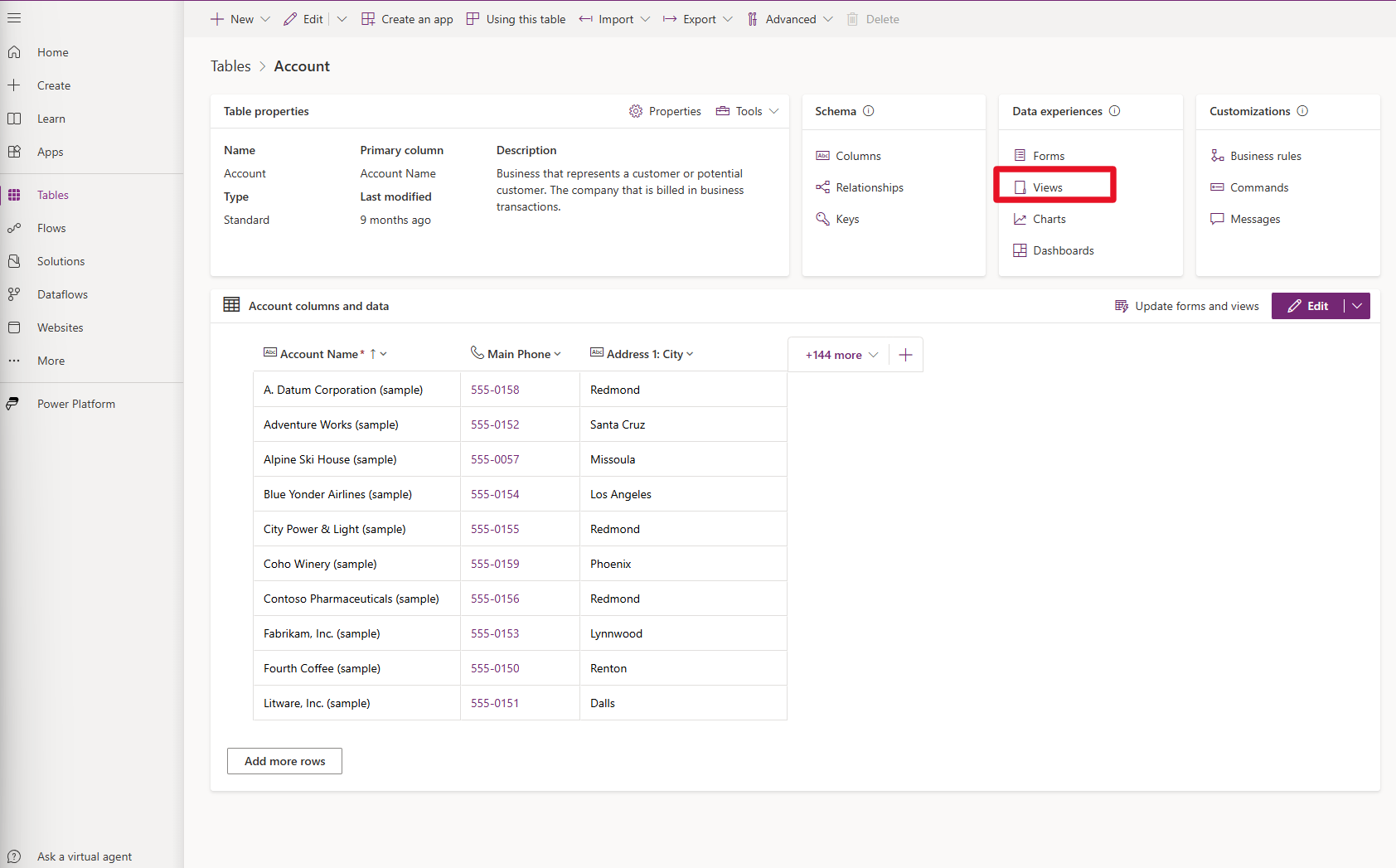
Wählen Sie aus der Kontotabelle Ansichten aus.
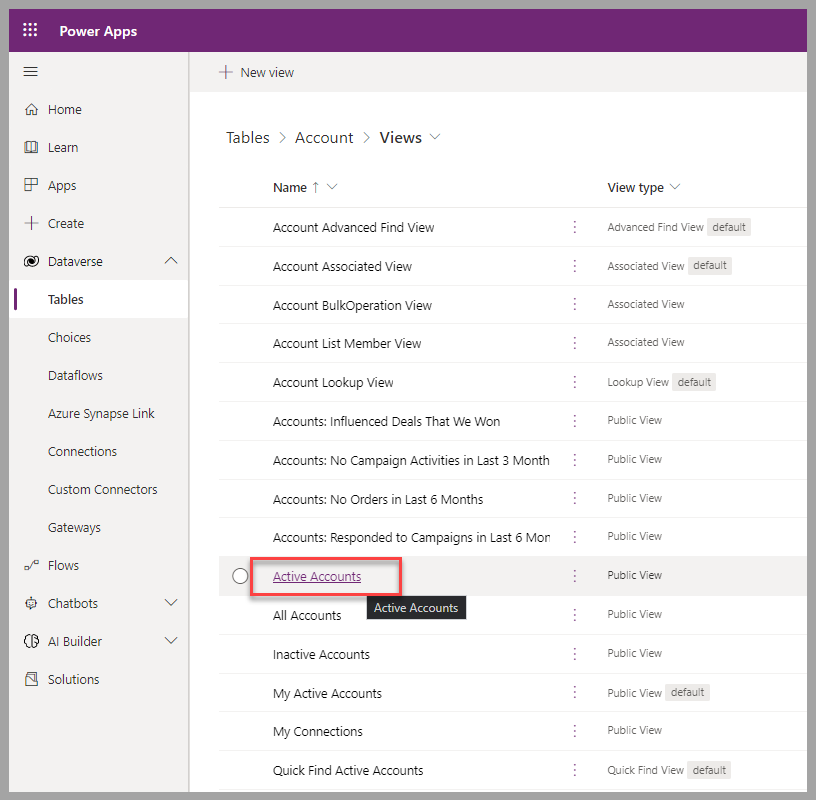
Wählen Sie die Ansicht Aktive Konten aus.
Wählen Sie zunächst die Spaltenüberschrift Primärer Kontakt aus, um den Kontaktnamen an den gewünschten Ort zu verschieben.
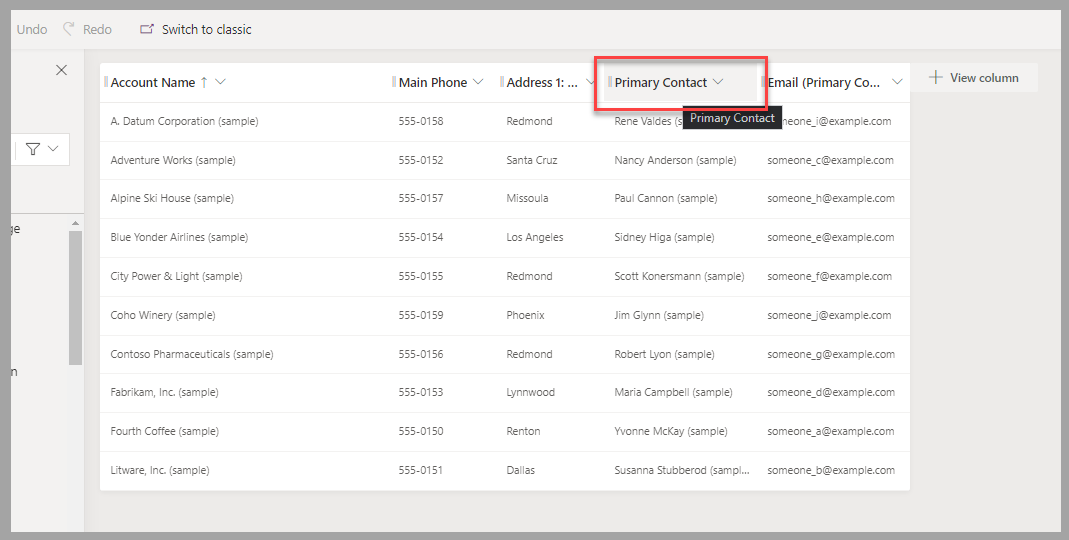
Ziehen Sie dann die Spaltenüberschrift nach links zur Spalte Kontoname.
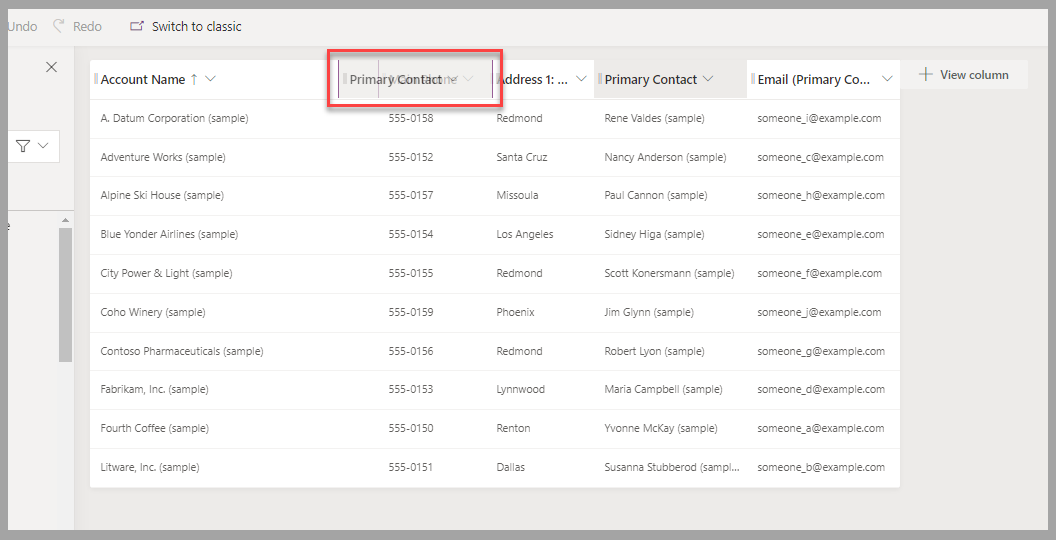
Legen Sie die Spaltenüberschrift neben der Spalte Kontoname ab.
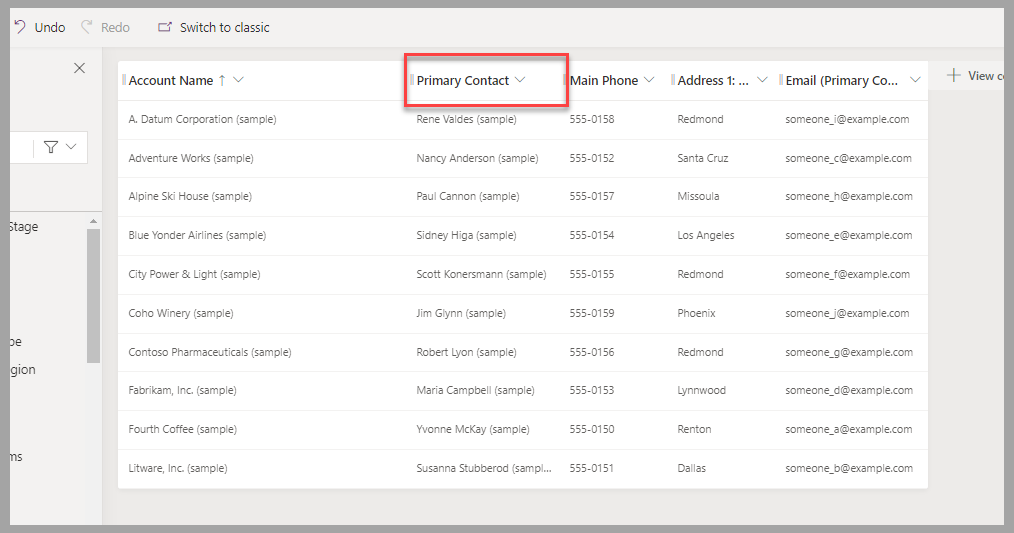
Fügen Sie die Spalte Firmennummer hinzu, indem Sie sie in der Liste der Spalten im linken Bereich auswählen.
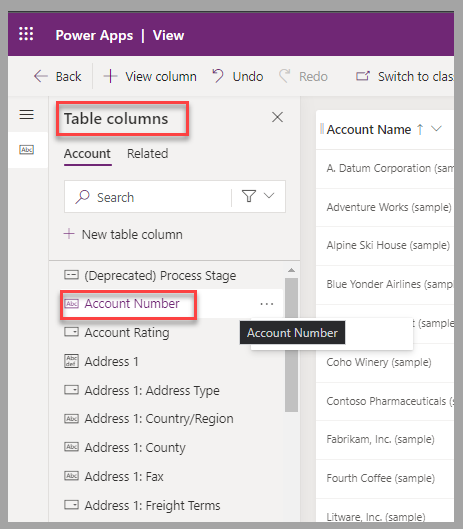
Versuchen Sie nun eine andere Methode, um Spalten hinzuzufügen.
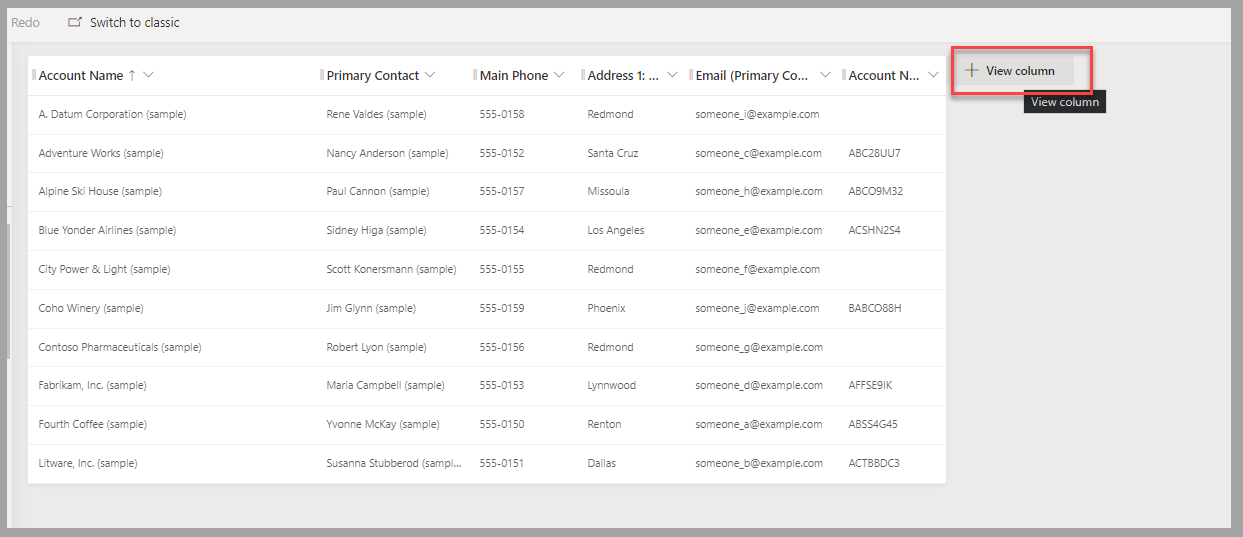
Fügen Sie die Spalte Kreditlimit durch Auswählen von + Spalte anzeigen hinzu.
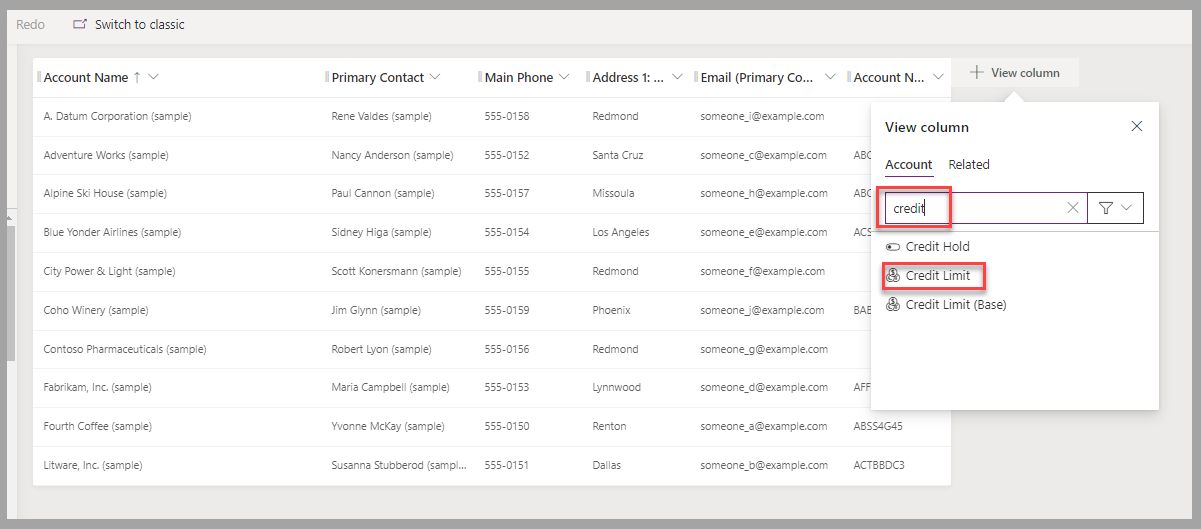
Geben Sie im Suchfeld Guthabenein, und wählen Sie dann Kreditlimit aus.
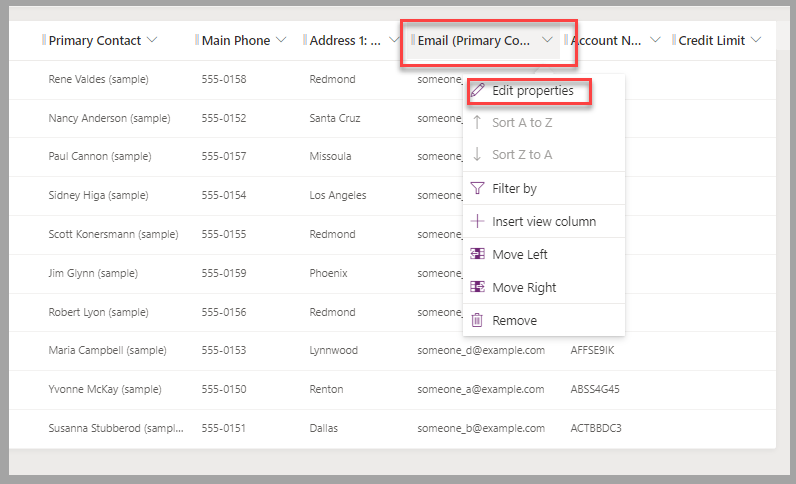
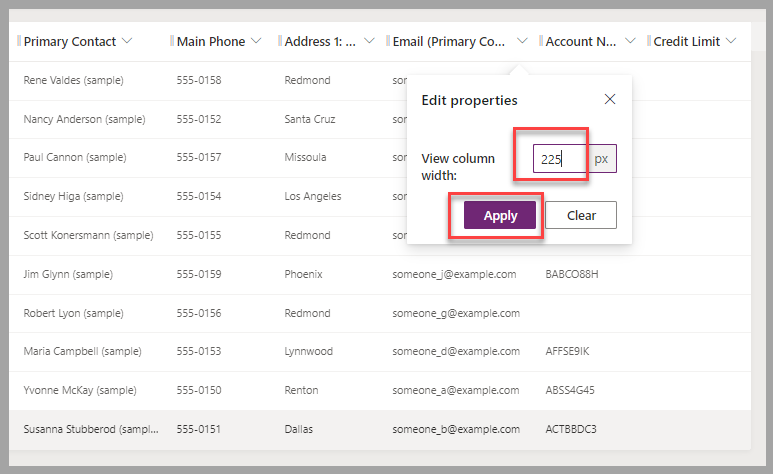
Um die Größe einer angezeigten Spalte zu ändern, können Sie die Spaltentrenner verschieben oder mit den folgenden Schritten fortfahren:
a. Wählen Sie das Dropdownmenü in der Spaltenüberschrift E-Mail-Adresse (Spaltenüberschrift) und dann Eigenschaften bearbeiten aus.
b. Ändern Sie die Eigenschaft Spaltenbreite anzeigen. (In diesem Fall soll die Spalte um 150 Prozent vergrößert werden, sodass Sie den Wert auf 225 Pixel ändern müssen.)
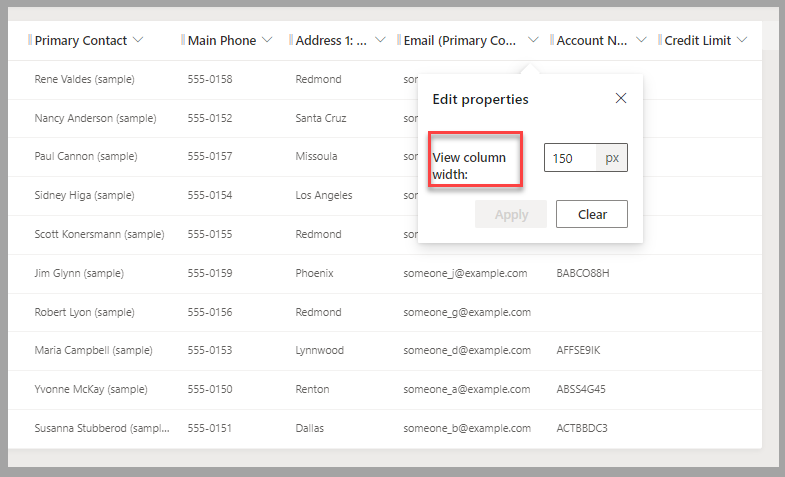
c. Wählen Sie Anwenden aus, um die Änderung abzuschließen.
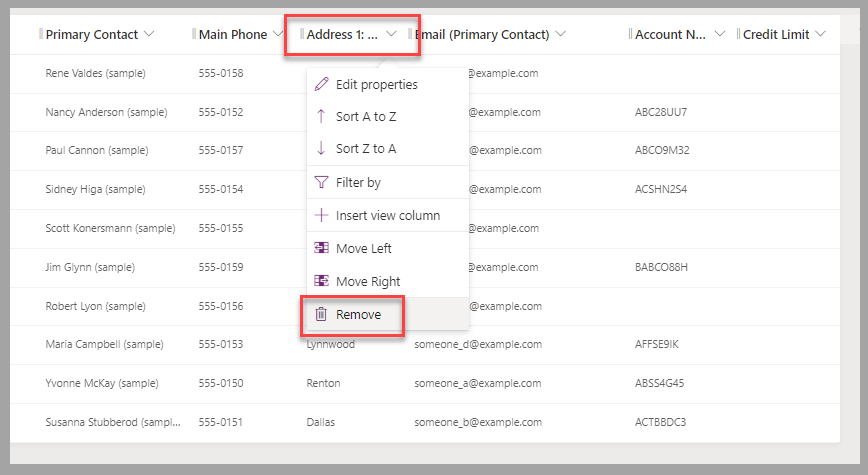
Um eine Spalte zu entfernen, wählen Sie die Spaltenüberschrift Adresse 1: Stadt und dann Entfernen aus.
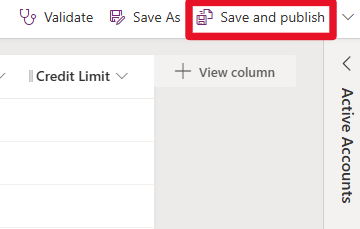
Um Änderungen anzuwenden und sie allen Power Apps-Benutzern verfügbar zu machen, wählen Sie Speichern und veröffentlichen aus.
Übungsschritte (Video)
Rufen Sie das folgende Video auf, um die Schritte zu sehen, die Sie in dieser Übung ausgeführt haben.
Nächste Schritte
Sie haben gelernt, wie Sie Spalten in einer Dataverse-Tabellenansicht hinzufügen, ändern und entfernen. Als Nächstes erfahren Sie, wie Sie Filterkriterien anwenden, um die angezeigten Datensätze einzuschränken, und wie Sie Daten in Dataverse-Ansichten sortieren.