Übung – Ihre Konten auflisten
In dieser Übung wenden Sie Ihr Wissen an, um eine Ansicht für von Ihnen verwaltete Konten zu erstellen. Sie sortieren die Ansicht, um die Datensätze in der Reihenfolge vom höchsten zum niedrigsten Jahresumsatz anzuzeigen.
Gehen Sie zu einer Dataverse-Umgebung, in der Sie die Tabellen ändern können, z. B. eine dedizierte Schulungs‑ oder Entwicklungsumgebung. Führen Sie dann die folgenden Schritte aus:
Melden Sie sich bei den Power Apps-Portalen an.
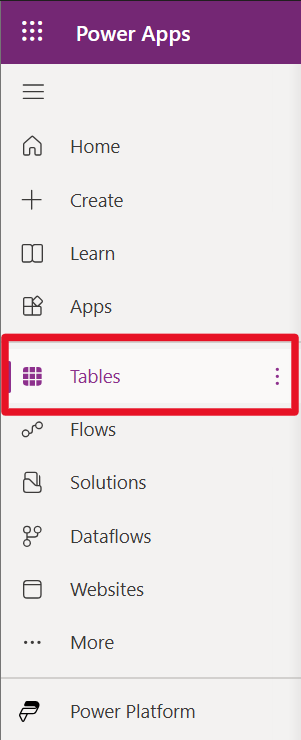
Wählen Sie im linken Bereich Tabellen aus.
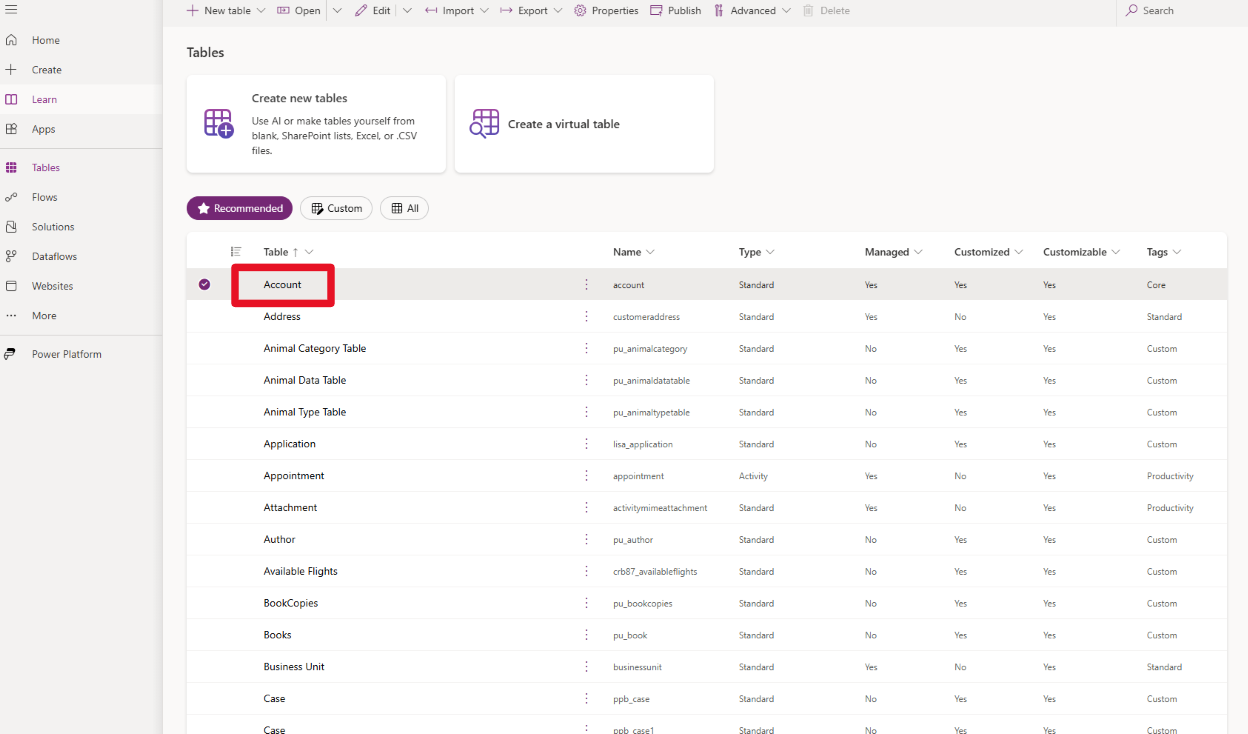
Wählen Sie in der Tabellenliste Konto aus.
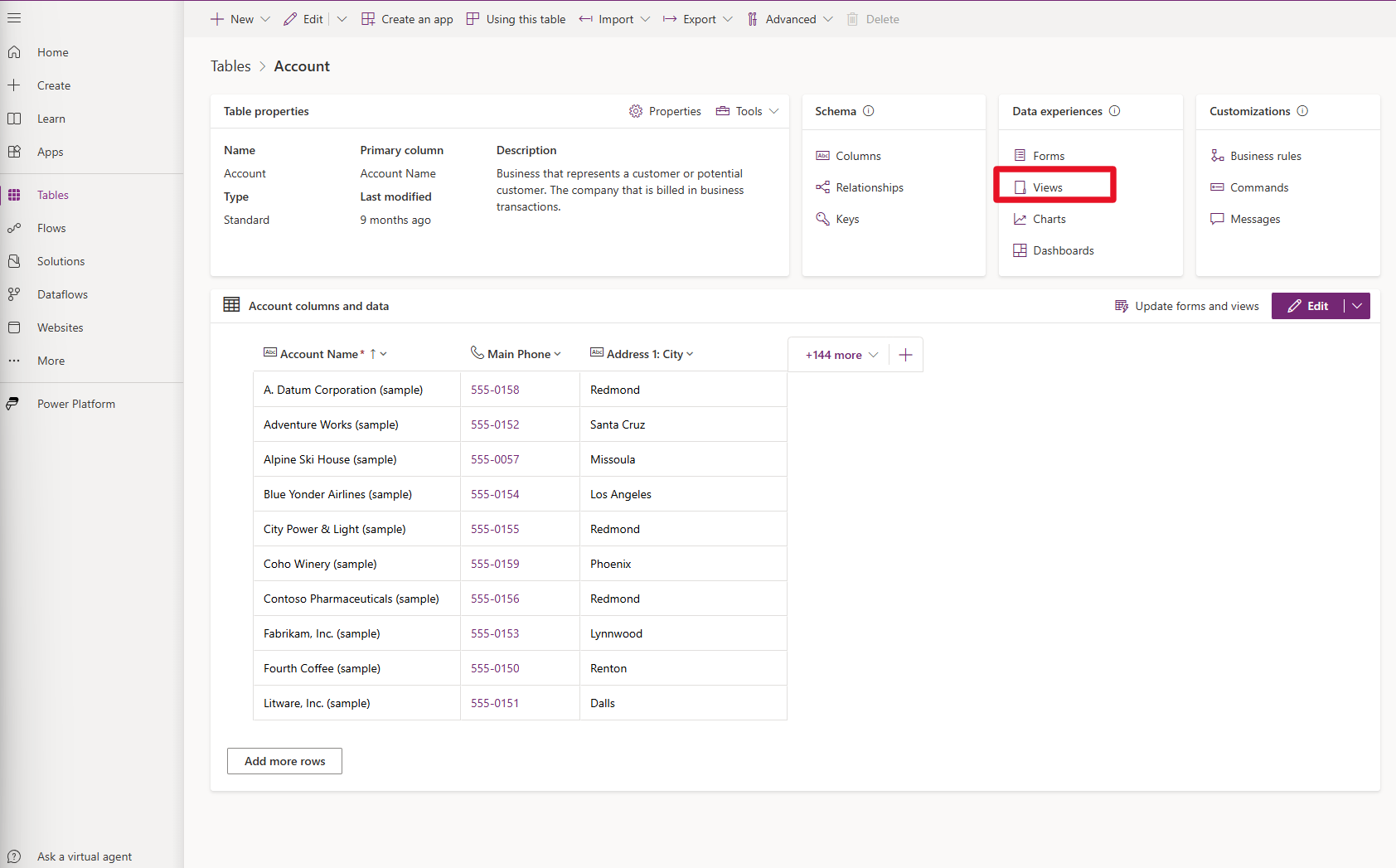
Wählen Sie aus der Kontotabelle Ansichten aus.
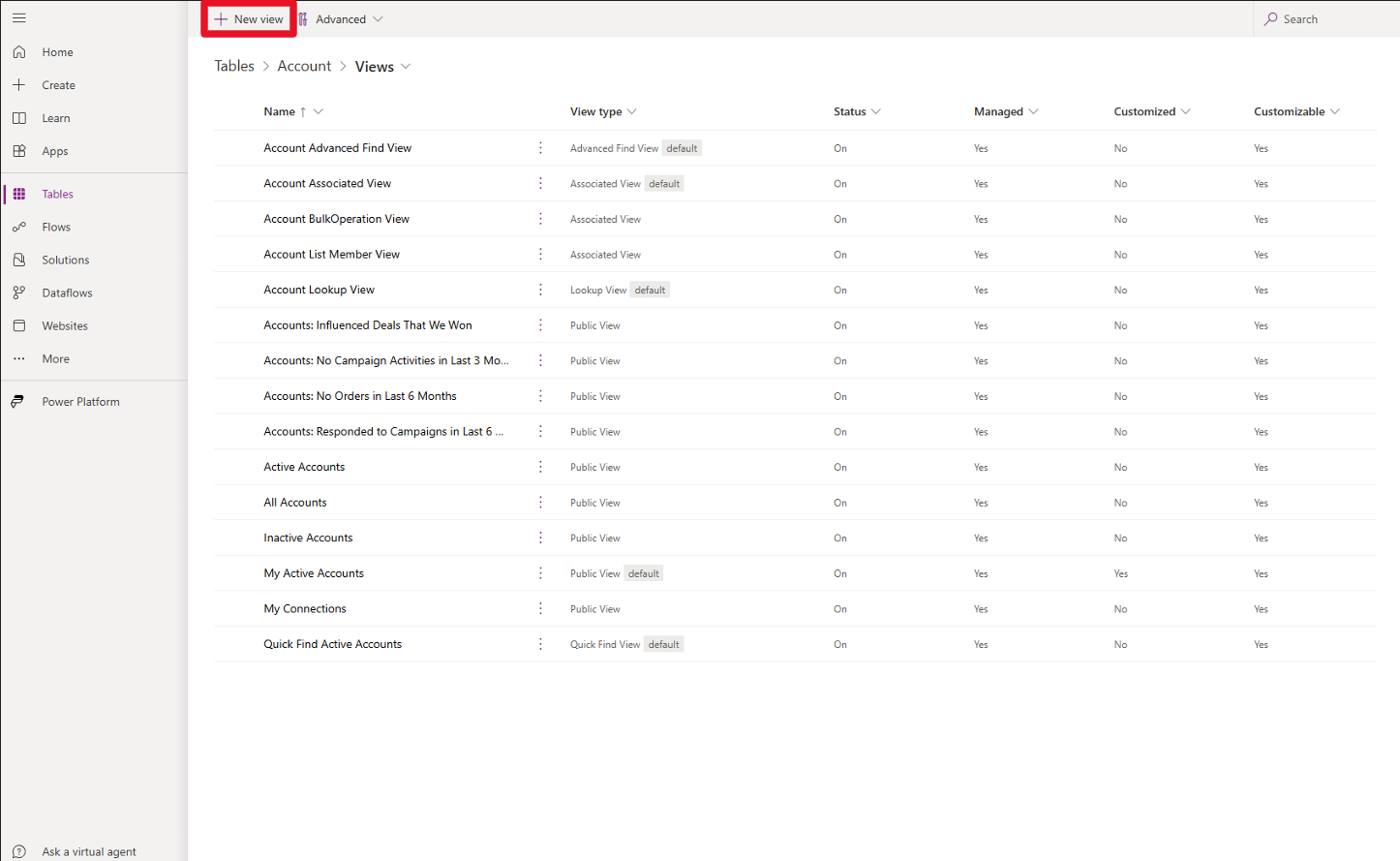
Wählen Sie die Option Neue Ansicht aus.
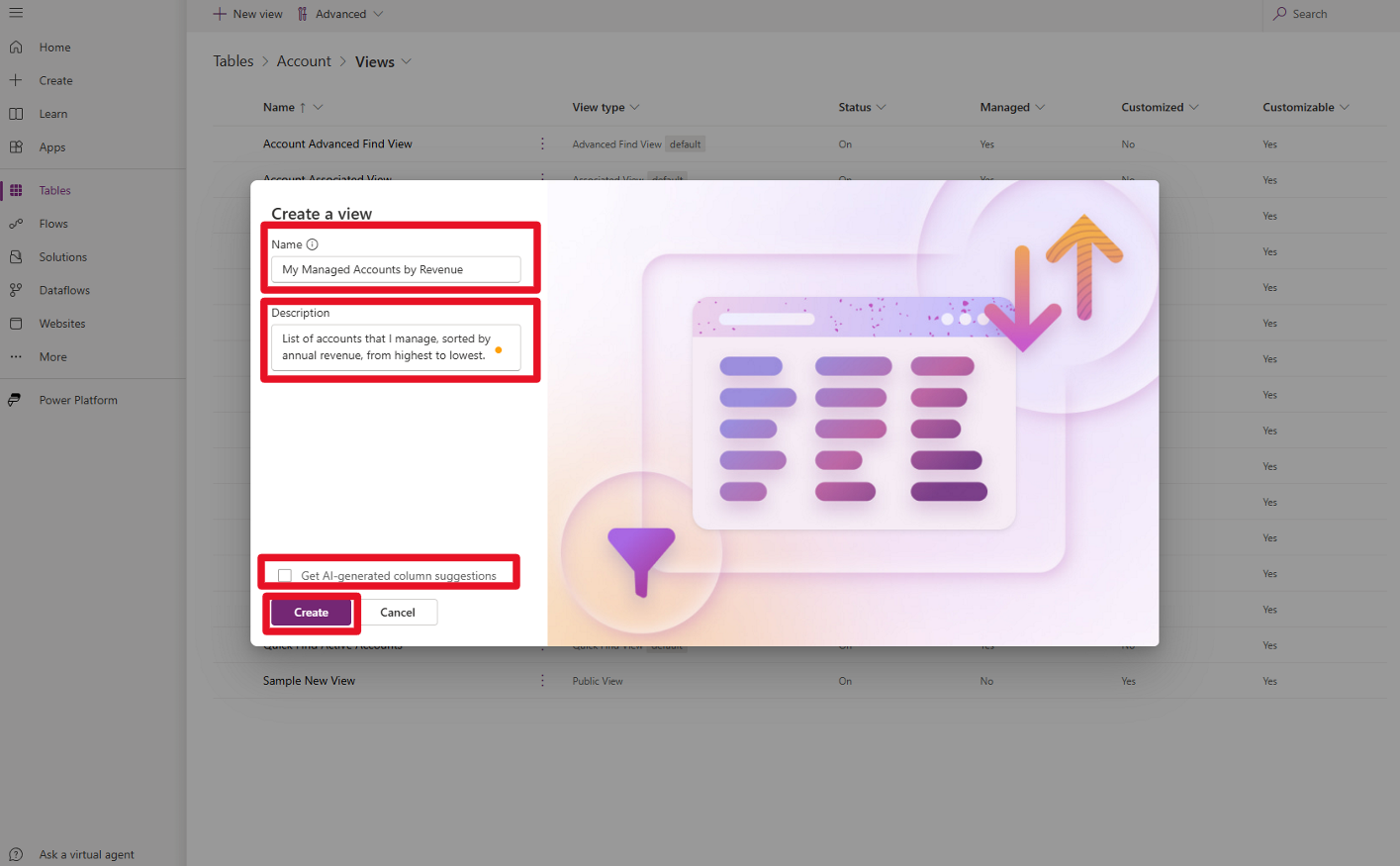
Legen Sie für die neue Ansicht einen Namen und eine Beschreibung fest, und entscheiden Sie, ob KI beim Generieren von Spaltenvorschlägen helfen soll. Wählen Sie dann Erstellen aus, um fortzufahren.
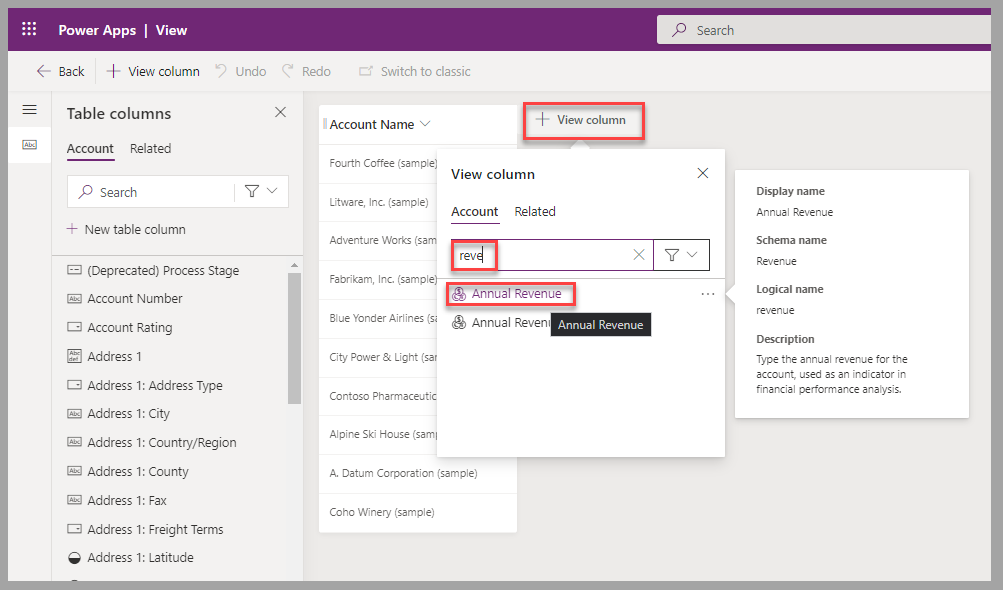
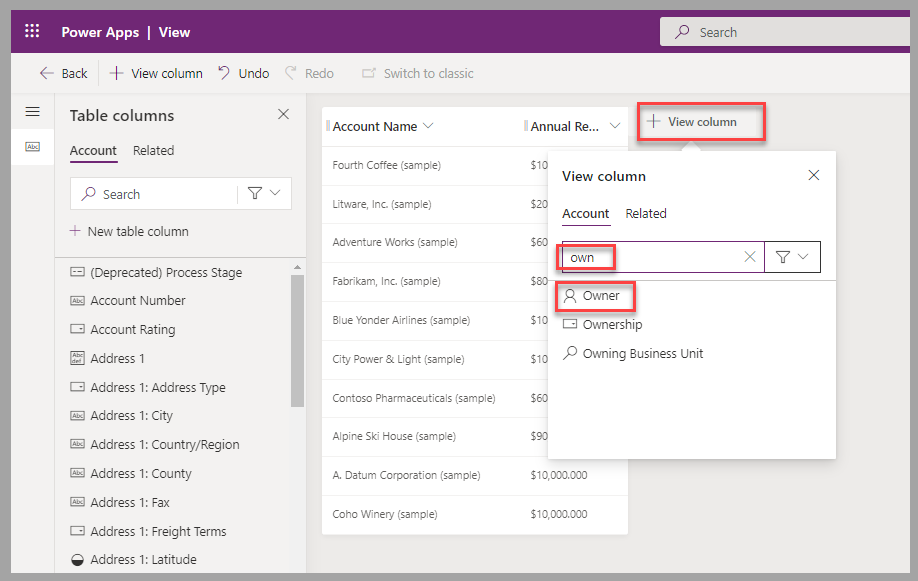
Fügen Sie der Ansicht die Spalten Jahresumsatz und Besitzer hinzu, indem Sie die Option Spalte anzeigen auswählen und dann die Spaltennamen suchen und auswählen.
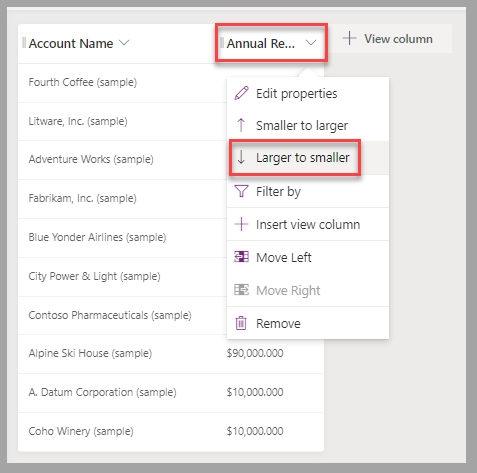
Legen Sie die Sortierreihenfolge der anzuzeigenden Datensätze nach Umsatz fest, vom höchsten zum niedrigsten. Wählen Sie Jahresumsatz und dann Nach Größe in absteigender Reihenfolge aus.
Filtern Sie die anzuzeigenden Konten, sodass nur die von Ihnen verwalteten Datensätze aufgelistet werden. Wählen Sie die Spaltenüberschrift Besitzer und dann Filtern nach aus.
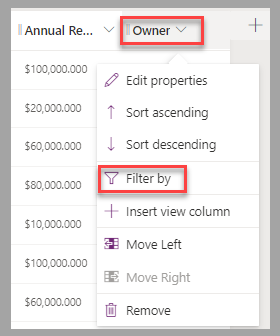
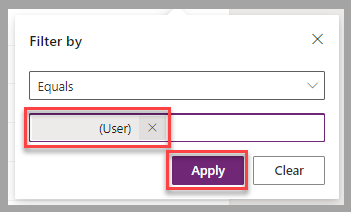
Wählen Sie in der Liste der Benutzer Ihren Namen und dann Anwenden aus.
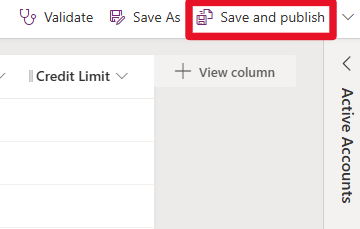
Um Änderungen anzuwenden und sie allen Power Apps-Benutzern verfügbar zu machen, wählen Sie Speichern und veröffentlichen aus.
Übungsschritte (Video)
Sehen Sie sich das folgende Video an, um die Schritte zu sehen, die Sie in dieser Übung ausgeführt haben.
Nächste Schritte
Sie haben jetzt gelernt, wie Filter‑ und Sortierkriterien zu einer Dataverse-Tabellenansicht hinzugefügt werden. Als Nächstes testen Sie Ihr Wissen über die Konzepte, die Sie in diesem Modul gelernt haben.