Daten für Dataverse-Ansichten filtern und sortieren
Sie haben gelernt, wie Sie Ansichten erstellen und ändern und wie Sie Spalten in Ansichten hinzufügen oder entfernen. In dieser Lerneinheit erfahren Sie, wie Sie Datensätze in eine Ansicht ein‑ oder ausschließen und die Reihenfolge festlegen, in der Datensätze angezeigt werden.
Daten filtern
Um festzulegen, welche Datensätze in einer Ansicht angezeigt werden, richten Sie die Eigenschaft Filtern nach dieser Ansicht ein.
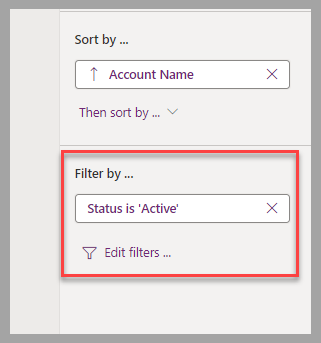
Ein Filter besteht aus einem oder mehreren Kriterien, die auf jeden Datensatz angewendet werden, um zu bestimmen, ob er angezeigt werden soll. Ein Datensatz wird angezeigt, wenn er die Kriterien erfüllt, und ausgeblendet, wenn dies nicht der Fall ist. Sie können verschiedene Regeln gruppieren, indem Sie die Or-Klausel nutzen, mit der der Datensatz angezeigt wird, wenn eine Regel gültig ist, oder eine And-Klausel, mit der der Datensatz nur angezeigt wird, wenn alle Regeln gültig sind.
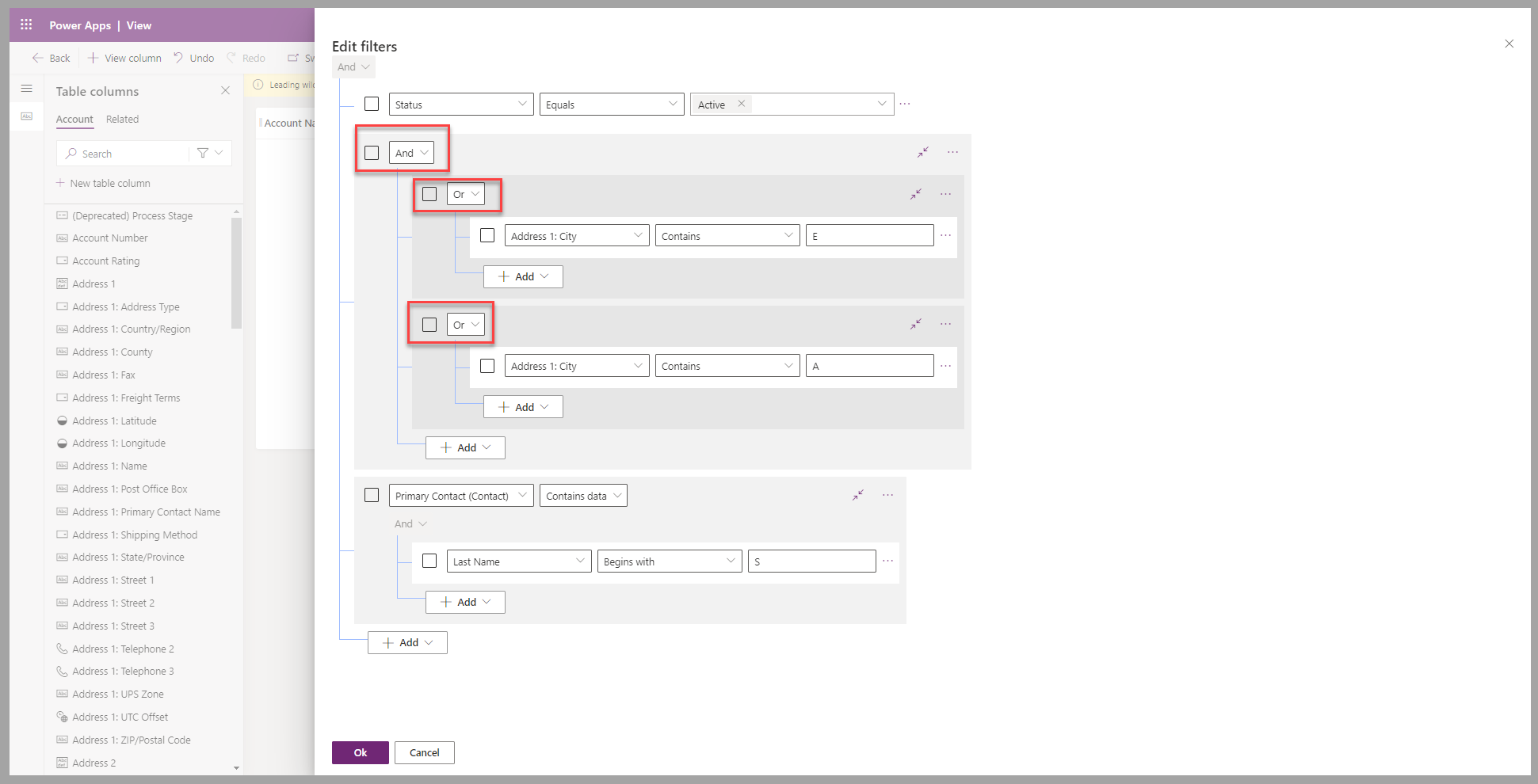
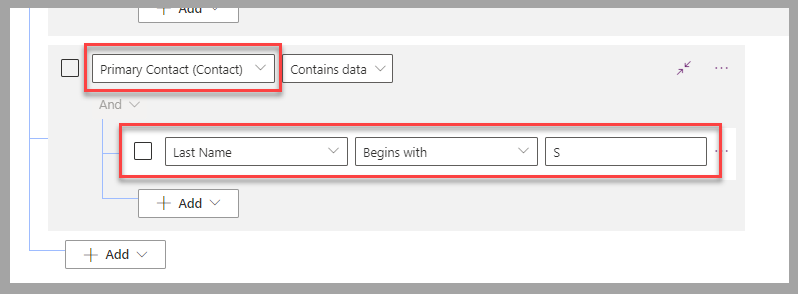
Sie können die Filterkriterien für Spalten der Tabelle mit der Ansicht, die Sie betrachten, oder für Spalten verwandter Tabellen festlegen. Zum Beispiel hat ein Konto einen Primären Kontakt, der zugewiesen werden kann. Wenn Sie ein Filterkriterium verwenden, können Sie Datensätze filtern, bei denen der Nachname des primären Kontakts mit dem Buchstaben S beginnt.
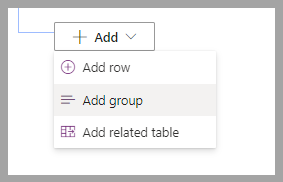
Wenn Sie Hinzufügen auswählen, um Filterkriterien hinzuzufügen, stehen drei Optionen zur Verfügung:
Zeile hinzufügen – Fügen Sie eine einzelne Zeile hinzu.
Gruppe hinzufügen – Gruppieren Sie mehrere Kriterien mit und/oder-Operatoren.
Verknüpfte Tabelle hinzufügen – Fügen Sie Regeln für Tabellen hinzu, die sich auf die aktuelle Tabelle beziehen, die ausgewertet wird.
Ob ein einzelnes Kriterium oder ein komplexer Satz von Kriterien – Sie können einen Filter mit diesen logischen Operationen festlegen, um zu bestimmen, ob ein Datensatz angezeigt werden soll.
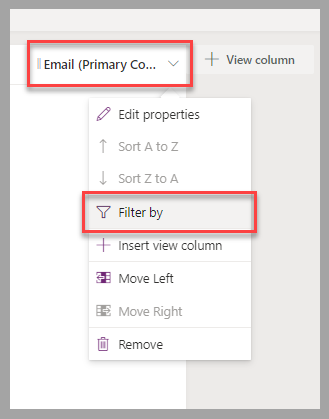
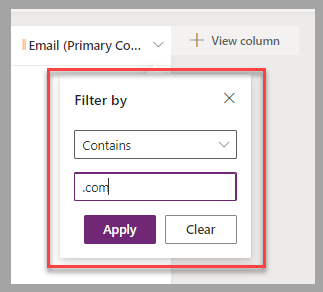
Der Filter ist nicht auf die sichtbaren Spalten in einer Ansicht beschränkt. Für sichtbare Spalten gibt es jedoch eine Verknüpfung zum Hinzufügen eines Filters. Wählen Sie zunächst die Spaltenüberschrift aus, und klicken Sie dann zum Festlegen eines Filters auf die Option Filtern nach.
Sortierdatum
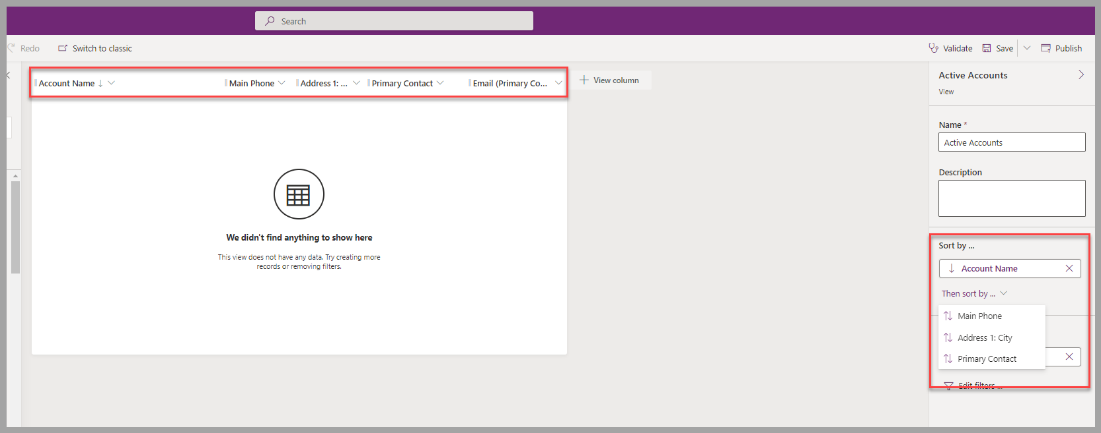
Die Reihenfolge, in der Datensätze in einer Ansicht angezeigt werden, wird durch die Einstellungen für Sortieren nach bestimmt. Im Eigenschaftenbereich der Ansicht auf der rechten Seite des Bildschirms können Sie die Sortierung nach einer der sichtbaren Spalten der Ansicht auswählen. In diesem Bereich können Sie nach mehreren Spalten sortieren, und die Sortierung der ersten ausgewählten Spalte wird angewendet, gefolgt von der zweiten usw.
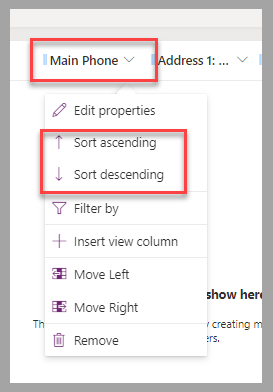
Sie können auch nach einer einzelnen Spalte sortieren, indem Sie die Spalte auswählen und dann in aufsteigender oder absteigender Reihenfolge wählen.
Filter und Sortierkriterien in Power Apps ändern
Benutzer von modellgesteuerten Apps können Filter und Sortierkriterien in der App anpassen. Sie können Filter bearbeiten auswählen, um die Filter‑ und Sortierkriterien vorübergehend auf die aktuelle Ansicht anzuwenden. An den Ansichtsnamen wird ein Sternchen angehängt, um darauf hinzuweisen, dass eine temporäre Ansichtsanpassung übernommen wurde.
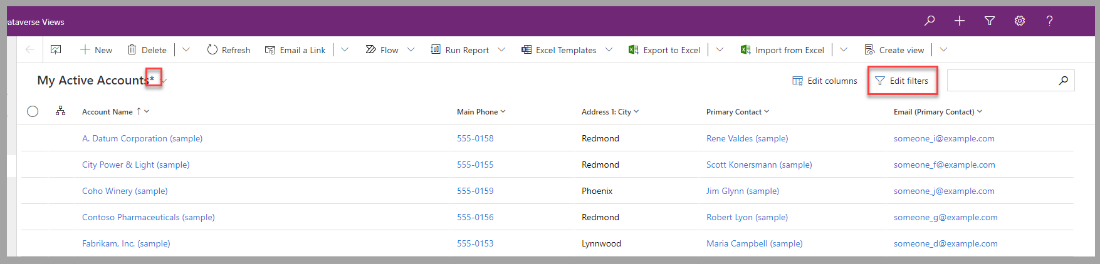
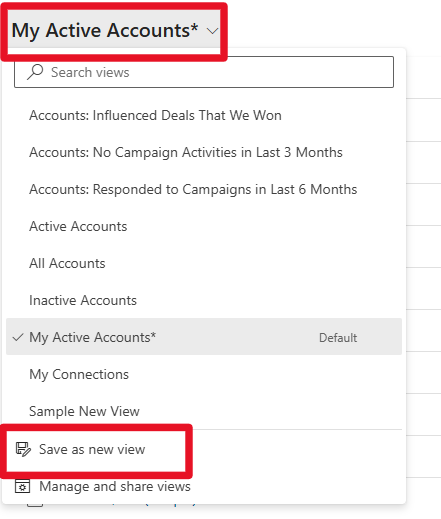
Um diese temporäre Ansicht als neue persönliche Ansicht zu speichern, können die Benutzer das Dropdownmenü neben dem Namen der aktuellen Ansicht und dann Als neue Ansicht speichern auswählen.
Nächste Schritte
Sie haben gelernt, wie die Liste der Datensätze geändert wird, die in einer Ansicht angezeigt werden, indem Sie die Filterkriterien der Ansicht erstellen oder bearbeiten. Sie haben auch gelernt, die Reihenfolge der Datensätze mithilfe der Sortierfunktion zu ändern. Als Nächstes wenden Sie das Gelernte in einer Übung mit der Tabelle Account an.