Einführung
Erfahren Sie im Rahmen dieses Moduls in Ihrem eigenen Tempo, wie Sie von Microsoft Dataverse-Tabellen profitieren können, um Daten zu visualisieren, indem Sie nur die erforderlichen Spalten, Datensätze und die entsprechende Sortierung verwenden.
Dataverse-Tabellen
Tabellen in einem Datenbanksystem wie Dataverse definieren die darin enthaltenen Daten. Tabellen gehören zu Datenmodellen, und das anwendbare Datenmodell definiert die Beziehungen zwischen den verschiedenen Tabellen in diesem Datenmodell. Dataverse enthält eine Reihe von Standardtabellen, die bereits verfügbar sind und entwickelt wurden, um gängige Geschäftsszenarien und Best Practices zu befolgen. Zudem können Sie Tabellen für benutzerdefinierte Szenarien erstellen und sowohl die Systemtabellen als auch die von Ihnen erstellten Tabellen an diese Szenarien anpassen.
Befolgen Sie diese Schritte, um die Tabellen in einer Dataverse-Umgebung anzuzeigen:
Melden Sie sich bei den Microsoft Power Apps-Portalen an.
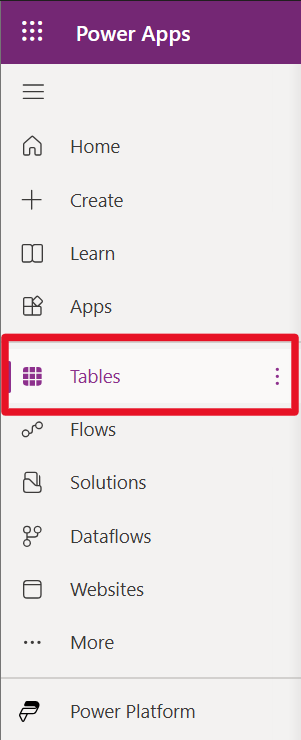
Wählen Sie im linken Bereich Tabellen aus.
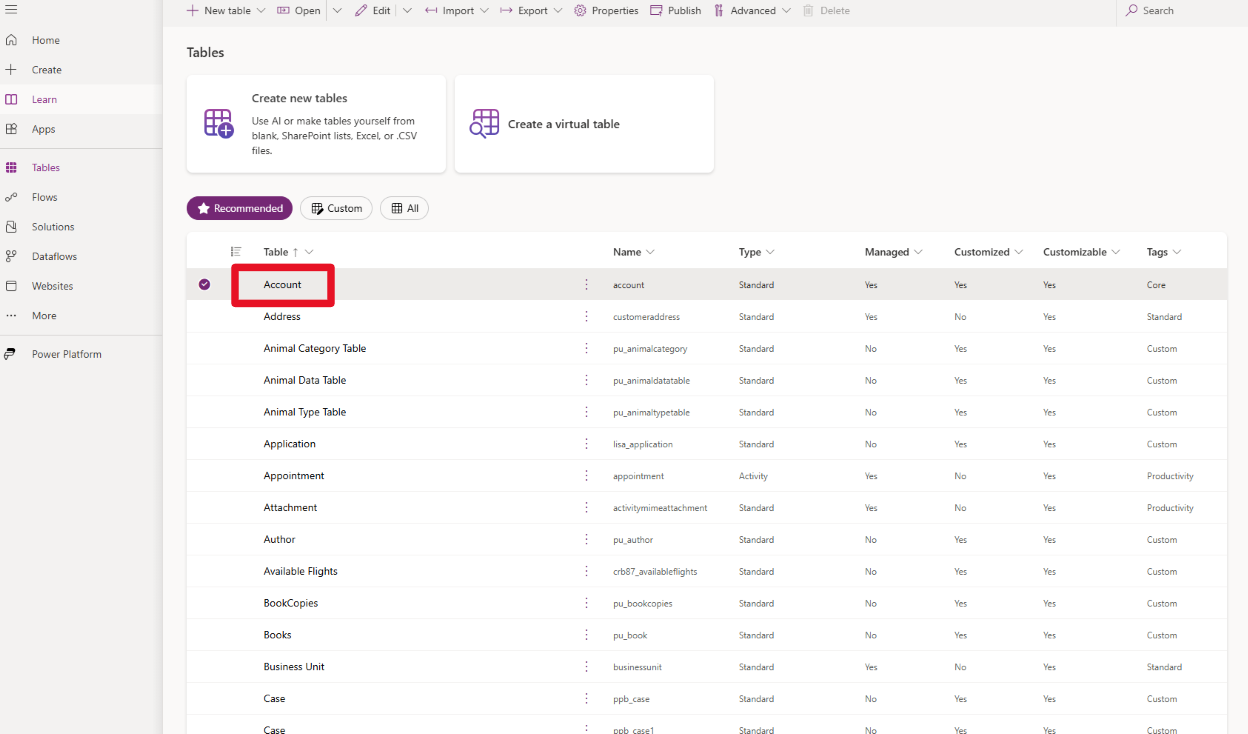
Wählen Sie in der Liste der Tabellen eine Tabelle aus, um ihre Details anzuzeigen oder anzupassen. Sie können beispielsweise Konto auswählen, eine Kerntabelle, die das System während der Bereitstellung einer neuen Dataverse-Datenbank bereitstellt.
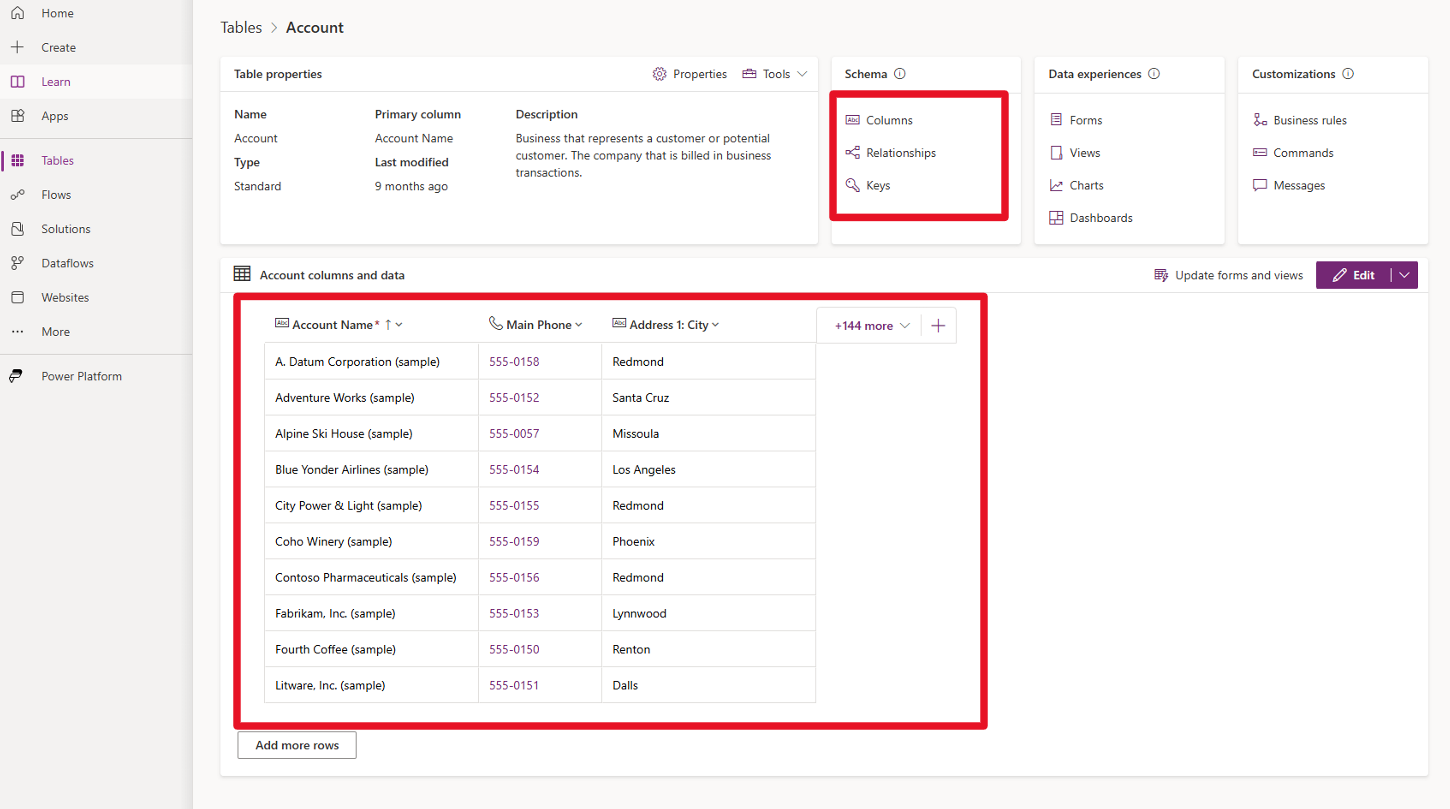
Zu den bereitgestellten (und bearbeitbaren) Tabellendetails gehört das aus Säulen, Beziehungen und Schlüsseln bestehende Schema, das für die Definition der Datenstruktur und Position dieser Tabelle im Datenbankmodell verantwortlich ist. Hier werden einige Datensätze als Standardansicht dieser Dataverse-Tabellendaten angezeigt.
Dataverse-Tabellenansichten
Abhängig von dem Benutzer, der auf die Daten zugreift, die in den Dataverse-Tabellen enthalten sind, ist möglicherweise nur ein Teil der Spalten und Datensätze sichtbar. Dataverse-Tabelle-Ansichten bestimmen, welche Spalten und Daten basierend auf dem Benutzer und/oder anwendbaren Szenarien angezeigt werden.
Es gibt drei Ansichtstypen:
Persönlich – Eine persönliche Ansicht gehört Einzelpersonen, und ist für andere Benutzer sichtbar, mit denen sie geteilt wurde.
System – Systemansichten sind die Standardansichten, von der die Power Apps-Anwendungen abhängen. Sie werden automatisch für Systemtabellen und benutzerdefinierte Tabellen erstellt. Nur Benutzer mit den Sicherheitsrollen „Systemadministrator“ oder „Systemanpassung“ können sie konfigurieren. Entwickler können diese Ansichten jedoch in ihren Anwendungen verwenden. Systemansichten sind:
Schnellsuche – Wird zum Suchen von Datensätzen innerhalb einer einzelnen Tabelle verwendet.
Erweiterte Suche – Wird für komplexere Abfragen und Suchvorgänge in mehreren Tabellen verwendet.
Zugeordnet – Wird verwendet, um Datensätze aus einer verknüpften Tabelle im Formular in der aktuellen Tabelle (in einem Unterraster) anzuzeigen.
Nachschlagen – Wird verwendet, um Datensätze aus einem verwandten Feld auszuwählen.
Öffentlich – Eine öffentliche Ansicht, auf die alle App-Benutzer zugreifen können. Es ist nützlich in Szenarien, die die gesamte Organisation betreffen.
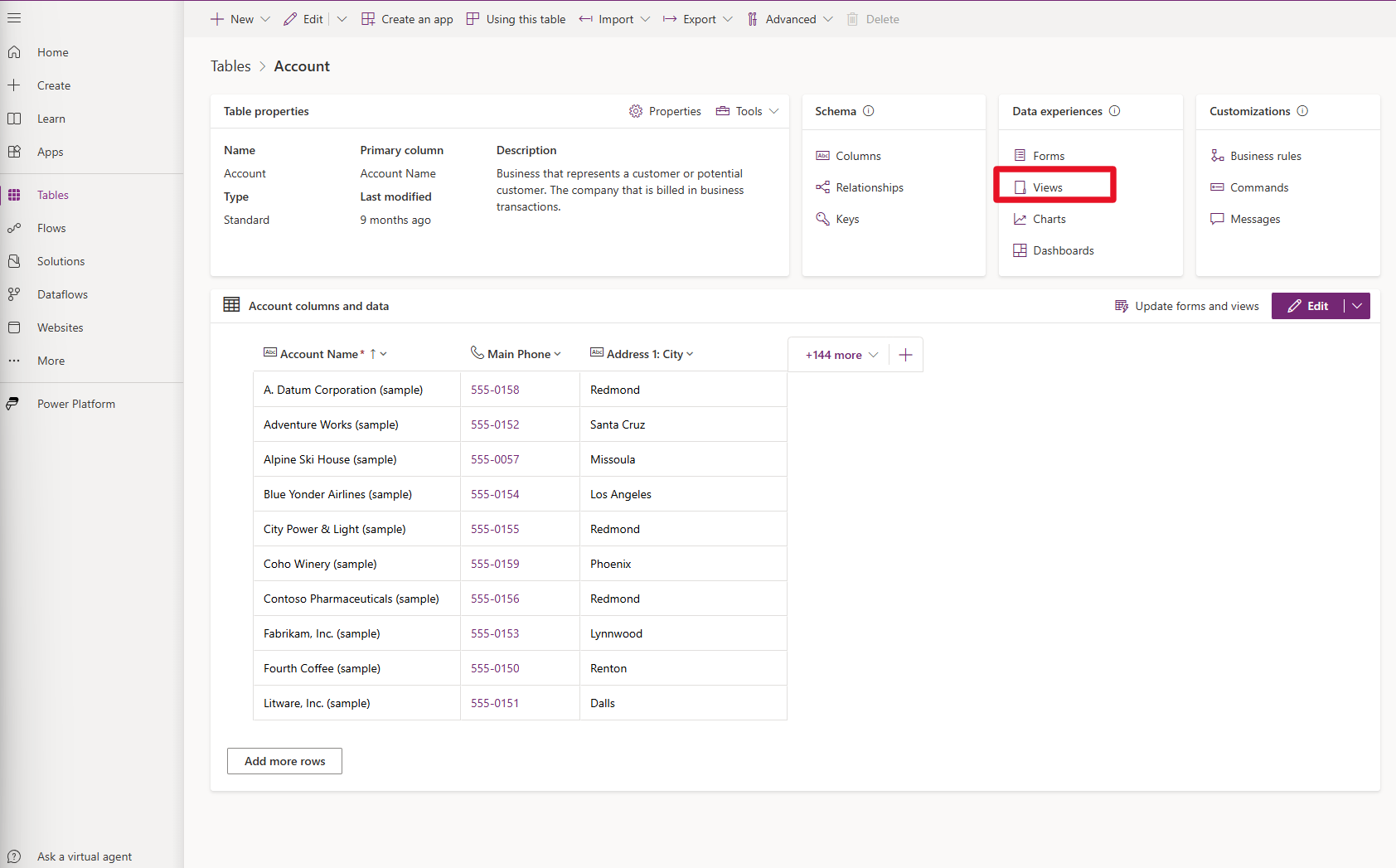
Um auf Ansichten im Maker Portal zuzugreifen, gehen Sie zu Power Apps-Portale. Wählen Sie dann für eine ausgewählte Tabelle Ansichten aus.
Hier wird die Liste der Ansichten angezeigt, die in dieser Tabelle verfügbar sind. Die Liste zeigt für jede Ansicht Folgendes an: Name, Ansichtstyp, Status, die Managed-Eigenschaft, ob sie anpassbar ist oder nicht und ob sie angepasst ist.
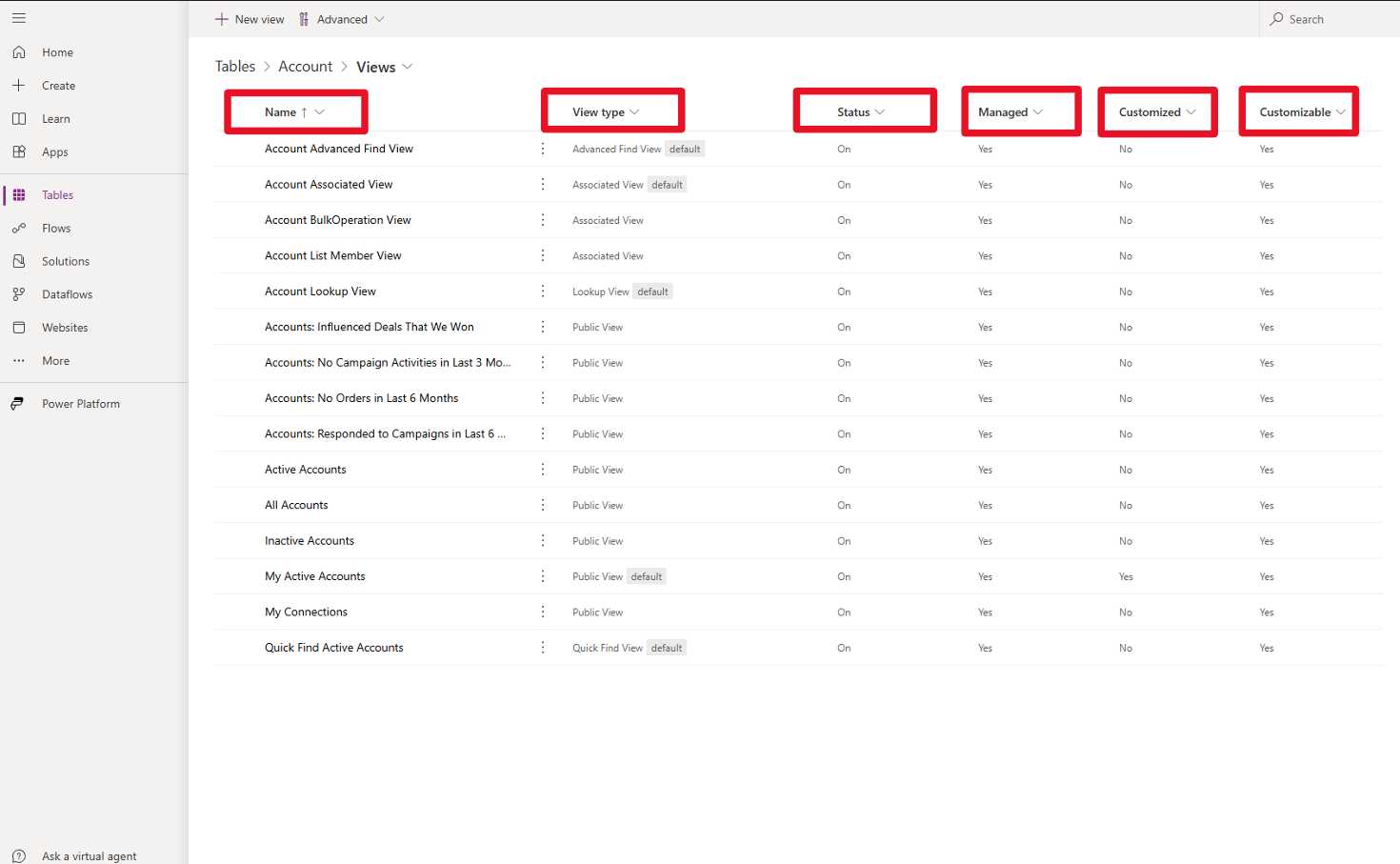
Ansichten in Power Apps
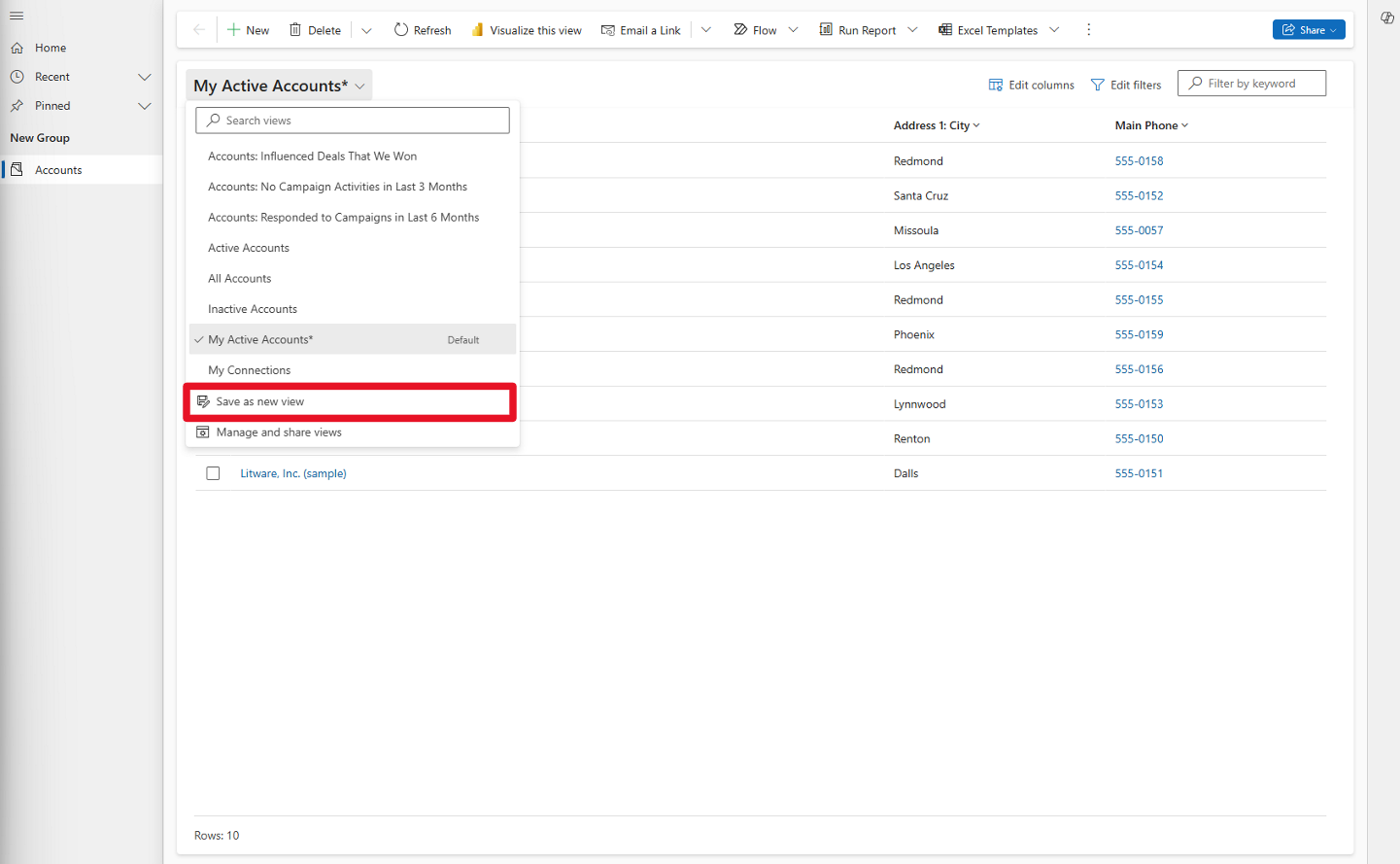
Power Apps-Anwendungen können Dataverse-Tabellenansichten verwenden. Auf der Hauptseite einer modellgesteuerten App können Benutzer über ein Dropdownmenü neben dem Namen der aktuellen Ansicht eine andere Ansicht auswählen.
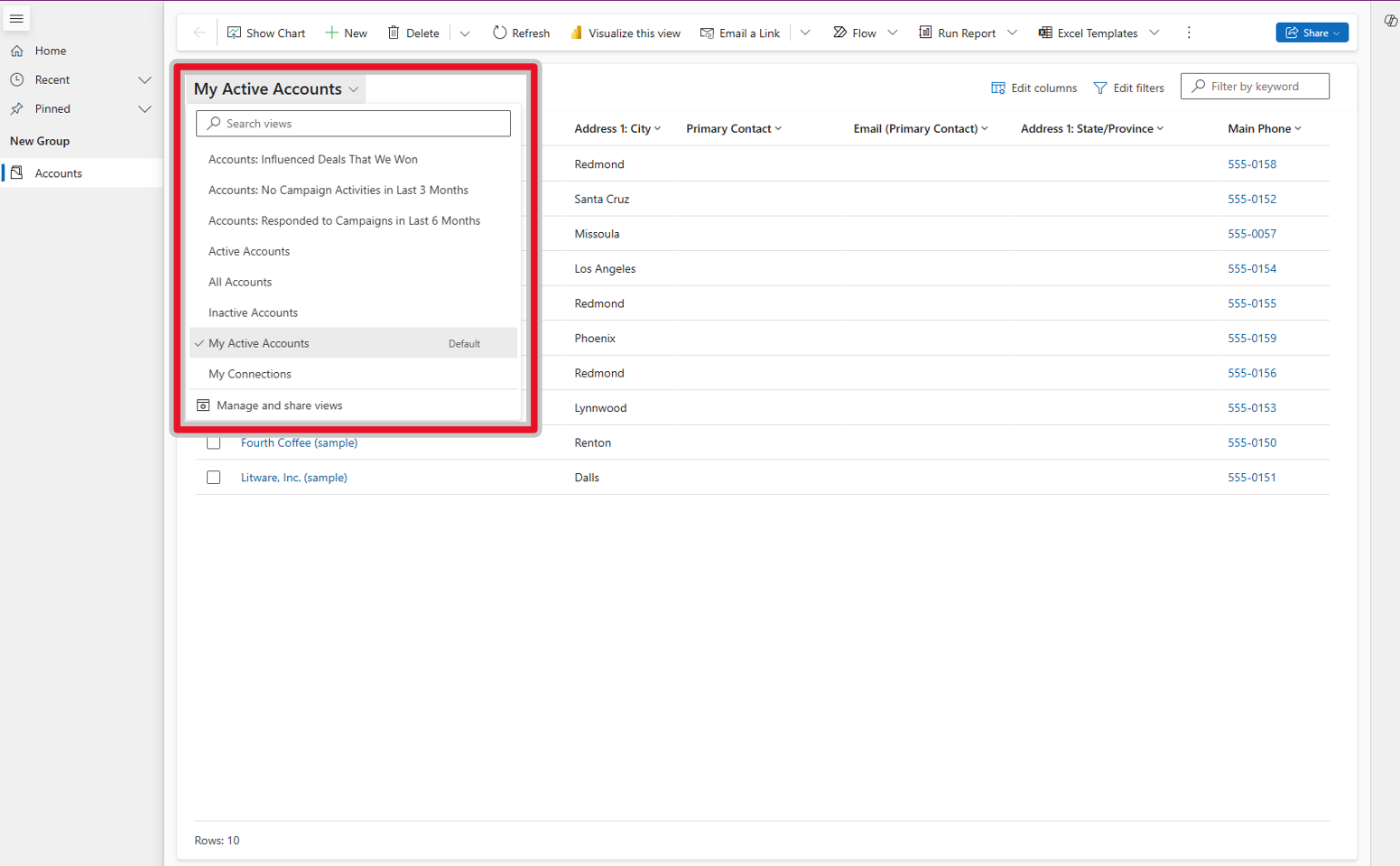
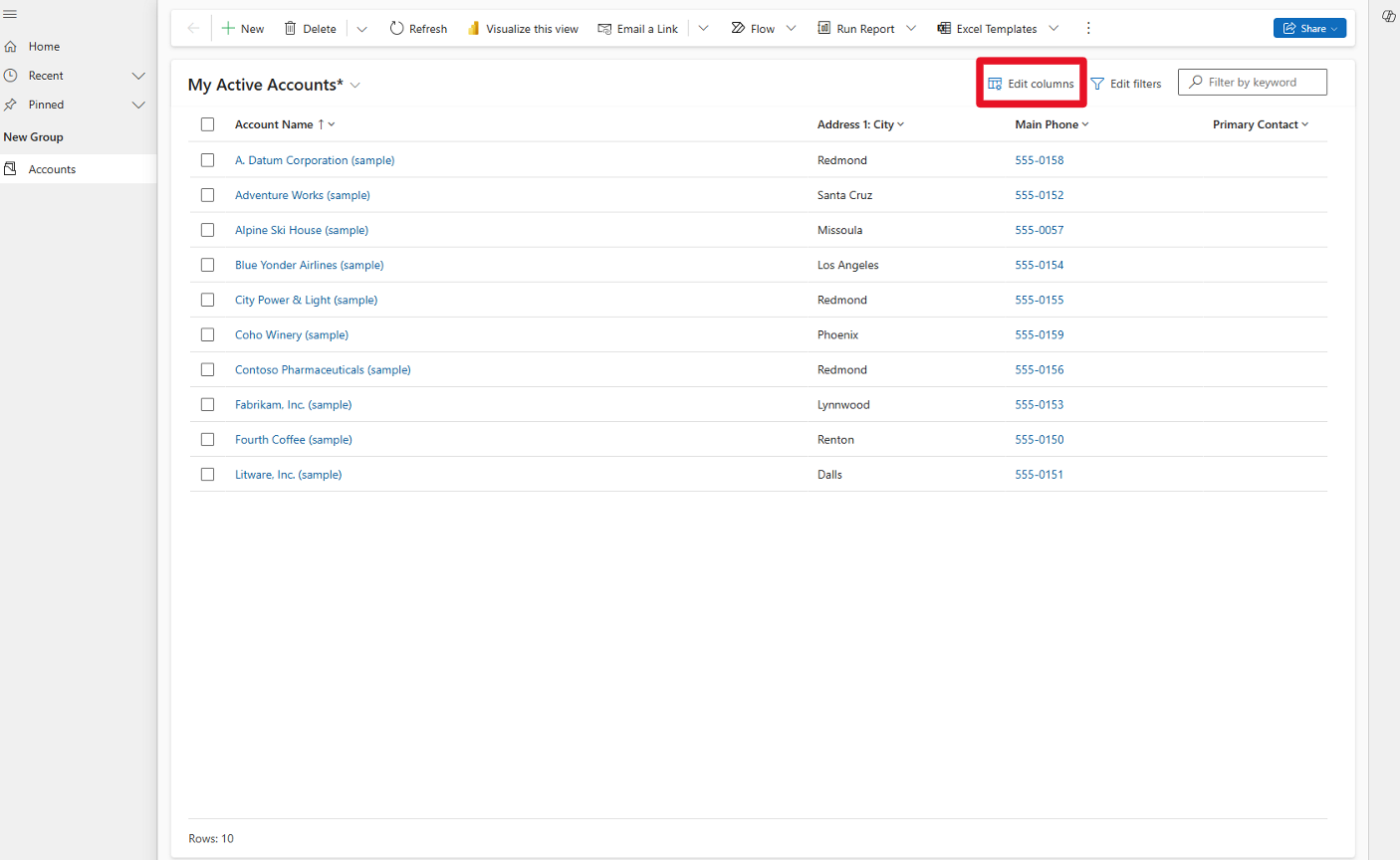
Benutzer von modellgesteuerten Apps können auch persönliche Ansichten erstellen, indem sie Spalten bearbeiten auswählen.
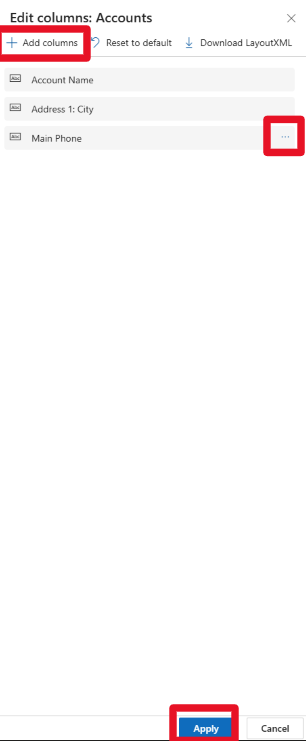
Wählen Sie die Option Spalten hinzufügen und die hinzuzufügenden Spalten aus, um alle gewünschten Spalten Ihrer Ansicht hinzuzufügen. Löschen Sie alle Spalten, die Sie löschen möchten, indem Sie die drei Auslassungspunkte neben dem Spaltennamen auswählen und dann auf Entfernen klicken. Wählen Sie Anwenden aus, wenn Sie mit dem Anpassen der Spalten fertig sind.
Klicken Sie auf das Dropdownmenü „Ansichten“ (neben dem Namen der aktuellen Ansicht), und wählen Sie Als neue Ansicht speichern aus. Geben Sie Ihrer Ansicht einen Namen, fügen Sie eine Beschreibung hinzu und speichern Sie sie.
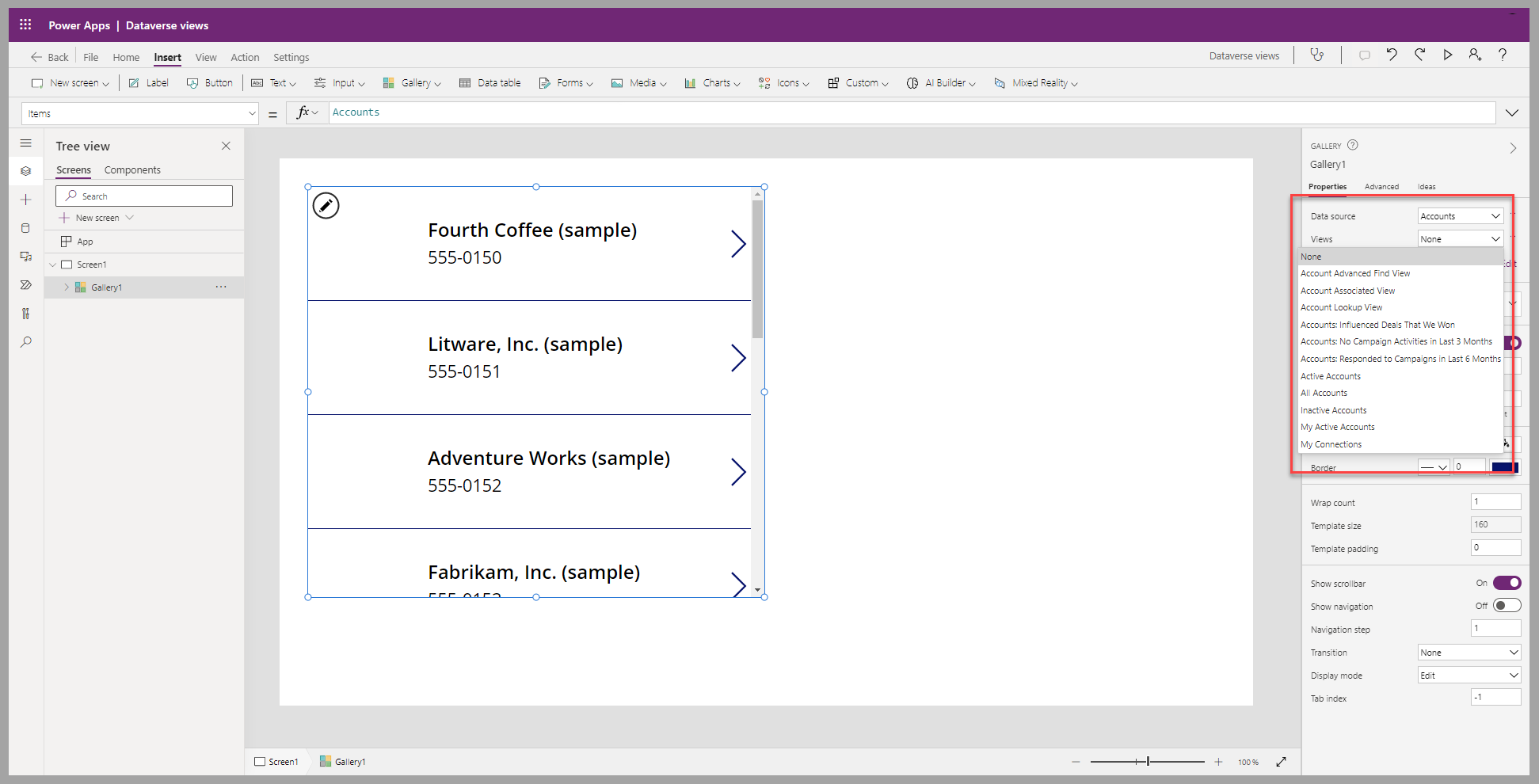
In Canvas-Apps steht den Entwicklern eine Ansichtsauswahl zur Verfügung, wenn sie eine Dataverse-Tabelle als Datenquelle für einen Katalog auswählen.
Nächste Schritte
Nachdem Sie nun die Grundlagen von Dataverse-Tabellenansichten gelernt haben, erfahren Sie, wie Ansichten im Power Apps Maker Portal erstellt und bearbeitet werden.