Eine Anlage verschieben, entfernen und installieren
Sie können einzelne Anlagen erstellen, die keine Beziehung zu anderen Anlagen haben, oder Sie können eine mehrstufige Anlage erstellen, die eine übergeordnete Anlage (Anlage auf oberster Ebene) und zugehörige untergeordnete Anlagen (Unteranlagen) enthält. Nachdem Sie nun wissen, wie Sie Anlagen erstellen können, wird in diesem Thema erläutert, wie Sie Anlagen in der Anlagenverwaltung verschieben, entfernen und installieren.
- Zur übergeordneten Anlage verschieben – Verschiebt eine Anlage entweder in eine andere Anlagenstruktur oder an einen anderen Ort in derselben Anlagenstruktur.
- Aus übergeordneter Anlage entfernen – Entfernt eine Anlage aus einer übergeordneten Anlagenstruktur.
- Anlage am Standort installieren – Installiert eine übergeordnete Anlage und alle zugehörigen untergeordneten Anlagen an einem funktionalen Standort.
Hinweis
Die Anlage, die Sie verschieben, ersetzen oder installieren, hängt möglicherweise mit einem anderen funktionalen Standort zusammen. In diesem Fall verwendet die Anlage möglicherweise die Finanzdimensionen des funktionalen Standorts. Auf der Seite Funktionale Standorttypen können Sie die Behandlung von Finanzdimensionen an funktionalen Standorten einrichten.
Zur übergeordneten Anlage verschieben
Verschieben Sie mithilfe der Funktion Zur übergeordneten Anlage verschieben eine Anlage in eine übergeordnete Anlagenstruktur.
- Wechseln Sie zu Anlagenverwaltung > Anlagen > Alle Anlagen oder Aktive Anlagen, und wählen Sie die Anlage aus, die Sie verschieben möchten. Wenn der Anlage untergeordnete Anlagen zugeordnet sind, werden diese Anlagen ebenfalls verschoben.
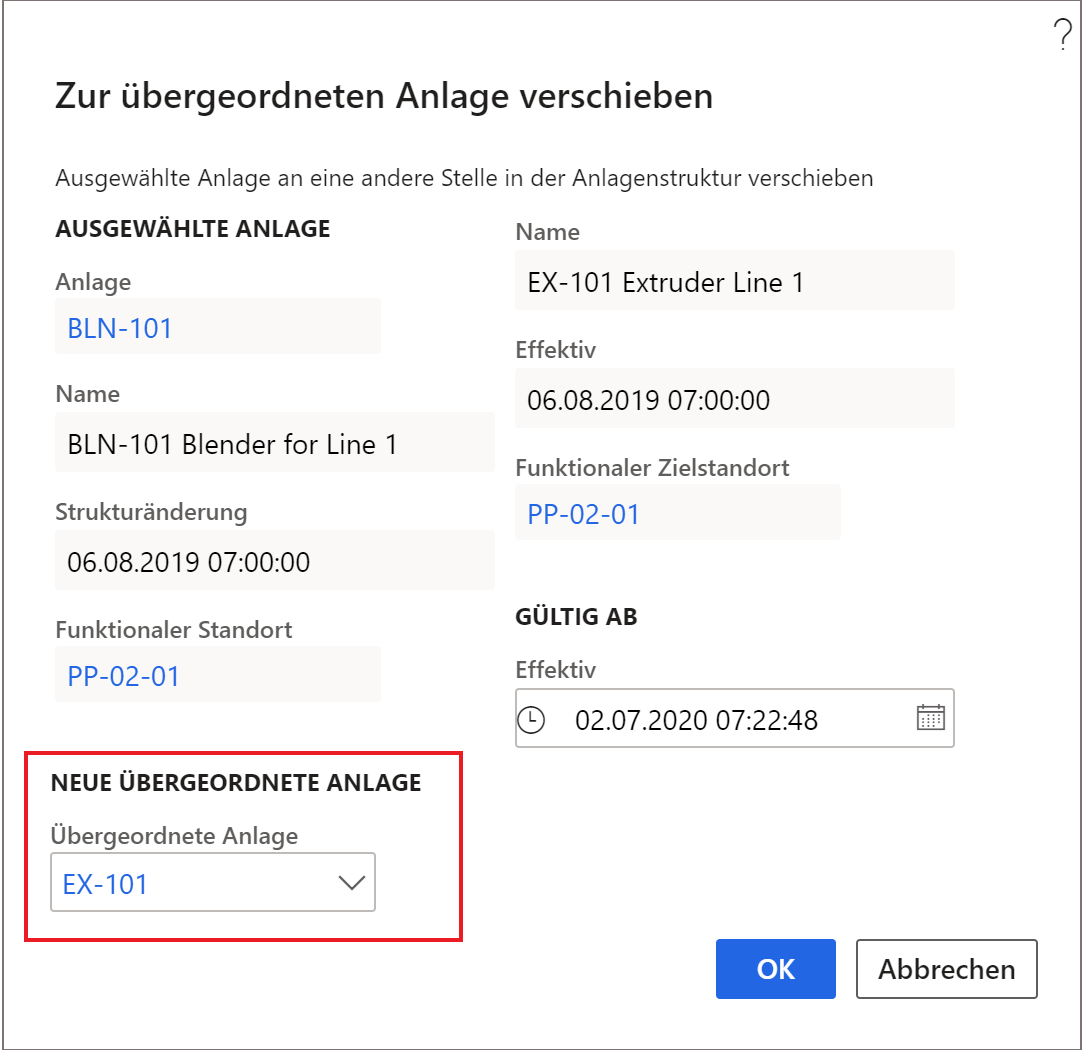
- Wählen Sie Zur übergeordneten Anlage verschieben aus. Das Dialogfeld Zur übergeordneten Anlage verschieben wird angezeigt. Da Sie bereits die Anlage ausgewählt haben, die Sie verschieben möchten, werden die Felder Anlage, Name, Strukturänderung und Funktionaler Standort mit den Informationen zu dieser Anlage automatisch ausgefüllt.
- Wählen Sie Neue übergeordnete Anlage aus dem Dropdownmenü aus. Die Felder Name, Gültig und Funktionaler Zielstandort werden mit den Informationen, die sich auf die übergeordnete Anlage beziehen, automatisch ausgefüllt. Bei Bedarf können Sie einen anderen funktionalen Zielstandort auswählen.
- Standardmäßig wird das Feld Gültig ab auf das aktuelle Datum und die aktuelle Uhrzeit eingestellt. Sie können das Datum jedoch ändern, um genau wiederzugeben, wann die Anlage verschoben oder aktualisiert wurde.
- Wählen Sie OK aus.
Das folgende Bild zeigt ein Beispiel des Dialogfelds Zur übergeordneten Anlage verschieben.
Aus übergeordneter Anlage entfernen
Die Funktion Aus übergeordneter Anlage entfernen wird verwendet, um Unteranlagen in einer vorhandenen Anlagenstruktur zu ersetzen. Dieser Prozess erfolgt in Verbindung mit Reparaturen, Sanierungen oder der dauerhaften Ersetzung einer abgenutzten Anlage durch eine neue Anlage.
Hinweis
Für übergeordnete Anlagen oder Anlagen, denen derzeit keine übergeordnete Anlage zugewiesen ist, werden Ersetzungen am funktionalen Standort durchgeführt. Weitere Informationen zum Ersetzen übergeordneter Anlagen an einem funktionalen Standort finden Sie unter Anlagen verschieben, ersetzen und installieren.
Führen Sie die folgenden Schritte aus, um die Funktion Aus übergeordneter Anlage entfernen zu verwenden.
Wechseln Sie zu Anlagenverwaltung > Allgemein > Alle Anlagen oder Aktive Anlagen, und wählen Sie die Unteranlage aus, die Sie entfernen möchten. Wenn diese Anlage untergeordnete Anlagen hat, werden diese Anlagen ebenfalls entfernt.
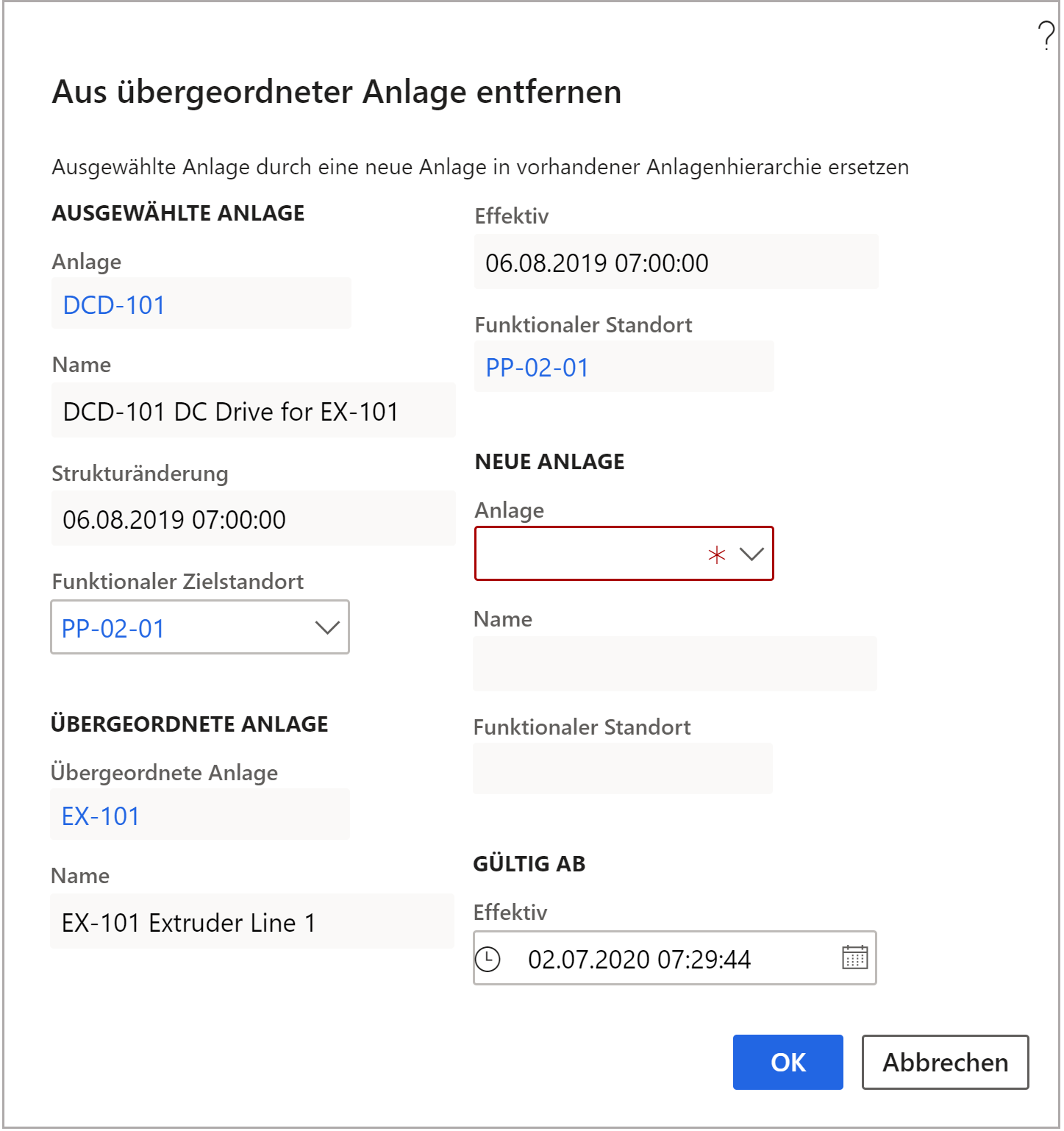
Wählen Sie Aus übergeordneter Anlage entfernen aus, um das Dialogfeld zu öffnen. Da Sie die Unteranlage bereits ausgewählt haben, werden die Informationen, die sich auf die Anlage beziehen, automatisch in den Feldern Anlage, Name, Strukturänderung, Funktionaler Zielstandort, Übergeordnete Anlage, Name, Gültig und Funktionaler Standort angezeigt. Sie können einen anderen funktionalen Zielstandort aus dem Dropdownmenü auswählen.
Das Feld Gültig zeigt das letzte Datum und die letzte Uhrzeit an, zu der die übergeordnete Anlage und die zugehörigen untergeordneten Anlagen am aktuellen funktionalen Standort installiert oder dorthin verschoben wurden.
Wählen Sie im Abschnitt Neue Anlage aus dem Dropdownmenü des Felds Anlage die Anlage aus, zu der Sie die aktuelle Anlage verschieben möchten. Name und Funktionaler Standort dieser Anlage werden automatisch angezeigt.
Standardmäßig werden das aktuelle Datum und die aktuelle Uhrzeit automatisch im Abschnitt Gültig ab angezeigt. Sie können jedoch das genaue Datum und die genaue Uhrzeit auswählen, zu der die Ersetzung der Anlage stattgefunden hat.
Wählen Sie OK aus.
Anlagenverwaltung > Anlagen > Alle Anlagen
Anlage am Standort installieren
Mithilfe der Funktion Anlage am Standort installieren kann eine Anlagenstruktur an einem funktionalen Standort installiert werden.
Hinweis
Diese Funktion gilt nur für übergeordnete Anlagen oder Anlagen, denen derzeit keine übergeordnete Anlage zugewiesen ist. Die übergeordnete Anlage und die damit verbundenen untergeordneten Anlagen werden auf den ausgewählten funktionalen Standort verschoben.
Führen Sie diese Schritte aus, um die Funktion Anlage am Standort installieren zu verwenden.
- Wählen Sie Anlagenverwaltung > Anlagen > Alle Anlagen oder Aktive Anlagen aus, und wählen Sie die Anlage aus, die Sie an einem funktionalen Standort installieren möchten.
- Wählen Sie Anlage am Standort installieren aus. Das Dialogfeld An Standort installieren wird angezeigt.
- Da Sie bereits eine Anlage ausgewählt haben, werden die Informationen zu dieser Anlage automatisch in den Feldern Anlage, Funktionaler Standort und Letzte Installation/Verschiebung angezeigt.
- Wählen Sie im Feld Funktionaler Standort einen neuen Standort aus.
- Standardmäßig werden das aktuelle Datum und die aktuelle Uhrzeit automatisch im Abschnitt Gültig ab angezeigt. Sie können jedoch ein anderes Datum und eine andere Uhrzeit auswählen, ab der die Installation in der Anlagenstruktur gültig ist.
- Der Abschnitt Attribute zeigt die Anlagenattribute, die für die übergeordnete Anlage eingerichtet wurden.
- Wählen Sie OK aus.