Ursachencodes für Zählungen
Mit Ursachencodes können Sie die Ergebnisse einer Inventur und alle dabei auftretenden Unstimmigkeiten analysieren. Sie können den Grund für die Zählung angeben, z. B. einen Palettenbruch oder eine Bestandskorrektur, die auf Bestandsmustern basiert.
Bevor Sie das System einrichten, empfehlen wir, eine Strategie für die Arbeit mit Ursachencodes zu definieren. Versuchen Sie beispielsweise, die folgenden Fragen zu beantworten, während Sie Ihre Strategie definieren:
Sollten Ursachencodes für Lagerorte notwendig sein?
Sollten Ursachencodes für einige Artikel notwendig oder optional sein?
Wie viele Ursachencodes benötigen Sie?
Müssen Sie vorab eine begrenzte Liste von Ursachencodes für Anpassungen auswählen?
Wie sollten Benutzer von Barcodescannern Ursachencodes verwenden? Sollten die Ursachencodes vorausgewählt, notwendig oder nicht bearbeitbar sein?
Erfordern Lagerortarbeitskräfte ein anderes Verhalten des Ursachencodes bei mobilen Scannern? Lautet die Antwort „Ja“, können Sie weitere Menüelemente erstellen und anderen Personen zuweisen.
Sollten die Ursachencodes das Buchen von Finanzausgleichskonten steuern?
Sie können mehrere Ursachencode-Richtlinien erstellen und für jede Ursachencode-Richtlinie können zwei Ursachencode-Richtlinien festgelegt werden. Die Richtlinien für den Ursachencode für Zählungen können Sie auf Lagerort‑ oder Artikelebene verwenden.
Lager‑ und Einzelhandelsmitarbeiter, die Bestandsanpassungen vornehmen, können den Anpassungsgrund während der Arbeit auswählen. Mit einer Liste möglicher Korrekturgründe (gestohlen, abgelaufen oder beschädigt) können sie Korrekturen mit jedem Grund auf das entsprechende Gegenkonto buchen. Dieser Ansatz führt dazu, dass das System Anpassungen automatisch als Inventurerfassung auf das richtige Konto bucht, nachdem die Mitarbeiter es registriert haben.
Verwenden Sie das folgende Verfahren, um Ursachencode-Richtlinien einzurichten:
Rufen Sie Lagerverwaltung > Einrichtung > Lagerbestand > Richtlinien zu Ursachencodes für Zählungen auf, und erstellen Sie dann eine neue Ursachencode-Richtlinie.
Wählen Sie im Feld Typ des Ursachencodes für Zählungen entweder Notwendig oder Optional aus, um festzulegen, ob die Auswahl eines Ursachencodes eine optionale oder eine notwendige Aktion in einer der folgenden Inventurerfassungen sein soll:
Permanente Inventur (mobiles Gerät)
Lagerplatzinventur (mobiles Gerät)
Schwellenwertinventur (mobiles Gerät)
Anpassung ein (Mobiles Gerät)
Anpassung aus (Mobiles Gerät)
Buchhaltungserfassung (Rich-Client)
Sie können zudem auch Ursachencodes für einzelne Lagerorte und Produkte einrichten. Bei der Einrichtung des Ursachencodes für Produkte kann die Einrichtung für Lagerorte ignoriert werden.
Notwendige Ursachencodes
Wenn der Parameter Notwendig in der Konfiguration der Ursachencodes für Lagerorte oder Artikel festgelegt ist, dann kann die Inventurerfassung von Ihnen erst abgeschlossen und geschlossen werden, wenn ein Ursachencode angegeben wurde.
Verwenden Sie das folgende Verfahren, um Ursachencode-Richtlinien für Lagerorte einzurichten:
Navigieren Sie zu Lagerortverwaltung > Einrichtung > Lager > Lagerplatzprofile.
Wählen Sie auf der Registerkarte Parameter für Lager‑ und Lagerortverwaltung im Feld Richtlinie zu Ursachencodes für Zählungen eine der folgenden Optionen aus:
Leer – Verwenden Sie den für den Artikel festgelegten Parameter, um festzulegen, ob Inventurerfassungen für das Produkt verpflichtend sind oder nicht.
Notwendig: Zum Durchführen von Erfassungen für den Lagerort ist immer ein Ursachencode erforderlich.
Optional: Zum Durchführen von Erfassungen für den Lagerort ist kein Ursachencode erforderlich.
Verwenden Sie das folgende Verfahren, um Ursachencodes für Produkte einzurichten:
Rufen Sie Produktionsinformationsverwaltung > Produkte > Freigegebene Produkte auf.
Wählen Sie auf der Registerkarte Produkt den Eintrag Richtlinie zu Ursachencodes für Zählungen und dann eine der folgenden Optionen aus:
Leer – Über den für den Lagerort festgelegten Parameter wird festgelegt, ob Inventurerfassungen für das Produkt verpflichtend sind oder nicht.
Notwendig: Zum Durchführen von Erfassungen für das Produkt ist immer ein Ursachencode erforderlich. Diese Einstellung überschreibt alle Ursachencodeeinstellungen auf Lagerortebene.
Optional: Zum Durchführen von Erfassungen für das Produkt ist kein Ursachencode erforderlich. Diese Einstellung überschreibt alle Ursachencodeeinstellungen auf Lagerortebene.
Verwenden Sie Ursachencodes für Inventurerfassungen
In einer Inventurerfassung können Sie Ursachencodes für die Anzahl der folgenden Typen hinzufügen:
Permanente Inventur
Lagerplatzinventur
Schwellenwertzählung
Regulierung eingehend
Regulierung ausgehend
Bei der Inventur von Erfassungen des Typs Inventurerfassung würden Sie Ursachencodes in die Erfassungspositionen einfügen.
Rufen Sie Lagerverwaltung > Erfassungseinträge > Artikelinventur > Inventur.
Wählen Sie in den Positionsdetails der Inventurerfassung im Feld Ursachencode für Inventur eine Option aus.
Rufen Sie Lagerverwaltung > Abfragen und Berichte > Inventurhistorie auf, und sehen Sie sich im Feld Ursachencode für Zählungen die Inventurhistorie an, die über einen Ursachencode erfasst wird.
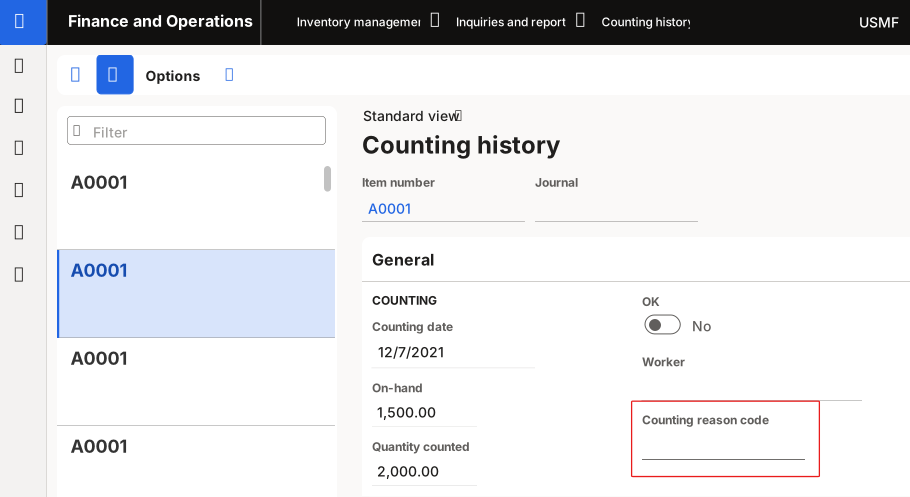
Einen Ursachencode für eine Mengenanpassung verwenden
Gehen Sie folgendermaßen vor, um einen Ursachencode für eine Mengenanpassung hinzuzufügen:
Wählen Sie auf der Seite Verfügbarer Lagerbestand die Option Menge anpassen aus. Sie können die Seite Vorrätiger Lagerbestand auf verschiedene Weise öffnen, z. B. indem Sie Lagerverwaltung > Abfragen und Berichte > Vorrätiger Lagerbestand auswählen.
Wählen Sie Menge anpassen und dann im Feld Ursachencode für Zählungen einen Ursachencode aus.
Ursachencodes helfen Ihnen, die Ergebnisse eines Zählvorgangs und eventuell auftretende Unterschiede zu unterteilen und während des Vorgangs notwendige Anpassungen vorzunehmen. Die Anpassungsfunktionalität kann zum Beispiel verwendet werden, um Lagerregulierungen basierend auf dem Ursachencode auf die entsprechenden Konten zu buchen.
Ursachencodes einrichten
Die folgenden Verfahren beschreiben, wie Sie Ursachencodes einrichten.
Ursachencode-Richtlinien einrichten
Führen Sie die folgenden Schritte aus, um Ursachencode-Richtlinien einzurichten.
- Überprüfen Sie im Arbeitsbereich Funktionsverwaltung, dass die Funktion Bestandskorrekturen mithilfe konfigurierbarer Ursachencodes buchen, die mit Gegenkonten verbunden sind aktiviert ist.
- Navigieren Sie zu Lagerverwaltung > Einrichtung > Lagerbestand > Richtlinien zu Ursachencodes für Zählungen.
- Wählen Sie im Aktionsbereich zum Hinzufügen einer Richtlinie zum Raster Neu aus.
- Richten Sie das Feld Name für die neue Richtlinie ein.
- Wählen Sie im Feld Typ des Ursachencodes für Zählungen entweder Notwendig oder Optional aus, um festzulegen, ob die Auswahl eines Ursachencodes eine optionale oder eine notwendige Aktion in einem der folgenden Lagerregulierungserfassungsprozesse sein soll:
- Mobiles Gerät – Permanente Inventur, Lagerplatzinventur, Schwellenwertzählung, Regulierung eingehend, Regulierung ausgehend
- Rich-Client – Inventurerfassung, Mengenanpassung/Online-Inventur
Den Produkten Richtlinien für den Ursachencode für Inventuren zuweisen
Führen Sie die folgenden Schritte durch, um Produkten Richtlinien für den Ursachencode für Inventuren zuzuweisen.
- Rufen Sie Produktionsinformationsverwaltung > Produkte > Freigegebene Produkte auf.
- Wählen Sie ein Produkt im Raster aus.
- Wählen Sie im Aktivitätsbereich auf der Registerkarte Produkt in der Gruppe Einrichten die Option Richtlinie zu Ursachencodes für Zählungen aus.
- Wählen Sie im Dropdown-Dialogfeld Richtlinien für den Ursachencode für Inventuren zuweisen einen Namen mit einer Richtlinie von Optional oder Verpflichtend aus.
Ursachencodes für Inventur einrichten
Führen Sie die folgenden Schritte aus, um Ursachencodes für Inventur einzurichten.
- Navigieren Sie zu Lagerverwaltung > Einrichtung > Lagerbestand > Ursachencodes für Zählungen.
- Wählen Sie im Aktionsbereich zum Hinzufügen einer Zeile zum Raster Neu aus.
- Richten Sie die Felder Ursachencode für Zählungen und Beschreibung für die neue Zeile ein.
- Geben Sie einen Wert in das Feld Gegenkonto ein, oder wählen Sie ihn aus, um ein Gegenkonto zuzuweisen. Der Wert wird auf das Gegenkonto anstelle des Standardkontos für das Bestandsbuchungsprofil gebucht, wenn diese Option ausgewählt ist.
Ursachencodegruppen für Inventur einrichten
Ursachencodegruppen für Inventur können in der mobilen Warehouse Management-App mit den Menüelementen Regulierung eingehend und Regulierung ausgehend verwendet werden, um die Liste der Ursachencodes für Inventur einzugrenzen. Führen Sie die folgenden Schritte aus, um Ursachencodegruppen für Inventur einzurichten.
- Navigieren Sie zu Lagerverwaltung > Einrichtung > Lagerbestand > Ursachencodegruppen für Inventur.
- Wählen Sie im Aktionsbereich zum Hinzufügen einer Gruppe Neu aus.
- Richten Sie die Felder Ursachencodegruppe und Gruppenbeschreibung für die neue Gruppe ein.
- Wählen Sie im Aktionsbereich Speichern aus.
- Wählen Sie im Abschnitt Details die Option Neu auf der Symbolleiste aus, um dem Raster eine Zeile hinzuzufügen. Richten Sie dann das Feld Ursachencode für Inventur für die neue Zeile ein.
- Sie können den vorherigen Schritt wiederholen, um weitere Codes zuzuweisen. Wählen Sie einen Code und dann auf der Symbolleiste Löschen aus, wenn Sie einen Code aus der Gruppe entfernen müssen.
Menüelemente des mobilen Geräts für die Inventur einrichten
Führen Sie die folgenden Schritte aus, um Menüelemente des mobilen Geräts für die Inventur einzurichten.
- Rufen Sie Lagerortverwaltung > Einrichtung > Mobiles Gerät > Menüelemente des mobilen Geräts auf.
- Wählen Sie den entsprechenden Menüeintrag im Listenbereich aus oder erstellen Sie einen neuen.
- Wählen Sie im Aktionsbereich Permanente Inventur aus.
- Legen Sie im Feld Standardmäßiger Ursachencode für Inventur den standardmäßigen Ursachencode fest, der aufgezeichnet werden soll, wenn das Menüelement des mobilen Geräts für die Inventur verwendet wird.
- Wählen Sie im Feld Ursachencode für Inventur anzeigen einen der folgenden Werte aus:
- Position – Zeigen Sie den Ursachencode an, nachdem jede Abweichung erfasst wurde.
- Ausblenden – Den Ursachencode ausblenden.
- Richten Sie die Ursachencode für Inventur bearbeiten auf Ja ein, damit der Mitarbeiter den Ursachencode bearbeiten kann, wenn er bei der Inventur auf dem mobilen Gerät angezeigt wird. Stellen Sie dies auf Nein, um zu verhindern, dass der Mitarbeiter den Code bearbeitet.
Die Menüelemente des mobilen Geräts für „Regulierung eingehend“ und „Regulierung ausgehend“ einrichten
Führen Sie die folgenden Schritte aus, um Menüelemente des mobilen Geräts für „Regulierung eingehend“ und „Regulierung ausgehend“ einzurichten.
- Rufen Sie Lagerortverwaltung > Einrichtung > Mobiles Gerät > Menüelemente des mobilen Geräts auf.
- Wählen Sie im Aktionsbereich Neu aus, um ein Menüelement zu erstellen.
- Richten Sie die Felder Name des Mobilelements und Titel für das neue Menüelement ein.
- Setzen Sie das Feld Modus auf Arbeit.
- Stellen Sie die Option Vorhandene Arbeit verwenden auf Nein.
- Wählen Sie im Feld Arbeitserstellungsprozess die Option Regulierung eingehend oder die Option Regulierung ausgehend aus.
- Legen Sie im Inforegister Allgemein die folgenden Felder fest. (Alle diese Felder werden hinzugefügt, wenn Sie im Feld Arbeitserstellungsprozess die Option Regulierung eingehend oder die Option Regulierung ausgehen auswählen.)
- Prozessanleitung verwenden – Stellen Sie diese Option unbedingt auf Ja, wenn Sie einen Anpassungsprozess erstellen. Stellen Sie diese Option immer auf Ja, wenn Sie einen Anpassungsprozess erstellen.
- Standardmäßiger Ursachencode für Inventur – Legen Sie den standardmäßigen Ursachencode fest, der aufgezeichnet werden soll, wenn das Menüelement des mobilen Geräts für die Inventur verwendet wird.
- Ursachencode für Inventur anzeigen – Wählen Sie einen der folgenden Werte aus:
- Position – Zeigen Sie den Ursachencode an, nachdem jede Abweichung erfasst wurde.
- Ausblenden – Den Ursachencode ausblenden.-Ursachencode für Inventur bearbeiten – Stellen Sie diese Option auf Ja, damit der Mitarbeiter den Ursachencode bearbeiten kann, wenn er bei der Inventur auf dem mobilen Gerät angezeigt wird. Stellen Sie dies auf Nein, um zu verhindern, dass der Mitarbeiter den Code bearbeitet.
- Ursachencodegruppen für Inventur – Wählen Sie eine Ursachencodegruppe aus, um die Liste der Optionen für Mitarbeiter einzuschränken.
Ursachencodes für Inventur verwenden
Ursachencodes werden bei Verwendung der mobilen Warehouse Management-App aufgezeichnet. Daher werden Ursachencodes sofort bei der Inventurerfassungsbuchung verwendet, es sei denn, ein Zählgenehmigungsprozess wurde festgelegt.
Ursachencodes für Genehmigungen einer permanenten Inventur bearbeiten
Führen Sie folgende Schritte aus, um Ursachencodes für Genehmigungen einer permanenten Inventur zu bearbeiten.
- Wechseln Sie zu Lagerortverwaltung > Permanente Inventur > Ausstehende Prüfung der permanenten Inventurarbeit.
- Wählen Sie im Raster eine permanente Inventur aus.
- Wählen Sie auf der Registerkarte Arbeit im Aktionsbereich Permanente Inventur aus.
- Wählen Sie dann im Feld Ursachencode einen neuen Ursachencode aus.
Bei der Inventur von Erfassungen des Typs Inventurerfassung werde Ursachencodes in die Inventurpositionen eingefügt.
- Rufen Sie Lagerverwaltung > Erfassungseinträge > Artikelinventur > Inventur.
- Wählen Sie in den Positionsdetails der Inventurerfassung im Feld Ursachencode für Inventur den Ursachencode aus, der Ihrer aktuellen Situation entspricht.
Die Ursachencodes anzeigen, die in der Inventurhistorie aufgezeichnet wurden
Führen Sie folgende Schritte aus, um die Ursachencodes anzuzeigen, die in der Inventurhistorie aufgezeichnet wurden.
- Wechseln Sie zu Lagerverwaltung> Abfragen und Berichte > Inventurhistorie.
- Wählen Sie im Listenbereich einen Artikelinventur-Datensatz aus.
- Im Feld Ursachencode für Zählungen wird die Inventurhistorie angezeigt, die durch einen Ursachencode aufgezeichnet wurde.
Ursachencodes für die Mengenanpassung oder die Online-Inventur verwenden
Führen Sie folgende Schritte aus, um Ursachencodes für die Mengenanpassung oder die Online-Inventur zu verwenden
- Wechseln Sie zu Lagerverwaltung> Abfragen und Berichte > Bestandsliste.
- Wählen Sie im Aktionsbereich Mengenanpassung aus.
- Wählen Sie im Feld Ursachencode für Inventur einen Ursachencode aus.